
Was ist Shopify Stripe?
Öffne die Zahlungseinstellungen eines frisch eingerichteten Shopify-Shops in Deutschland und du suchst Stripe vergeblich in der Anbieterliste. Das verwirrt viele Händler. Die Erklärung ist simpel: Shopify Payments basiert technisch auf der Stripe-Infrastruktur. Wer Shopify Payments aktiviert, nutzt Stripe bereits, ohne ein separates Konto zu benötigen.
Stripe verarbeitet im Hintergrund alle Kartenzahlungen, Auszahlungen und die Betrugserkennung. Die Shopify-Oberfläche ist dabei nur das Frontend. Dein Geld fließt über Stripe auf dein Bankkonto, deine Kunden sehen den gewohnten Checkout. Der Unterschied: Du verwaltest alles über das Shopify-Dashboard statt über das Stripe-Dashboard.
In der Praxis bedeutet das: Wenn du einen Shopify-Shop in Deutschland betreibst und Kreditkartenzahlungen akzeptierst, nutzt du bereits Stripe. Du merkst es nur nicht, weil Shopify den Markennamen nicht prominent zeigt. Einen vollständigen Überblick über alle verfügbaren Zahlungsmethoden findest du in unserem Guide zu Shopify Zahlungsarten.
Shopify Payments vs Stripe: Was ist der Unterschied?
Shopify Payments und Stripe sind nicht zwei konkurrierende Produkte. Shopify Payments ist eine Stripe-Integration, die Shopify exklusiv für seine Plattform lizenziert hat. Trotzdem gibt es relevante Unterschiede in Verfügbarkeit, Gebühren, Funktionsumfang und Flexibilität, die für deutsche Händler entscheidend sein können.
| Kriterium | Shopify Payments | Stripe standalone |
|---|---|---|
| Verfügbarkeit DACH | Deutschland, Österreich | Deutschland, Österreich, Schweiz |
| Einrichtung | Ein Klick in den Shopify-Einstellungen | Separates Konto + manuelle Integration |
| Gebühren (EU-Karten) | 1,6-2,1% + 0,30 EUR (je nach Plan) | 1,5% + 0,25 EUR |
| Zusätzliche Shopify-Gebühr | Keine | 0,6-2,0% je nach Plan |
| Unterstützte Plattformen | Nur Shopify | Alle E-Commerce-Plattformen |
| Auszahlungszeitraum | 2-3 Werktage | 2-7 Werktage (erste Zahlung bis 14 Tage) |
| API-Zugang | Eingeschränkt | Vollständig (Developer-first) |
| Abo-Abrechnung | Über Shopify-Apps | Native Stripe Subscriptions |
| Betrugsschutz | Shopify Fraud Analysis | Stripe Radar (ML-basiert) |
Für die meisten deutschen Shopify-Händler ist Shopify Payments die bessere Wahl. Kein separates Konto, keine zusätzliche Transaktionsgebühr, alles in einer Oberfläche. Standalone Stripe wird erst dann interessant, wenn du Stripe-spezifische Features brauchst oder neben Shopify auch andere Verkaufskanäle über ein einziges Stripe-Konto abwickeln willst.
Shopify Payments hat auch Einschränkungen, die du kennen solltest. SEPA-Lastschrift ist nicht nativ integriert und erfordert einen Drittanbieter wie Mollie. Die API-Möglichkeiten sind deutlich begrenzter als bei standalone Stripe. Und wenn du in der Schweiz verkaufst, bleibt dir nur der Weg über ein eigenes Stripe-Konto.
Stripe mit Shopify einrichten: Schritt für Schritt
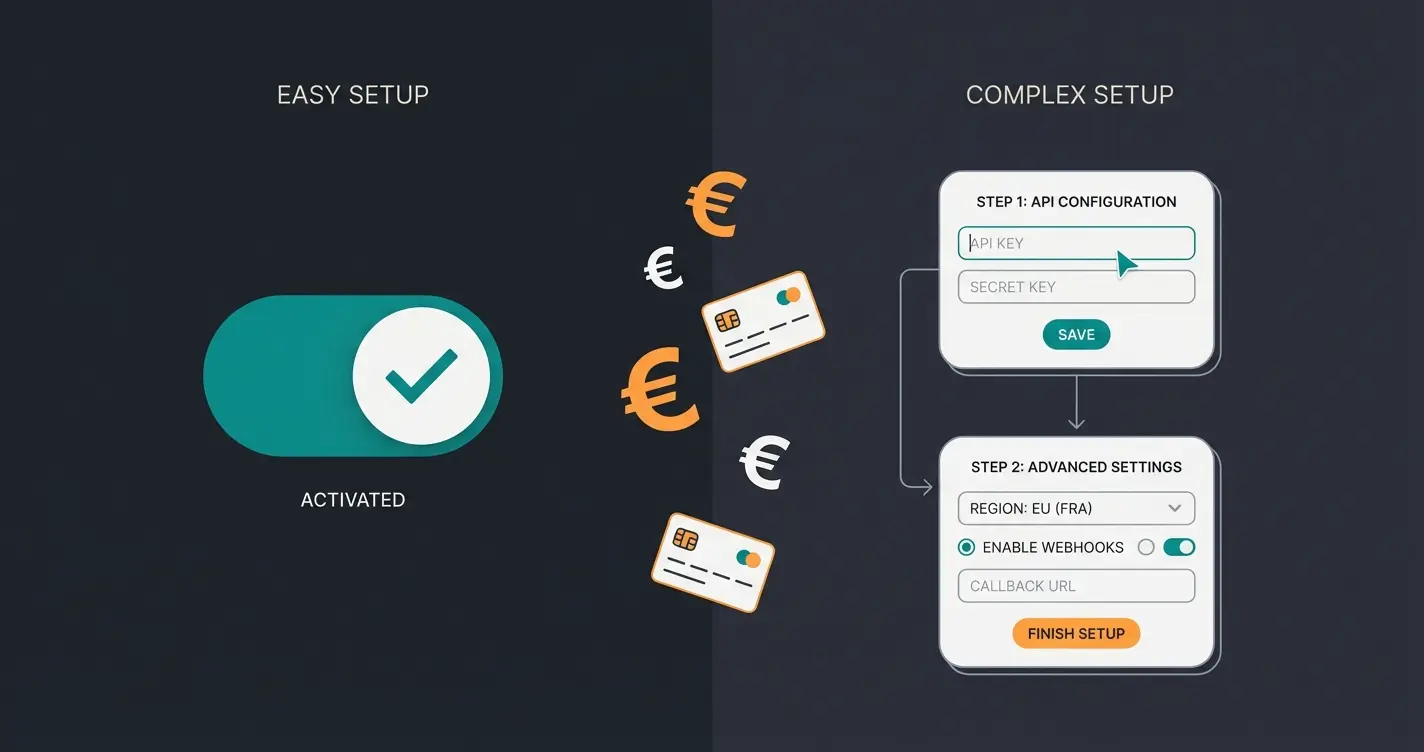
Es gibt zwei Wege, Stripe in deinem Shopify-Shop zu nutzen. Weg A ist der Standardweg für die große Mehrheit deutscher Händler. Weg B ist für Sonderfälle. Am Shopify Checkout selbst ändert sich in beiden Fällen nichts, nur die Abwicklung im Hintergrund unterscheidet sich.
Weg A: Shopify Payments aktivieren (empfohlen)
- Melde dich in deinem Shopify-Admin an und navigiere zu Einstellungen > Zahlungen.
- Klicke auf Shopify Payments aktivieren. Falls du Shopify Payments bereits siehst, klicke auf "Complete account setup".
- Gib deine Geschäftsdaten ein: Firmenname, Adresse, Steuernummer und Bankverbindung für Auszahlungen.
- Verifiziere deine Identität mit Personalausweis oder Reisepass.
- Fertig. Shopify Payments ist aktiv, und Stripe verarbeitet ab sofort alle Kartenzahlungen im Hintergrund.
Der gesamte Vorgang dauert etwa 10 Minuten. Deine erste Auszahlung erfolgt laut Shopify Zahlungen Dokumentation innerhalb von 2-3 Werktagen nach der ersten Bestellung. Ich hatte erwartet, dass die Verifizierung länger dauert. Hat sie nicht.
Weg B: Standalone Stripe verbinden
Wenn du ein bestehendes Stripe-Konto nutzen oder Stripe-spezifische Features einsetzen willst, gibt es zwei Optionen. Die offizielle Methode: Installiere die Stripe Card Payments App aus dem Shopify App Store. Sie verbindet dein Stripe-Konto direkt mit deinem Shop und wickelt Kreditkartenzahlungen über dein eigenes Stripe-Dashboard ab.
Die inoffizielle Methode kursiert in Foren und auf YouTube: Shopify-Land temporär auf die Schweiz ändern, Stripe als Zahlungsanbieter hinzufügen, Land zurück auf Deutschland setzen. Dieser Workaround funktioniert technisch, ist aber nicht von Shopify unterstützt. Bei Problemen erhältst du keinen offiziellen Support, und Shopify könnte die Methode jederzeit unterbinden.
Shopify Stripe Kosten und Gebühren
Die Gebührenstruktur entscheidet, welcher Weg sich für dein Geschäft rechnet. Shopify Payments staffelt die Kreditkartengebühren nach Tarifplan. Stripe berechnet einen Pauschalsatz pro Transaktion, unabhängig von deinem Shopify-Plan. Der entscheidende Faktor: die zusätzliche Transaktionsgebühr, die Shopify bei externen Anbietern erhebt.
| Gebührenart | Shopify Payments (Basic) | Shopify Payments (Shopify) | Shopify Payments (Advanced) | Stripe standalone |
|---|---|---|---|---|
| EU-Kartenzahlung | 2,1% + 0,30 EUR | 1,8% + 0,30 EUR | 1,6% + 0,30 EUR | 1,5% + 0,25 EUR |
| Nicht-EU-Karten | +1,5% Aufschlag | +1,5% Aufschlag | +1,5% Aufschlag | 2,9% + 0,25 EUR |
| Shopify Zusatzgebühr | Keine | Keine | Keine | 2,0% / 1,0% / 0,6% |
| SEPA-Lastschrift | Über Drittanbieter | Über Drittanbieter | Über Drittanbieter | 0,35 EUR pauschal |
| Währungsumrechnung | 2,0% | 2,0% | 2,0% | 2,0% |
| Chargeback-Gebühr | 15 EUR | 15 EUR | 15 EUR | 15 EUR |
| Monatliche Grundgebühr | Im Shopify-Plan | Im Shopify-Plan | Im Shopify-Plan | Keine |
Ein Rechenbeispiel: Bei 1.000 EUR Umsatz über europäische Kreditkarten im Basic-Plan zahlst du mit Shopify Payments 21,00 EUR plus Transaktionspauschale. Mit standalone Stripe zahlst du 15,00 EUR plus Pauschale an Stripe, dazu 20,00 EUR Shopify-Zusatzgebühr. Ergebnis: Shopify Payments ist im Basic-Plan günstiger.
Im Advanced-Plan wird der Unterschied kleiner: 16,00 EUR (Shopify Payments) vs. 15,00 EUR plus 6,00 EUR Zusatzgebühr (Stripe standalone). Shopify Payments bleibt knapp vorne. Standalone Stripe rechnet sich nur, wenn du die Zusatzgebühr durch Mehrwert an anderer Stelle kompensierst, etwa durch Stripe Connect oder plattformübergreifende Abwicklung. Die aktuellen Konditionen findest du auf der offiziellen Stripe-Preisseite.
Niedrigste Kreditkartengebühr im Shopify-Ökosystem (Stand 2026)
Niedrigerer Basissatz, aber Shopify erhebt 0,6-2,0% zusätzlich
Bei 30.000 EUR Monatsumsatz mit externem Zahlungsanbieter statt Shopify Payments
Pauschal pro SEPA-Lastschrift, unabhängig vom Transaktionsbetrag
Der richtige Zahlungsanbieter senkt die Abbruchrate im Checkout. Aber der größte Hebel liegt davor: Gartenfreunde.de steigert mit einem KI-Mitarbeiter von Qualimero die Conversionrate um das 7-fache. Teste, was ein KI-Mitarbeiter in deinem Shop bewirkt.
Demo vereinbarenStripe Abonnements und Abrechnung in Shopify
Für Händler mit wiederkehrenden Umsätzen bietet Stripe die Stripe Subscriptions für Shopify App. Sie verbindet Shopify-Produkte mit Stripes nativem Abo-System und ermöglicht flexible Abrechnungszyklen, kostenlose Testphasen und automatische Zahlungswiederholungen bei fehlgeschlagenen Transaktionen.
- Flexible Intervalle: Täglich, wöchentlich, monatlich oder jährlich abrechnen.
- Testphasen und Rabatte: Kostenlose Probezeiten und prozentuale oder feste Rabatte direkt im Plan konfigurieren.
- Self-Service für Kunden: Abos können pausiert, fortgesetzt oder gekündigt werden, ohne dass dein Team eingreifen muss.
- Doppelte Sichtbarkeit: Abo-Daten erscheinen sowohl im Shopify-Admin als auch im Stripe-Dashboard.
- Reporting: Detaillierte Analysen zu wiederkehrendem Umsatz und Customer Lifetime Value über Stripe Sigma.
Die App synchronisiert Shopify-Subscription-Contracts automatisch mit Stripe-Subscriptions. Kundendaten fließen in beide Richtungen. Für Händler, die bereits Shopify Payments nutzen, ist die Integration unkompliziert, da die Stripe-Infrastruktur bereits aktiv ist. Die Rechnungsstellung selbst bleibt auf Shopify-Seite, unser Guide zum Thema Shopify Rechnung erstellen zeigt dir die Einrichtung für wiederkehrende Bestellungen.
Stripe Subscriptions lohnt sich vor allem für Abo-Boxen, regelmäßige Nachbestellungen von Verbrauchsmaterial und SaaS-ähnliche Modelle. Die native Shopify-Subscription-Lösung deckt einfache Fälle ab. Für komplexe Abrechnungslogik mit Probezeiträumen, gestaffelten Rabatten und detailliertem Reporting ist Stripe die stärkere Wahl.
Häufige Probleme und Lösungen
Ich spreche regelmäßig mit Shopify-Händlern, die bei der Zahlungseinrichtung auf die gleichen Hürden stoßen. Drei Probleme tauchen immer wieder auf.
Stripe erscheint nicht als Zahlungsanbieter
In Deutschland ist Stripe kein separater Eintrag in der Shopify-Zahlungsanbieterliste. Das ist kein Fehler. Aktiviere Shopify Payments, und du nutzt automatisch Stripe im Hintergrund. Wenn du trotzdem ein eigenes Stripe-Konto verbinden willst, installiere die Stripe Card Payments App aus dem Shopify App Store.
Auszahlungen verzögern sich
Die erste Auszahlung kann 7-14 Tage dauern. Stripe prüft bei neuen Konten das Risikoniveau des Unternehmens. Danach sind 2-3 Werktage Standard. Falls Auszahlungen dauerhaft verzögert bleiben, prüfe ob alle Verifizierungsdokumente vollständig und korrekt hochgeladen wurden.
Identitätsverifizierung schlägt fehl
Shopify Payments verlangt eine Identitätsprüfung per Ausweisdokument. Häufigster Fehler: Die Adresse im Personalausweis stimmt nicht mit der Geschäftsadresse überein. Lösung: Verwende das Dokument, das zur eingetragenen Geschäftsadresse passt, oder aktualisiere die Geschäftsadresse in den Shopify-Einstellungen.

FAQ
Stripe ist der Zahlungsabwickler, der hinter Shopify Payments steht. Wenn du Shopify Payments in deinem Shop aktivierst, nutzt du automatisch die Stripe-Infrastruktur für Kartenzahlungen, Auszahlungen und Betrugserkennung. Ein separates Stripe-Konto ist dafür nicht nötig.
Nicht direkt. Shopify und Stripe sind zwei unabhängige Unternehmen. Shopify nutzt Stripe als technologische Basis für seinen eigenen Zahlungsdienst Shopify Payments. Die Unternehmen sind nicht fusioniert, arbeiten aber eng zusammen.
Stripe ist keine einzelne Zahlungsart, sondern ein Zahlungsabwickler (Payment Processor). Stripe verarbeitet Kreditkarten, Debitkarten, Apple Pay, Google Pay, SEPA-Lastschriften und über 135 weitere Zahlungsmethoden weltweit.
Für deutsche Händler: Aktiviere Shopify Payments unter Einstellungen > Zahlungen im Shopify-Admin. Du nutzt damit automatisch Stripe. Für ein eigenes Stripe-Konto installiere die Stripe Card Payments App aus dem Shopify App Store und verbinde sie mit deinem Stripe-Account.
Für die meisten deutschen Shopify-Händler ist Shopify Payments günstiger und einfacher. Standalone Stripe lohnt sich nur bei spezifischen Anforderungen wie Stripe Connect, plattformübergreifender Nutzung oder wenn du in der Schweiz verkaufst, wo Shopify Payments nicht verfügbar ist.
Optimierte Zahlungen sind die Basis. Ein KI-Mitarbeiter bringt den nächsten Schritt: persönliche Produktberatung rund um die Uhr, die den Warenkorbwert um bis zu 35% steigert.
Kostenlos testen
Lasse ist CEO und Mitgründer von Qualimero. Nach seinem MBA an der WHU und dem Aufbau eines Unternehmens auf siebenstellige Umsätze gründete er Qualimero, um KI-gestützte digitale Mitarbeiter für den E-Commerce zu entwickeln. Sein Fokus: Unternehmen dabei unterstützen, Kundeninteraktion durch intelligente Automatisierung messbar zu verbessern.