
Warum der Kategoriebaum das Rückgrat deines Shops ist
In der Welt des E-Commerce wird oft viel Zeit in das Design der Startseite oder die Optimierung der Produktdetailseiten investiert. Doch das eigentliche Rückgrat deines Shopware 6 Shops ist der Kategoriebaum. Er erfüllt eine doppelte Funktion: Für Suchmaschinen wie Google liefert er die logische Struktur, um deine Inhalte zu indexieren (Crawlability). Für deine Kunden ist er der primäre Wegweiser (Navigation), um im Sortiment fündig zu werden.
Anders als in älteren Systemen oder Shopware 5, sind Kategorien in Shopware 6 extrem flexibel. Sie dienen nicht nur als Container für Produkte, sondern auch als Strukturgeber für Landingpages, Service-Menüs und sogar als Einstiegspunkte für verschiedene Verkaufskanäle. Laut der offiziellen Shopware-Dokumentation steuern Kategorien die gesamte Hauptnavigation, Footer-Links und Service-Menüs.
Doch diese Flexibilität bringt Komplexität mit sich. Viele Shopbetreiber stehen vor Fragen wie: Warum wird meine Kategorie nicht angezeigt?, Wie tief sollte ich verschachteln? oder Wie automatisiere ich die Produktzuweisung?. Wenn du dich zusätzlich für die technischen Grundlagen interessierst, findest du in unserem Shopware SEO und KI Guide weiterführende Informationen.
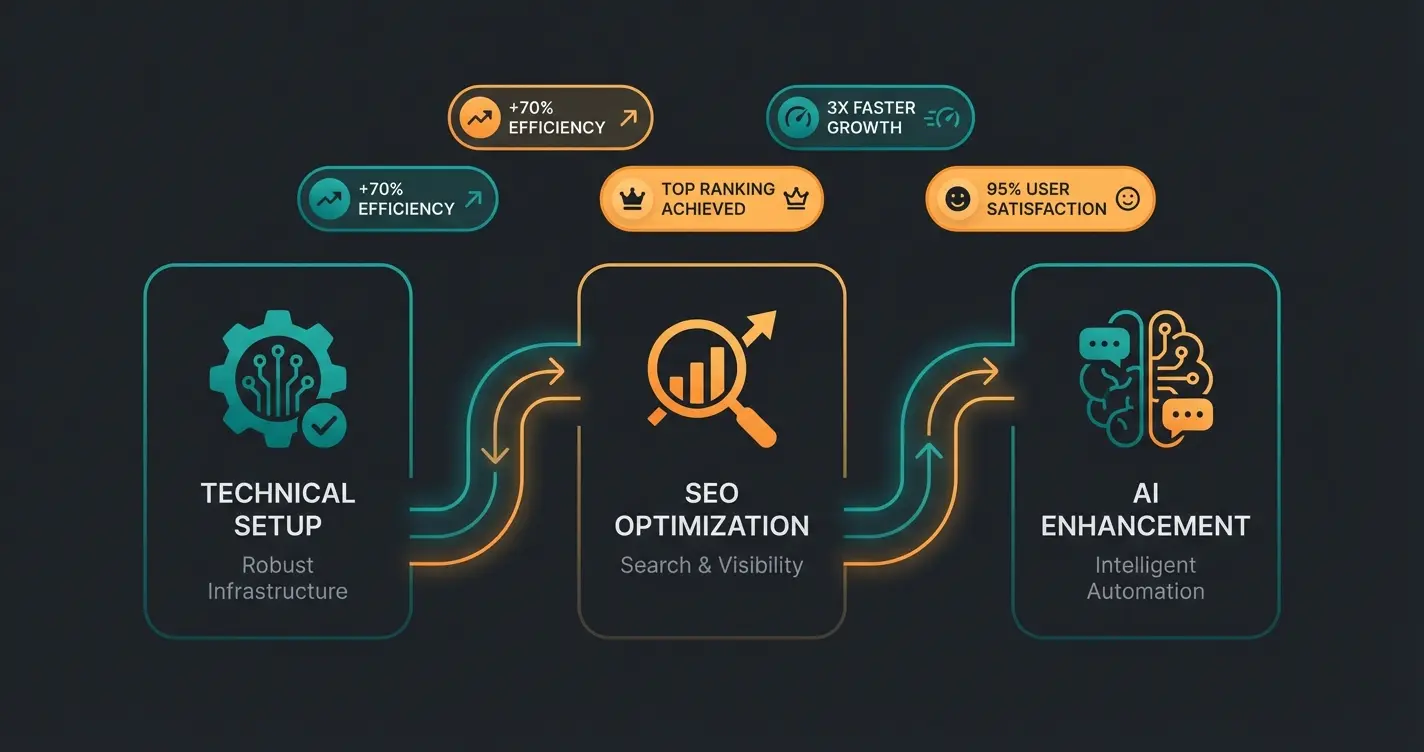
Dieser Guide führt dich von der technischen Einrichtung über fortgeschrittene Automatisierung bis hin zur strategischen Optimierung durch KI. Wir schließen die Lücke zwischen technischer Dokumentation und echter E-Commerce-Strategie – mit konkreten Handlungsempfehlungen, die du sofort umsetzen kannst.
Step-by-Step: Kategorien in Shopware 6 anlegen
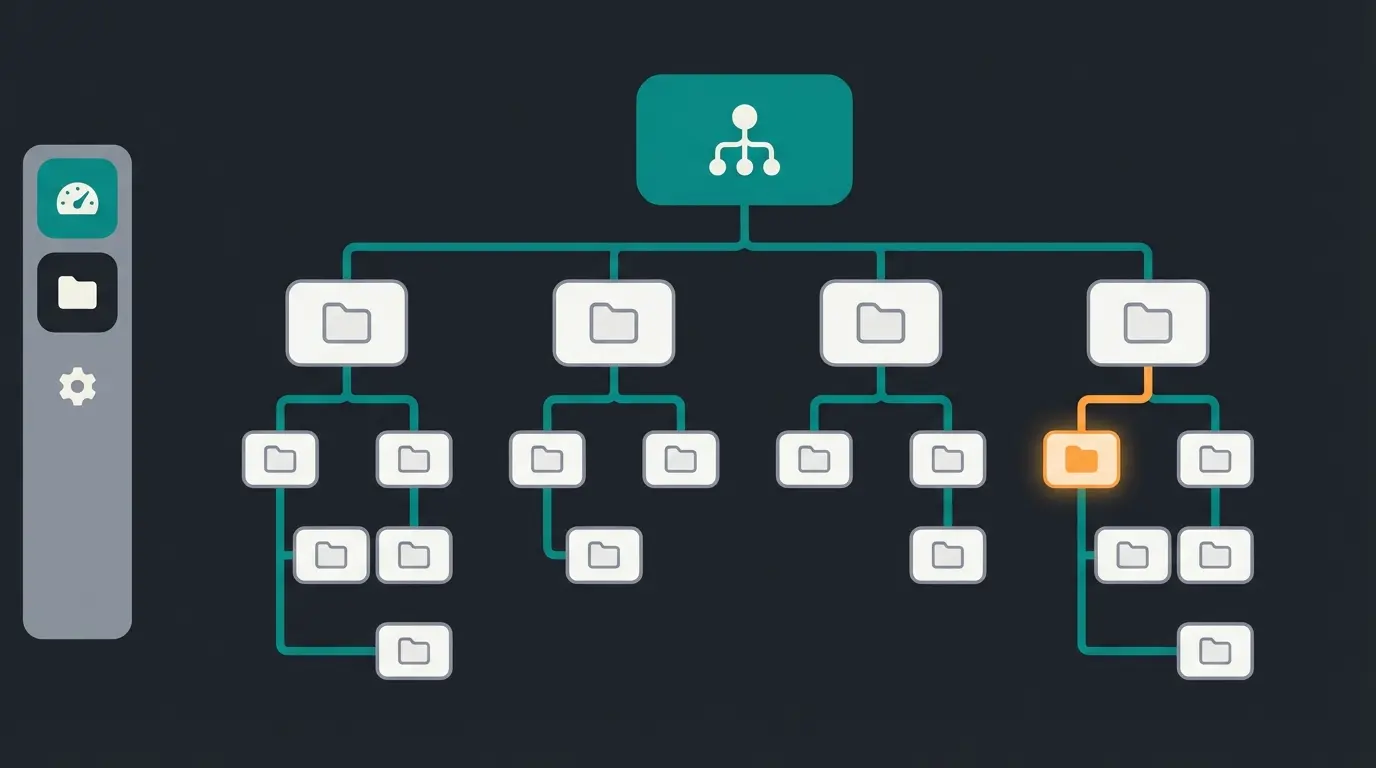
Die Verwaltung der Shopware Kategorien findest du in der Shopware Administration unter Kataloge > Kategorien. Hier siehst du auf der linken Seite den Kategoriebaum, der die Hierarchie deines Shops abbildet. Die Shopware Admin-Dokumentation bietet hier umfassende Erklärungen zu allen Funktionen.
Den Kategoriebaum verstehen: Root vs. Sub
Bevor du wild Kategorien anlegst, musst du das Konzept der Root-Kategorie (Stammkategorie) verstehen. Dies ist fundamental für die korrekte Strukturierung deines Shops.
- Root-Kategorie: Dies ist der oberste Ordner (oft 'Home' oder 'Katalog'). Sie dient als Einstiegspunkt für einen Verkaufskanal (z.B. deinen Hauptshop). Alles, was unterhalb dieser Kategorie liegt, bildet deine Hauptnavigation.
- Sub-Kategorien: Alle Kategorien unterhalb der Root-Kategorie. Sie können beliebig tief verschachtelt werden, wobei eine flache Struktur empfohlen wird.
- Service-Menüs: Du kannst separate Bäume für Footer oder Service-Menüs anlegen, die nicht in der Hauptnavigation auftauchen sollen.
Anleitung: Neue Kategorie erstellen
Folge diesem Prozess für eine saubere Anlage deiner Shopware Kategorien:
Klicke im Kategoriebaum auf die Ebene, unter der du eine neue Kategorie erstellen willst. Nutze das Kontextmenü (drei Punkte) für 'Neue Subkategorie'.
Gib der Kategorie einen aussagekräftigen Namen (z.B. 'Herrenbekleidung') und bestätige mit Enter.
Standardmäßig ist eine neue Kategorie inaktiv (grauer Punkt). Schalte den Toggle oben rechts auf 'Aktiv'.
Wechsle in den Reiter 'Layout' und weise ein Erlebniswelt-Layout zu – ohne Layout keine Anzeige!
Konfiguriere Meta-Titel, Beschreibung und SEO-URL im entsprechenden Reiter.
Der kritische Schritt: Zuweisung des Layouts
Dies ist der Punkt, an dem 80% der neuen Shopware-Nutzer scheitern. In Shopware 6 hat eine Kategorie kein Standard-Aussehen, bis du es definierst. Ein Video-Tutorial von Marcel Krippendorf zeigt diesen Prozess auch visuell.
So weist du das Layout zu: Wechsle im Kategorie-Editor in den Reiter Layout. Klicke auf Layout zuweisen und wähle ein Layout aus den Erlebniswelten (Shopping Experiences). Für normale Kategorien ist das Standard Category Layout (oft mit Sidebar und Listing-Element) die richtige Wahl. Laut themeware.design ist dieser Schritt essentiell für die Frontend-Darstellung.
Erst durch diese Zuweisung weiß Shopware, dass an dieser Stelle Produkte (das Listing) angezeigt werden sollen. Wenn du mehr über die Optimierung deiner Shopware Kategorieseiten optimieren erfahren möchtest, haben wir einen separaten Guide dazu erstellt.
Menü-Einstellungen und Darstellung
Im Reiter Allgemein findest du den Block Menü-Einstellungen. Hier steuerst du die User Experience deiner Shopware Kategorien. Laut Splendid Internet sind diese Einstellungen entscheidend für die Navigation.
- In Navigation ausblenden: Nützlich für Landingpages, die nur über Teaser, aber nicht über das Hauptmenü erreichbar sein sollen.
- Kategorie-Bild: Dieses Bild wird oft in Mega-Menüs oder im Header der Kategorieseite angezeigt.
- Beschreibung: Ein wichtiger Text für Nutzer und SEO, der meist oberhalb der Produktliste erscheint.
Dynamische Produktgruppen: Automatisierung meistern
Das manuelle Zuweisen von Produkten zu Kategorien (Produkt X gehört in Kategorie Y) ist zeitaufwendig und fehleranfällig. Shopware 6 bietet hierfür eine mächtige Lösung: Dynamische Produktgruppen. Wie orangebytes.de erklärt, revolutioniert diese Funktion die Kategorie-Verwaltung.
Was sind Dynamische Produktgruppen?
Anstatt Produkte einzeln in eine Kategorie zu schieben, definierst du Regeln. Alle Produkte, die diese Regeln erfüllen, erscheinen automatisch in der Kategorie. Wenn du ein neues Produkt anlegst, das die Regeln erfüllt, landet es ohne dein Zutun in der richtigen Kategorie. Die Shopware Dokumentation beschreibt alle verfügbaren Regeltypen im Detail.
Für die technische Umsetzung und weitere Automatisierungsmöglichkeiten empfehlen wir unseren Guide zur Shopware Workflow Automatisierung, der dir zeigt, wie du Prozesse noch effizienter gestaltest.
Praxis-Beispiel: Eine Sale-Kategorie erstellen
Stell dir vor, du möchtest eine Kategorie Sale haben, die alle reduzierten Artikel anzeigt. Statt jeden Artikel manuell zuzuweisen, nutzt du die Power der Automatisierung. Ein YouTube-Tutorial zeigt diesen Prozess auch im Video.
- Gruppe erstellen: Gehe zu Kataloge > Dynamische Produktgruppen > Produktgruppe anlegen.
- Regeln definieren: Wähle z.B. die Bedingung: Preis > Hat Streichpreis (oder Prozentuales Verhältnis > 0). Oder: Hersteller > Gleich > Adidas.
- Vorschau prüfen: Nutze den Vorschau-Button, um zu sehen, welche Produkte aktuell von der Regel erfasst werden.
- Kategorie verknüpfen: Gehe zurück zu deiner Kategorie (z.B. 'Sale'), wechsle in den Reiter Produkte und ändere den Modus von 'Manuelle Auswahl' auf 'Dynamische Produktgruppe'. Wähle deine eben erstellte Gruppe aus.
Nachteil: Du verlierst die manuelle Kontrolle über die Sortierung einzelner Artikel (Drag & Drop ist bei dynamischen Gruppen oft eingeschränkt). Für mehr Kontrolle über automatisierte Prozesse schau dir unseren Guide zur Shopware API Automatisierung an.
SEO & UX Strategie für Shopware Kategorien
Das technische Anlegen ist die Pflicht, die Strategie ist die Kür. Wie strukturierst du deine Shopware Kategorien so, dass Google sie liebt und Kunden sie verstehen?
SEO-Einstellungen optimal nutzen
Shopware 6 bietet von Haus aus starke SEO-Funktionen, die du im Reiter SEO jeder Kategorie findest. Laut ditegra.de sind diese Einstellungen entscheidend für die Sichtbarkeit.
- Meta-Titel: Der wichtigste Ranking-Faktor. Nutze hier nicht nur den Kategorienamen (z.B. 'Hosen'), sondern eine Kombination aus Keyword und USP (z.B. 'Herren Hosen kaufen | Große Auswahl & Top Marken'). Länge: ca. 55-60 Zeichen.
- Meta-Beschreibung: Deine Werbeanzeige in den Suchergebnissen. Muss zum Klicken anregen (CTR). Integriere einen Call-to-Action (z.B. 'Jetzt online bestellen!'). Länge: ca. 150-160 Zeichen.
- SEO-URLs: Shopware generiert URLs automatisch basierend auf Templates (Einstellungen > Shop > SEO). Best Practice: Halte die URL-Struktur flach.
Für tiefergehende Informationen zu strukturierten Daten empfehlen wir unseren Artikel über Shopware strukturierte Daten, der dir zeigt, wie du Rich Snippets optimal nutzt.
Optimale Länge für vollständige Anzeige in Google
Maximale Länge für SERP-Snippets
Jedes Produkt sollte in 3 Klicks erreichbar sein
Durch optimierte Meta-Descriptions möglich
UX-Strategie: Siloing und Klicktiefe
Die User Experience deiner Shopware Kategorien entscheidet maßgeblich über die Conversion. Hier sind die wichtigsten strategischen Überlegungen, die von lanius-digital.de ebenfalls bestätigt werden.
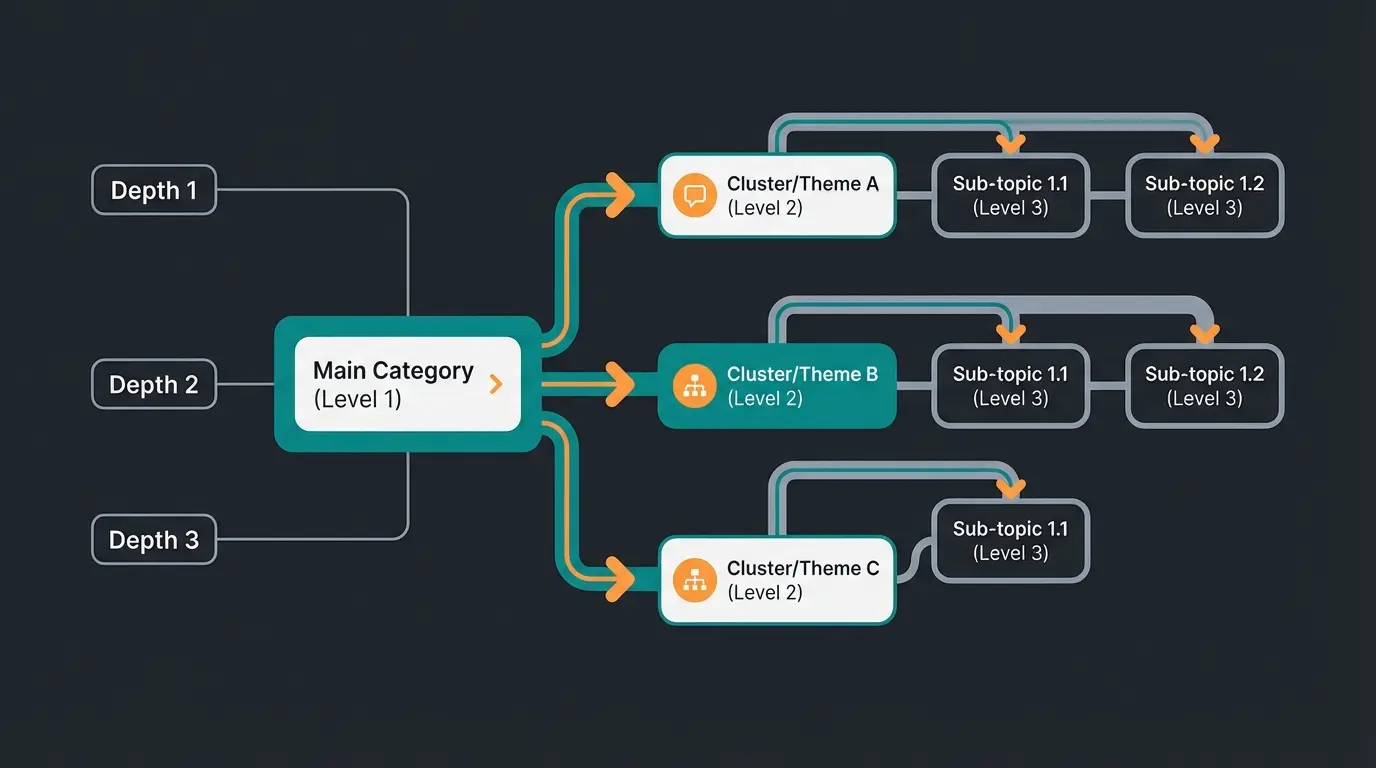
- Die 3-Klick-Regel: Versuche, deine Kategoriestruktur so flach wie möglich zu halten. Ein Nutzer (und der Google Bot) sollte jedes Produkt mit maximal 3 Klicks von der Startseite erreichen können.
- Siloing: Gruppiere Themen logisch. Eine Kategorie 'Zubehör' ist zu generisch. Besser ist 'Grill-Zubehör' als Unterkategorie von 'Grills'. Dies stärkt die thematische Relevanz (Topical Authority) für das Keyword 'Grill'.
- Kategorietyp Strukturelement: Nutze für Oberkategorien, die keine eigenen Produkte enthalten sollen (z.B. 'Bekleidung'), den Typ 'Strukturelement / Einstiegspunkt'. Dies macht den Menüpunkt nicht klickbar, er öffnet nur das Dropdown.
Das Strukturelement verhindert Frust durch leere Kategorieseiten und verbessert die User Experience erheblich. Mehr zur Shopware Conversion Optimierung findest du in unserem spezialisierten Guide.
Troubleshooting: Kategorie wird nicht angezeigt
Dies ist das häufigste Problem bei Shopware Kategorien. Die Shopware Support-Dokumentation listet die häufigsten Ursachen. Nutze diese Checkliste:
| Check | Lösung |
|---|---|
| Ist die Kategorie aktiv? | Prüfe den Toggle oben rechts in der Kategorie. |
| Ist ein Layout zugewiesen? | Reiter 'Layout' prüfen. Ohne Erlebniswelt keine Anzeige! |
| Ist die Eltern-Kategorie aktiv? | Wenn die Oberkategorie inaktiv ist, wird auch die Unterkategorie ausgeblendet. |
| Ist der Verkaufskanal zugewiesen? | Prüfe unter 'Einstiegspunkte' im Verkaufskanal, ob der richtige Kategoriebaum gewählt ist. |
| Produkte vorhanden? | Standardmäßig blenden manche Themes leere Kategorien aus. Prüfe, ob Produkte zugewiesen und aktiv sind. |
Wenn du häufig mit Support-Anfragen zu solchen Themen konfrontiert wirst, hilft dir unser Guide zum Shopware Kundensupport automatisieren, diese effizienter zu bearbeiten.
Das Problem mit statischen Kategorien
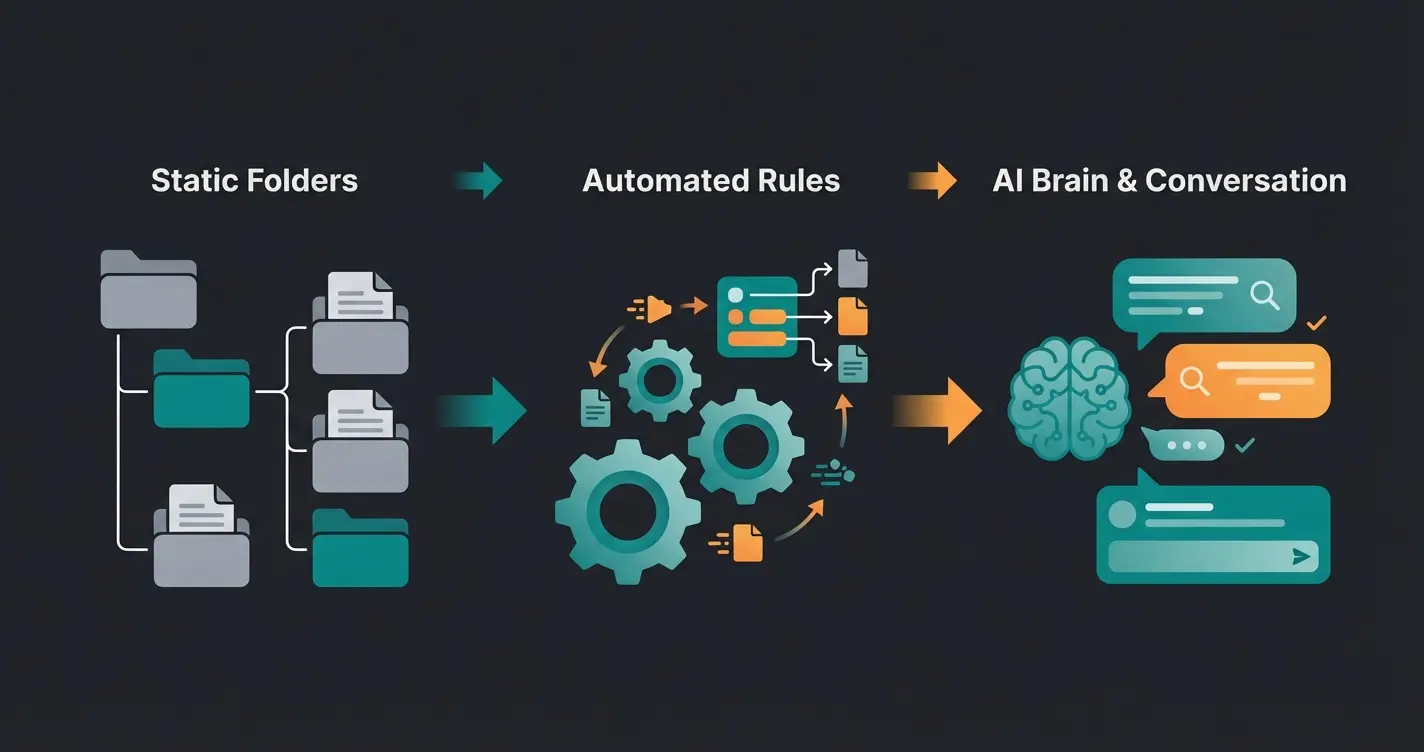
Bis hierhin haben wir das Fundament gelegt. Doch selbst der perfekteste Kategoriebaum hat ein fundamentales Problem: Er ist statisch. Dies ist der Punkt, an dem moderne KI im E-Commerce einen entscheidenden Unterschied macht.
Das Dilemma: Kunden denken nicht in Bäumen
Kunden kommen selten mit dem Gedanken: Ich navigiere jetzt zu Kategorie A > Unterkategorie B > Subkategorie C. Sie kommen mit einem Problem oder einem Bedürfnis:
- Ich brauche eine warme Jacke für eine Wanderung in Schottland.
- Ich suche ein Geschenk für einen 5-jährigen, der Dinos mag.
- Welcher Laptop eignet sich für Videobearbeitung unter 1000 Euro?
Ein klassischer Shopware-Kategoriebaum zwingt den Nutzer, dieses Bedürfnis in deine Logik zu übersetzen. Er muss wissen, dass Wanderjacken unter Outdoor und nicht unter Sportbekleidung zu finden sind. Er muss Filter bedienen (Material: Hardshell, Wassersäule: 10.000mm), deren technische Bedeutung er vielleicht gar nicht versteht. Wie unser Guide zum KI Vertrieb 2025 zeigt, ist dieses Problem einer der Hauptgründe für abgebrochene Kaufprozesse.
Die Lösung: KI-gestütztes Guided Selling
Hier kommt der moderne Ansatz ins Spiel, der über die Standard-Funktionen von Shopware hinausgeht. Während Kategorien das notwendige Skelett für die technische Ordnung bilden, fungiert eine KI-Lösung als das Gehirn, das den Kunden an die Hand nimmt. Eine Shopware KI Produktberatung kann hier den entscheidenden Unterschied machen.
Der fundamentale Unterschied:
- Shopware Kategorie: Zeigt alle Produkte einer Gruppe (z.B. 500 Jacken). Der Kunde muss filtern (Selektion durch Ausschluss).
- KI-Consultation: Fragt nach dem Kontext ('Wofür brauchst du die Jacke?') und präsentiert die 3 besten Optionen (Selektion durch Relevanz).
Diese Art der KI Produktberatung im E-Commerce geht weit über einfache Chatbots hinaus. Sie versteht den Nutzungskontext und empfiehlt basierend auf echten Bedürfnissen, nicht nur auf Produktattributen.
Deine Shopware Kategorien sind das Fundament – unsere KI-Lösung macht daraus ein Beratungserlebnis. Steigere deine Conversion durch intelligente Produktempfehlungen, die auf echten Kundenbedürfnissen basieren.
Jetzt KI-Beratung testenIntegration in Shopware
Du kannst deine Shopware-Kategorien beibehalten (wichtig für SEO!), aber auf den Kategorieseiten oder der Startseite einen KI-Berater einbinden. Dieser nutzt die Daten aus deinen Zusatzfeldern (Custom Fields), um Produkte nicht nur nach harten Fakten (Preis, Farbe), sondern nach Anwendungszweck zu empfehlen. Laut folio3.com ist die Kombination aus strukturierten Kategorien und intelligenter Beratung der Schlüssel zum Erfolg.
Vergleich: Statisch vs. Dynamisch vs. KI
Um die Unterschiede der verschiedenen Ansätze für Shopware Kategorien besser zu verstehen, hier eine detaillierte Gegenüberstellung. Wenn du überlegst, welches System für dich passt, hilft auch unser Shopware oder OXID Vergleich bei der Entscheidung.
| Feature | Statische Kategorie | Dynamische Produktgruppe | KI-Consultation |
|---|---|---|---|
| Einrichtung | Manuell (Drag & Drop) | Regelbasiert (Backend) | Datenbasiert (Training/Prompting) |
| Pflegeaufwand | Hoch (bei jedem neuen Produkt) | Niedrig (automatisch) | Minimal (nutzt Produktdaten) |
| Flexibilität | Starr | Mittel (Regeln sind starr) | Hoch (reagiert auf User-Input) |
| User Experience | Such & Filter | Thematische Liste | Beratungsgespräch |
| Bester Einsatz | Standard-Navigation | Sale, Neuheiten, Marken | Komplexes Sortiment, Geschenke |
| SEO-Relevanz | Hoch | Hoch | Ergänzend |
| Personalisierung | Keine | Keine | Vollständig |
Zusatzfelder: Die Geheimwaffe für Kategorien
Ein oft übersehenes Feature in Shopware 6 sind die Zusatzfelder (Custom Fields). Sie erlauben es dir, Kategorien mit Informationen anzureichern, die im Standard nicht vorgesehen sind. Laut themeware.design sind Zusatzfelder ein mächtiges Werkzeug für individuelle Anpassungen.
Anwendungsbeispiele für Zusatzfelder
- Zusätzliches Banner: Ein spezielles Werbebanner nur für die Sale-Kategorie.
- SEO-Text unten: Ein zweiter Textblock unterhalb der Produkte für SEO-Zwecke.
- Hintergrundfarbe: Individuelle Farbcodierung pro Kategorie (z.B. Rot für Sale, Grün für Bio).
- Kategorie-spezifische USPs: Besondere Verkaufsargumente für bestimmte Produktgruppen.
- Saisonale Hinweise: Zeitlich begrenzte Informationen zu Aktionen oder Verfügbarkeit.
Einrichtung der Zusatzfelder
Die Einrichtung erfolgt in wenigen Schritten, wie auch emizentech.com bestätigt:
- Gehe zu Einstellungen > System > Zusatzfelder.
- Lege ein neues Set an und wähle 'Kategorien' als Zuweisung.
- Definiere die Felder (z.B. Textfeld, Bild-Upload, Farbwähler).
- In der Kategorie (Reiter 'Zusatzfelder') pflegst du die Daten.
- Ausgabe: Um diese Daten im Frontend anzuzeigen, musst du meist das Template anpassen oder CMS-Elemente nutzen, die auf Zusatzfelder zugreifen können.
Die Shopware Admin-Dokumentation zu Zusatzfeldern bietet weiterführende technische Details. Für die technische Integration von Zusatzfeldern mit externen Systemen kann auch unser Guide zu microtech.de hilfreich sein.
Praxis-Blueprints: Die perfekte Kategoriestruktur
Basierend auf Best Practices und den Erfahrungen erfolgreicher Shopware-Shops hier konkrete Blueprints für verschiedene Shop-Typen:
Blueprint 1: Fashion-Shop
- Root: Katalog
- Ebene 1: Damen | Herren | Kinder | Sale (Dynamische Produktgruppe)
- Ebene 2 (unter Damen): Oberteile | Hosen | Kleider | Accessoires
- Ebene 3 (unter Oberteile): T-Shirts | Blusen | Pullover
- Service-Menü (separater Baum): Größenberatung | Versand | Retoure
Blueprint 2: Technik-Shop
- Root: Katalog
- Ebene 1: Computer | Smartphones | Audio | Zubehör | Neuheiten (Dynamische Produktgruppe)
- Ebene 2 (unter Computer): Laptops | Desktop-PCs | Monitore | Komponenten
- Ebene 3 (unter Laptops): Business | Gaming | Ultrabooks
- KI-Integration: Produktberater auf jeder Hauptkategorie-Seite
Wartezeiten vermeiden: Kategorien und Performance
Ein oft übersehener Aspekt bei Shopware Kategorien ist die Performance. Große Kategorien mit hunderten Produkten können Ladezeiten negativ beeinflussen. Hier einige Tipps:
- Produktlimit pro Seite: Beschränke die Anzahl der angezeigten Produkte (12-24 sind optimal) und nutze Pagination.
- Lazy Loading: Aktiviere Lazy Loading für Produktbilder in den Listing-Elementen.
- Caching: Stelle sicher, dass HTTP-Caching für Kategorieseiten aktiviert ist.
- Dynamische Gruppen optimieren: Komplexe Regeln können die Ladezeit erhöhen – halte sie so einfach wie möglich.
Schnelle Ladezeiten sind nicht nur für SEO wichtig, sondern auch für die Kundenzufriedenheit. Unser Guide zu Shopware Kundenservice Zeiten zeigt, wie du Wartezeiten an allen Touchpoints reduzierst.
Häufig gestellte Fragen zu Shopware Kategorien
Die häufigsten Ursachen sind: 1) Die Kategorie ist nicht aktiviert (Toggle prüfen), 2) Kein Layout (Erlebniswelt) zugewiesen – dies ist der häufigste Fehler, 3) Die Eltern-Kategorie ist inaktiv, 4) Der Verkaufskanal ist nicht korrekt zugewiesen, 5) Es sind keine aktiven Produkte in der Kategorie und dein Theme blendet leere Kategorien aus.
Die Empfehlung lautet maximal 3 Ebenen (Root > Hauptkategorie > Subkategorie > Detail). Jedes Produkt sollte mit maximal 3 Klicks von der Startseite erreichbar sein. Tiefere Strukturen verschlechtern sowohl die User Experience als auch die SEO-Performance, da der sogenannte Link Juice mit jeder Ebene abnimmt.
Bei statischen Kategorien weist du Produkte manuell per Drag & Drop zu – das ist aufwendig, aber du hast volle Kontrolle über die Sortierung. Dynamische Produktgruppen nutzen Regeln (z.B. alle Produkte mit Streichpreis), um Kategorien automatisch zu befüllen. Das spart Zeit, schränkt aber die manuelle Sortierung ein. Ideal für Sale-, Neuheiten- oder Marken-Kategorien.
Optimiere Meta-Titel (55-60 Zeichen mit Keyword), Meta-Beschreibung (150-160 Zeichen mit Call-to-Action), und SEO-URLs (kurz und sprechend). Nutze die Kategorie-Beschreibung für relevanten Content, baue flache Hierarchien und vermeide Duplicate Content durch Canonical Tags. Zusätzlich sollten strukturierte Daten implementiert werden.
Ja, und das ist sogar die empfohlene Strategie. Kategorien bleiben wichtig für SEO und Nutzer mit klarer Kaufabsicht. Eine KI-Beratungslösung wie die von Qualimero ergänzt dies, indem sie Nutzer mit beratungsintensiven Anfragen (z.B. Welches Produkt passt zu meinen Bedürfnissen?) durch ein intelligentes Gespräch zum passenden Produkt führt – unabhängig von der Kategorie-Logik.
Fazit: Shopware Kategorien strategisch nutzen
Die Verwaltung von Shopware Kategorien ist ein Balanceakt zwischen technischer Präzision und strategischer Weitsicht. Hier die wichtigsten Erkenntnisse zusammengefasst:
- Technik: Beherrsche die Basics (Layout-Zuweisung!) und nutze Automatisierung durch Dynamische Produktgruppen, um Zeit zu sparen.
- SEO: Baue flache Hierarchien (max. 3 Ebenen) und nutze die SEO-Einstellungen für sprechende URLs und starke Meta-Daten.
- UX & KI: Erkenne die Grenzen des Kategoriebaums. Er ist ein statisches Verzeichnis. Um Conversion-Raten signifikant zu steigern, solltest du dieses Verzeichnis durch intelligente, beratende Elemente (KI) ergänzen, die den Kunden dort abholen, wo er steht: bei seinem Problem, nicht bei deiner Artikelnummer.
Nächste Schritte: Überprüfe heute deinen Kategoriebaum. Gibt es Leichen ohne Layout? Sind deine Meta-Descriptions gepflegt? Und vor allem: Findet ein Kunde, der nicht weiß, wie dein Produkt heißt, trotzdem ans Ziel?
Hinweis: Dieser Artikel basiert auf dem aktuellen Stand von Shopware 6 (Versionen 6.4/6.5/6.6). Funktionen und Menüpfade können sich in zukünftigen Updates leicht ändern. Für weitere Details empfehlen wir die themeware.design Dokumentation als ergänzende Ressource.
Du hast jetzt das Wissen für perfekte Shopware Kategorien. Der nächste Schritt: Ergänze deine statische Struktur mit intelligenter KI-Beratung, die Conversion-Raten nachweislich um bis zu 35% steigert.
Kostenlos starten
Lasse ist CEO und Mitgründer von Qualimero. Nach seinem MBA an der WHU und dem Aufbau eines Unternehmens auf siebenstellige Umsätze gründete er Qualimero, um KI-gestützte digitale Mitarbeiter für den E-Commerce zu entwickeln. Sein Fokus: Unternehmen dabei unterstützen, Kundeninteraktion durch intelligente Automatisierung messbar zu verbessern.