Warum das grüne Schloss nur der Anfang ist
Noch vor wenigen Jahren war das grüne Schloss in der Browserzeile ein nettes Extra, um Kunden ein sicheres Gefühl zu geben. Heute ist es die absolute Existenzgrundlage für jeden E-Commerce-Betrieb. Wer heute nach Shopware SSL sucht, hat meistens ein technisches Problem oder steht kurz vor dem Launch. Doch das Thema reicht tiefer als nur bis zur technischen Einrichtung.
In Deutschland ist die Lage durch die Datenschutzgrundverordnung (DSGVO) eindeutig: Sobald personenbezogene Daten übertragen werden – und das passiert in jedem Shop spätestens im Checkout oder Kontaktformular – ist eine Verschlüsselung nach dem Stand der Technik Pflicht. Wie maxcluster.de erklärt, ist dies technisch zwingend erforderlich. Die Handwerkskammer Stuttgart bestätigt diese Anforderung ebenfalls. Ein Verstoß kann zu teuren Abmahnungen führen, wie e-recht24.de warnt.
Doch es gibt einen neuen, strategischen Aspekt, den viele Shopbetreiber übersehen: Vertrauen im Zeitalter der KI. Wir bewegen uns auf eine Ära zu, in der KI-gestützte Produktberater und Chatbots den Einkauf revolutionieren. Diese Systeme verarbeiten User-Inputs in Echtzeit. Wenn dein Shop hier technische Schwächen zeigt oder Browser-Warnungen wie Nicht sicher auslöst, bricht das Vertrauen in diese neuen Technologien sofort zusammen. Die KI Produktberatung setzt eine sichere Umgebung voraus.
Zudem setzen moderne Browser-Features, die für fortschrittliche User Experiences (UX) notwendig sind, zwingend eine sichere Umgebung voraus. Laut Mozilla Developer Network sind viele Browser-APIs nur noch in Secure Contexts verfügbar. Die Mozilla-Dokumentation zu Secure Contexts geht hier noch tiefer ins Detail.
In diesem umfassenden Guide führen wir dich nicht nur durch die Klick-Anleitungen für Shopware 5 und 6, sondern zeigen dir, wie du Mixed Content-Fehler behebst, HTTPS erzwingst und deinen Shop technisch für die Zukunft absicherst. Für grundlegende technische Unterstützung empfehlen wir dir auch unseren Guide zum Shopware technischen Support.
Benötigen Secure Context (HTTPS) für volle Funktionalität
Signalisiert Google die permanente Umleitung auf HTTPS
Automatische Zertifikatserneuerung ohne manuellen Aufwand
Ziel-Rating für optimale Verschlüsselungsqualität
Der Fast Track Guide: SSL in Shopware 6 aktivieren
Shopware 6 trennt strikt zwischen dem technischen Server-Setup und der logischen Konfiguration im Shop. Das macht das System flexibler, erfordert aber ein Umdenken für Nutzer, die von Shopware 5 kommen. Diese Architektur ermöglicht auch eine bessere Shopware API Automatisierung, die du später für KI-Features nutzen kannst.
Schritt 1: Das Zertifikat beschaffen
Bevor du im Shopware-Admin auch nur einen Klick machst, muss das Zertifikat auf dem Server liegen. Shopware 6 selbst stellt keine Zertifikate aus; das ist Aufgabe des Webservers (Nginx oder Apache).
- Managed Hosting: Bei Hostern wie Profihost, Timme oder Mittwald kannst du meist kostenlose Let's Encrypt Zertifikate mit einem Klick im Hosting-Panel (Plesk, cPanel) aktivieren. Wie Creoline bestätigt, ist dies für die meisten Shops völlig ausreichend.
- Root Server: Hier musst du Tools wie certbot nutzen, um das Zertifikat zu beantragen und in deine Webserver-Konfiguration einzubinden.
Schritt 2: Verkaufskanal konfigurieren
Sobald das Zertifikat auf dem Server aktiv ist, musst du Shopware mitteilen, dass es genutzt werden soll. Dies geschieht in den Einstellungen des Verkaufskanals (Sales Channel). YouTube-Tutorials zeigen diesen Prozess Schritt für Schritt.
- Logge dich in die Shopware 6 Administration ein.
- Wähle links im Menü deinen gewünschten Verkaufskanal (z.B. Storefront) aus.
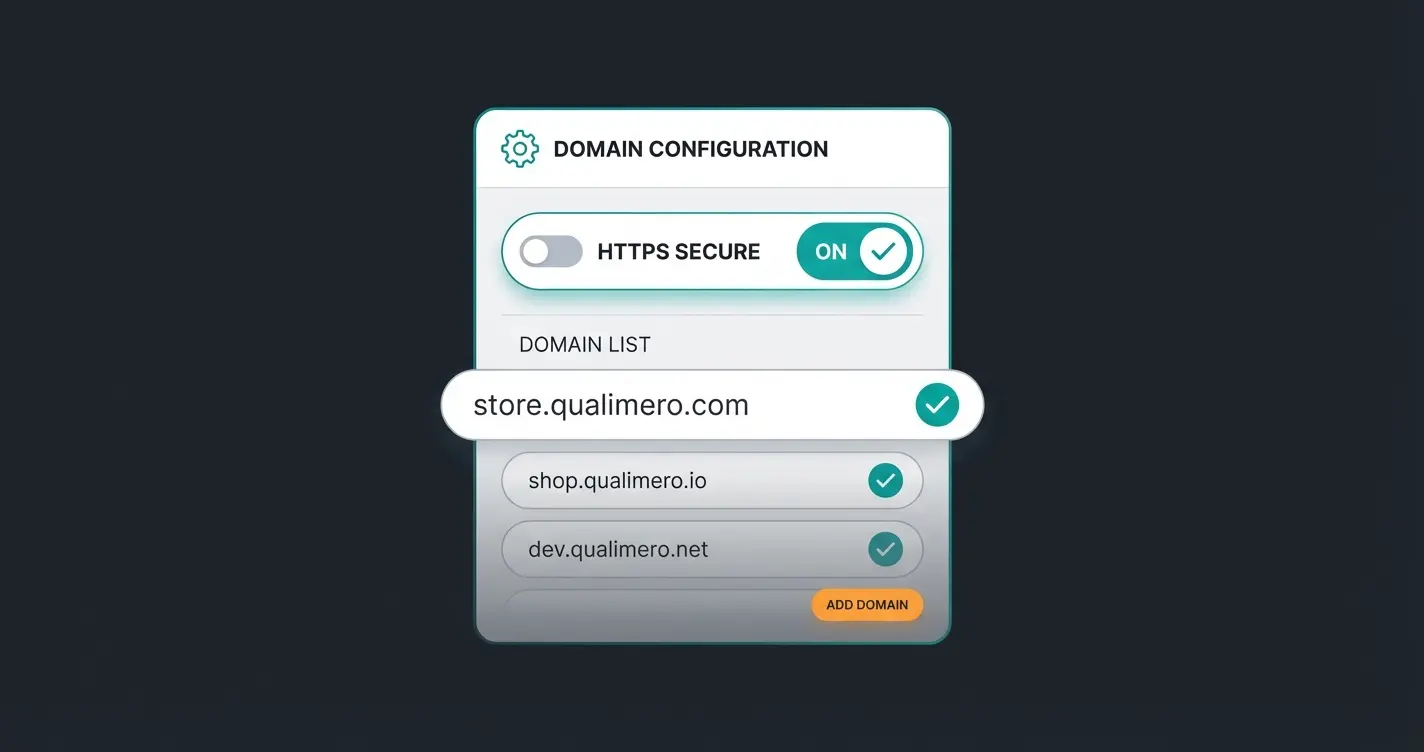
- Scrolle zum Bereich Domains.
- Hier siehst du deine URL-Einträge. Klicke auf die drei Punkte neben deiner Domain und wähle Domain bearbeiten.
- Achte darauf, dass die URL mit https:// beginnt. Falls dort noch http:// steht, ändere es. Laut Orangebytes ist dies in neueren Versionen oft nur über die URL-Änderung möglich.
- Wichtig: Stelle sicher, dass du sowohl die Variante mit als auch ohne www konfigurierst, falls du beide nutzen möchtest (z.B. https://meinshop.de und https://www.meinshop.de).
Schritt 3: Frontend-Verifizierung durchführen
Leere den Shop-Cache (Einstellungen > System > Caches & Indizes > Caches leeren) und rufe deinen Shop auf. Erscheint das Schloss-Symbol? Wenn ja: Glückwunsch. Wenn nein, oder wenn Teile der Seite als unsicher markiert werden, lies weiter im Abschnitt Troubleshooting. Diese Verifizierung ist auch wichtig für dein Shopware SEO Guide Ranking.
Legacy Setup: SSL in Shopware 5 aktivieren
Für die vielen Händler, die noch auf der bewährten Shopware 5 Plattform unterwegs sind, funktioniert die Umstellung anders. Hier ist die SSL-Konfiguration tief in den Grundeinstellungen verwurzelt. Die offizielle Shopware 5 Dokumentation erklärt dies ausführlich.
- Backend öffnen: Navigiere zu Einstellungen > Grundeinstellungen.
- Shop-Einstellungen: Gehe zu Shopeinstellungen > Shops.
- Shop auswählen: Wähle deinen Hauptshop (oder den entsprechenden Subshop) aus der Liste.
- SSL Checkboxen aktivieren: Setze den Haken bei SSL verwenden. Dies aktiviert HTTPS für sicherheitskritische Bereiche wie den Checkout und den Login.
- SSL überall verwenden: Setze unbedingt auch den Haken bei SSL überall verwenden. Dies sorgt dafür, dass der gesamte Shop (auch die Startseite und Kategorien) verschlüsselt wird. Die Shopware-Dokumentation bestätigt die Wichtigkeit dieser Einstellung.
- Host-Alias prüfen: Stelle sicher, dass im Feld Host und Hostalias deine Domain korrekt eingetragen ist.
- Cache leeren: Bestätige die Einstellungen und leere den kompletten Shop-Cache (Theme und Konfiguration).
Bei beiden Versionen: Let's Encrypt oder gekauftes Zertifikat über Hosting-Panel einrichten
Einstellungen > Grundeinstellungen > Shops > SSL verwenden & SSL überall aktivieren
Verkaufskanal > Domains > URL auf https:// ändern und speichern
.htaccess oder Nginx-Config anpassen für 301-Redirect von HTTP auf HTTPS
Cache leeren, Frontend prüfen, SSL Labs Test durchführen für A+ Rating
HTTPS erzwingen: Der Hard Redirect
Nur weil SSL aktiviert ist, heißt das nicht, dass Besucher es auch nutzen. Oft ist der Shop weiterhin unter http:// erreichbar. Das ist schlecht für SEO (Duplicate Content) und die Sicherheit. Wir müssen den Server zwingen, jede unsichere Anfrage auf die sichere Variante umzuleiten. Für optimale Shopware Conversion Optimierung ist dies unerlässlich.
Dies geschieht am besten auf Server-Ebene, noch bevor Shopware überhaupt geladen wird. Lenz-eBusiness und Botschaft.digital empfehlen diese Methode.
Variante A: Apache Webserver mit .htaccess
Die .htaccess Datei steuert das Verhalten des Apache Servers. Bei Shopware 6 liegt die Datei im Ordner /public/, bei Shopware 5 im Hauptverzeichnis (Root). Die offizielle Shopware-Dokumentation enthält weitere Details.
Füge folgenden Code ganz oben in deine .htaccess ein (nach RewriteEngine On):
```apache <IfModule mod_rewrite.c> RewriteEngine On # 1. Weiterleitung von http auf https RewriteCond %{HTTPS} off RewriteRule ^(.)$ https://%{HTTP_HOST}/$1 [L,R=301] # 2. Optional: Weiterleitung von non-www auf www (für SEO-Konsistenz) RewriteCond %{HTTP_HOST} !^www\. [NC] RewriteRule ^(.)$ https://www.%{HTTP_HOST}/$1 [L,R=301] </IfModule> ```
Erklärung der Regeln: RewriteCond %{HTTPS} off prüft, ob die Verbindung nicht verschlüsselt ist. R=301 sendet den Statuscode Moved Permanently. Das sagt Google: Diese Seite ist für immer umgezogen, bitte indexiere nur noch die HTTPS-Version. Dies ist essentiell für deine Shopware Kategorieseiten SEO.
Variante B: Nginx Webserver Konfiguration
Nginx nutzt keine .htaccess. Hier muss die Konfiguration in der Server-Block-Datei (vHost) angepasst werden. Dies erfordert meist Root-Zugriff oder Unterstützung durch den Hoster. StackOverflow und Hetzner bieten hierzu detaillierte Anleitungen.
```nginx server { listen 80; server_name deinshop.de www.deinshop.de; # Leitet alles auf HTTPS um return 301 https://$host$request_uri; } server { listen 443 ssl http2; server_name deinshop.de; # ... SSL Zertifikat Pfade ... # ... Shopware Konfiguration ... } ```
Warum SSL das Fundament für KI-Commerce ist
Viele Shopbetreiber sehen SSL als lästige Pflichtaufgabe. Doch wenn du planst, deinen Shop mit modernen Features wie KI-Produktberatern oder Voice-Commerce auszustatten, wird SSL zur technischen Notwendigkeit. Der Einsatz von KI im Vertrieb erfordert eine sichere Infrastruktur.
Secure Contexts für moderne Browser-Features
Moderne Browser (Chrome, Firefox, Safari) haben das Konzept der Secure Contexts eingeführt. Bestimmte mächtige Schnittstellen (APIs) des Browsers sind deaktiviert, wenn die Seite nicht über HTTPS geladen wird. Die Kundenservice Automatisierung mit KI benötigt genau diese Funktionen.
- Geolocation API: Wichtig für Filiale in meiner Nähe oder Versandberechnung.
- Mikrofon/Kamera Zugriff: Essenziell für Voice-Search oder Visual Search (Foto vom Ersatzteil machen).
- Service Workers: Die Basis für Progressive Web Apps (PWA) und Offline-Funktionalität.
- WebRTC: Notwendig für Live-Chat mit Video-Support.
Wenn dein Shop kein sauberes SSL hat, funktionieren diese Features schlichtweg nicht. Das beeinträchtigt auch die Effektivität deiner Shopware Trust Elemente.
Vertrauen bei KI-Interaktion aufbauen
Stell dir vor, du integrierst eine KI-Lösung, die den Kunden fragt: Welche Probleme hast du mit deiner Haut? oder Wie hoch ist dein Budget?. Wenn der Browser in diesem Moment Nicht sicher anzeigt, wird der Kunde diese sensiblen Daten nicht in das Chat-Fenster eingeben. Trust is currency. Eine valide SSL-Verschlüsselung signalisiert dem Unterbewusstsein des Kunden: Hier kann ich sicher kommunizieren. Die KI Kundenservice Grundlagen bauen genau auf diesem Vertrauen auf.
WebSockets für Echtzeit-Kommunikation
Viele moderne Chat-Applikationen und Real-Time-Notifications nutzen WebSockets für die Kommunikation. Wenn deine Hauptseite über HTTPS läuft, müssen auch die WebSockets über das sichere Protokoll WSS (WebSocket Secure) laufen. Ein Mischbetrieb ist oft nicht möglich und führt zu Verbindungsabbrüchen. Das ist besonders relevant, wenn du auf kurze Shopware Kundenservice Zeiten setzt.

Mit einer sicheren SSL-Infrastruktur ist dein Shop bereit für den nächsten Schritt: Intelligente KI-Berater, die deine Kunden 24/7 unterstützen und Conversions steigern.
KI-Beratung testenTroubleshooting: Häufige SSL-Probleme lösen
Selbst bei korrekter Einrichtung kommt es oft zu Fehlern. Hier sind die häufigsten Szenarien und ihre Lösungen. Ein gut funktionierender Shopware Checkout optimieren ist ohne sauberes SSL nicht möglich.
Mixed Content Errors beheben
Das Schloss ist da, aber es hat ein gelbes Warndreieck oder ist durchgestrichen? Das liegt meist an Mixed Content. Das bedeutet: Die Hauptseite ist sicher (HTTPS), aber sie lädt Bilder, Skripte oder Stylesheets über eine unsichere Verbindung (HTTP). Reddit-Diskussionen und das Shopware Forum behandeln dieses Problem ausführlich.
Diagnose: Drücke F12 (Entwickler-Tools) im Browser und gehe auf den Reiter Console. Rote Warnungen wie Blocked loading mixed active content zeigen dir genau, welche Datei das Problem verursacht.
Lösung: Oft sind alte Links in der Datenbank hartcodiert (z.B. in Produktbeschreibungen oder Einkaufswelten), besonders nach einer Migration von SW5 auf SW6. Du kannst diese Links direkt in der Datenbank suchen und ersetzen. Das Shopware Forum und Firebear Studio bieten hierzu Anleitungen.
SQL-Befehl für Shopware 6 (Beispiel für Produktbeschreibungen): (Mache vorher unbedingt ein Datenbank-Backup!)
```sql UPDATE product_translation SET description = REPLACE(description, 'http://deinshop.de', 'https://deinshop.de'); ```
Für Shopware 5 wäre es oft die Tabelle s_articles_img oder s_cms_static, wie das Shopware Community Forum bestätigt.
| Fehlermeldung | Wahrscheinliche Ursache | Schnelle Lösung |
|---|---|---|
| Mixed Content Warning | Hartcodierte http:// Links in der Datenbank | SQL REPLACE oder Search & Replace Plugin nutzen |
| ERR_TOO_MANY_REDIRECTS | Redirect-Loop durch Proxy oder falsche Config | Trusted Proxies konfigurieren oder .htaccess prüfen |
| NET::ERR_CERT_COMMON_NAME_INVALID | Zertifikat passt nicht zur Domain | Zertifikat für korrekte Domain neu ausstellen |
| Admin Login Endlosschleife | Falsche APP_URL oder Session-Probleme | .env prüfen und APP_URL mit https:// setzen |
| Schloss fehlt auf einzelnen Seiten | Externe Ressourcen über HTTP geladen | Externe Scripte/Fonts über HTTPS einbinden |
Too Many Redirects Fehler lösen
Der Browser meldet ERR_TOO_MANY_REDIRECTS. Das passiert, wenn Shopware denkt, es sei auf HTTP und leitet auf HTTPS um, aber der Server (oder ein Load Balancer davor) leitet wieder zurück. Ecomfirst und Blank Slate Digital beschreiben dieses Problem detailliert.
Ursache: Oft liegt ein Reverse Proxy (wie Cloudflare, Varnish oder ein Nginx vor dem Apache) vor dem Shop. Der Proxy spricht HTTPS mit dem Kunden, aber leitet die Anfrage per HTTP an den Shop-Server weiter. Shopware sieht nur HTTP und leitet um -> Endlosschleife.
Lösung in Shopware 6: Du musst die Trusted Proxies konfigurieren, damit Shopware dem X-Forwarded-Proto Header des Proxies vertraut. Dies geschieht in der .env Datei oder config/packages/framework.yaml (ab SW 6.4/6.5 oft angepasst). StackOverflow bietet hierzu weitere Lösungsansätze.
```yaml # config/packages/framework.yaml framework: trusted_proxies: '127.0.0.1,REMOTE_ADDR' # Oder die IP deines Load Balancers ```
Admin Login Probleme beheben
Manchmal funktioniert das Frontend, aber der Admin-Login lädt unendlich neu oder loggt dich sofort wieder aus. Dies hängt oft mit Session-Cookies und falschen Domain-Einstellungen zusammen. Prüfe in der Datenbank-Tabelle sales_channel_domain, ob die URLs korrekt sind, und stelle sicher, dass in der .env Datei APP_URL korrekt mit https:// gesetzt ist. Das GitHub-Repository von Shopware enthält weitere Hinweise zu diesem Problem.
Performance und Validierung: SSL-Erfolg messen
SSL macht den Shop nicht langsamer – im Gegenteil. Wenn es richtig konfiguriert ist, ermöglicht es HTTP/2. HTTP/2 ist der Nachfolger des alten HTTP-Protokolls und erlaubt es dem Browser, viele Dateien (Bilder, CSS, JS) gleichzeitig über eine einzige Verbindung zu laden (Multiplexing). Das reduziert die Ladezeit drastisch. HTTP/2 wird von Browsern nur über verschlüsselte Verbindungen unterstützt, wie Shopware und CheapSSLSecurity bestätigen.
SSL-Qualität mit Qualys SSL Labs testen
Ein grünes Schloss sagt nichts über die Stärke der Verschlüsselung aus. Veraltete Protokolle (wie TLS 1.0) sind unsicher. Nutze Qualys SSL Labs (ssllabs.com), den Industriestandard für SSL-Tests.
- Gib deine Domain auf ssllabs.com/ssltest ein.
- Warte auf den Scan (kann einige Minuten dauern).
- Ziel: Du solltest ein A oder A+ Rating erhalten.
Rating verbessern: Von B zu A+
Was tun bei schlechtem Rating?
- Note B oder C: Meist sind veraltete Protokolle (TLS 1.0/1.1) aktiviert. Deaktiviere diese in der Webserver-Konfiguration und erlaube nur TLS 1.2 und 1.3. OnlineSolutionsGroup und PSW Group bieten hierzu Anleitungen.
- Kein A+: Für das Plus benötigst du HSTS (HTTP Strict Transport Security). Das ist ein Header, der dem Browser sagt: Rufe diese Seite für die nächsten X Monate nur noch verschlüsselt auf, versuche es gar nicht erst mit HTTP. Allerstorfer erklärt die HSTS-Implementierung im Detail.

Häufig gestellte Fragen zu Shopware SSL
Ja, absolut. Technisch ist die Verschlüsselung identisch mit teuren Zertifikaten. Der einzige Unterschied ist die Validierung. Let's Encrypt validiert nur die Domain (DV). Teure Zertifikate (OV/EV) validieren das Unternehmen. Für die reine Datensicherheit und das Google-Ranking reicht Let's Encrypt völlig aus. Die automatische Erneuerung alle 90 Tage macht es sogar wartungsärmer als gekaufte Zertifikate.
Bei Let's Encrypt passiert dies meist automatisch alle 90 Tage durch den Server, sofern certbot oder ein ähnlicher Service läuft. Wenn du ein gekauftes Zertifikat hast, musst du das neue Zertifikat (Public Key) und den privaten Schlüssel (Private Key) in deinem Hosting-Panel hochladen und dem Shop zuweisen. In Shopware selbst musst du meist nichts ändern, solange der Dateiname auf dem Server gleich bleibt.
In neueren Shopware 6 Versionen wird HTTPS oft automatisch erkannt oder über die URL gesteuert. Wenn du die URL in der Domain-Liste auf https://... änderst, ist das ausreichend. Stelle sicher, dass du vorher die Domain im Webserver korrekt mit einem SSL-Zertifikat eingerichtet hast. Falls das Feld ausgegraut erscheint, prüfe die Datenbankeinträge in sales_channel_domain direkt.
Das liegt fast immer an Mixed Content – also Ressourcen (Bilder, CSS, JavaScript), die noch über HTTP statt HTTPS geladen werden. Öffne die Browser-Entwicklertools (F12), gehe zur Console und suche nach Warnungen zu Mixed Content. Die betroffenen URLs musst du dann in der Datenbank oder im Theme korrigieren.
Nein, ganz im Gegenteil. Zwar erfordert SSL einen initialen TLS-Handshake, aber dieser wird durch Session Resumption minimiert. Wichtiger: Nur mit SSL kannst du HTTP/2 nutzen, das durch Multiplexing deutlich schnellere Ladezeiten ermöglicht als HTTP/1.1. Ein korrekt konfigurierter SSL-Shop ist also schneller als ein unverschlüsselter.
Fazit: Sicherheit als Wettbewerbsvorteil nutzen
Die Einrichtung von SSL in Shopware ist mehr als eine lästige Pflichtübung für die DSGVO-Konformität. Es ist das Fundament für einen performanten Shop (dank HTTP/2) und die Voraussetzung für moderne Features, die das Einkaufserlebnis deiner Kunden verbessern. Auch für Themen wie KI im Personalwesen zeigt sich, wie wichtig sichere Infrastrukturen geworden sind.
Gerade wenn du über den Einsatz von KI-Tools nachdenkst, ist eine saubere, erzwungene HTTPS-Verbindung ohne Mixed-Content-Fehler unverzichtbar. Prüfe deine Installation noch heute mit SSL Labs und sorge dafür, dass dein Shop nicht nur sicher aussieht, sondern es auch wirklich ist.
Die Investition in eine solide SSL-Infrastruktur zahlt sich mehrfach aus: bessere Google-Rankings, höheres Kundenvertrauen, schnellere Ladezeiten und die technische Basis für zukunftsweisende KI-Integrationen. Dein Shop ist dann bereit für die nächste Generation des E-Commerce.
Du hast Probleme mit der SSL-Einrichtung oder planst ein Upgrade deiner Shop-Infrastruktur für AI-Features? Teste unsere KI-Produktberatung und erlebe, wie moderner E-Commerce funktioniert.
Jetzt kostenlos starten