SEO-Einstellungen in Shopware 6 sind die Konfigurationsoptionen im Admin-Panel, mit denen du steuerst, wie Suchmaschinen deinen Shop crawlen, indexieren und in den Ergebnissen anzeigen. Dazu gehören URL-Templates, Meta-Daten, Canonical Tags, robots.txt, hreflang und Sitemap. Stand April 2026 ist Shopware mit einem Marktanteil von 12% die meistgenutzte E-Commerce-Plattform in Deutschland, was diese Einstellungen für Tausende Händler relevant macht.
Dieser Guide zeigt dir Schritt für Schritt, welche SEO-Einstellungen Shopware 6 im Admin bietet und wie du sie optimal konfigurierst. Er ist Teil unseres umfassenden Shopware-SEO-Guides und fokussiert sich ausschließlich auf die technischen Einstellungen im Admin-Panel.
Produkt- und Kategorie-Templates mit Lowercase-Filter und ohne Produktnummer konfigurieren
Globale Meta-Titel- und Beschreibungs-Templates setzen, strategische Seiten individuell pflegen
Canonical URLs für Varianten einschalten und Filter-URLs von der Indexierung ausschließen
Checkout, Account und Filter-Seiten blockieren, Sitemap freigeben
Pro Verkaufskanal aktivieren und Standard-Domain zuordnen
SEO-Index unter Caches & Indizes regenerieren, Sitemap in Search Console einreichen
Shopware 6 SEO-Einstellungen: Wo finde ich was?
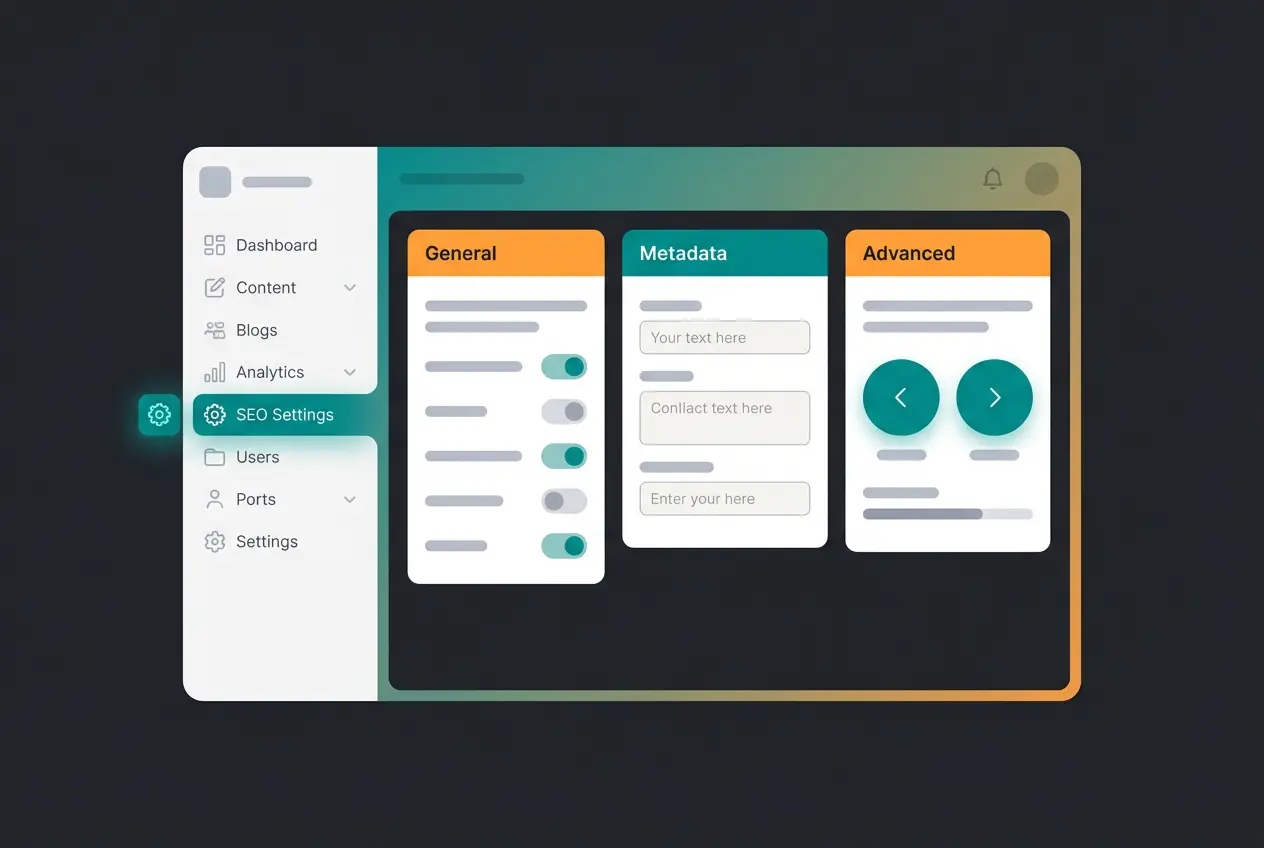
Alle zentralen SEO-Einstellungen in Shopware 6 findest du unter Einstellungen > Shop > SEO. Dort konfigurierst du URL-Templates, Canonical-Verhalten und die Indexierung. Die Einstellungen sind verkaufskanalspezifisch: du kannst sie global oder pro Verkaufskanal setzen. Die kanalspezifische Einstellung überschreibt immer die globale.
Das ist ein Punkt, den viele übersehen. Wer mehrere Verkaufskanäle betreibt, etwa für verschiedene Länder oder B2B und B2C, braucht separate Konfigurationen. Die globale Einstellung greift nur dort, wo keine kanalspezifische existiert.
Zusätzlich zu den SEO-Einstellungen unter Einstellungen > Shop findest du relevante Optionen an weiteren Stellen: Die robots.txt konfigurierst du seit Shopware 6.7.1.0 unter Einstellungen > Allgemein > Stammdaten pro Domain. hreflang-Tags aktivierst du direkt in den Verkaufskanal-Einstellungen. Meta-Daten kannst du sowohl global per Template als auch individuell pro Produkt oder Kategorie setzen.
| Einstellung | Pfad im Admin | Geltungsbereich |
|---|---|---|
| URL-Templates | Einstellungen > Shop > SEO | Global oder pro Verkaufskanal |
| Meta-Daten (global) | Einstellungen > Shop > SEO | Global oder pro Verkaufskanal |
| Meta-Daten (individuell) | Produkt/Kategorie > Tab SEO | Pro Datensatz |
| Canonical Tags | Einstellungen > Shop > SEO | Global |
| robots.txt | Einstellungen > Allgemein > Stammdaten | Pro Domain |
| hreflang | Verkaufskanal > SEO | Pro Verkaufskanal |
| Sitemap | Einstellungen > Shop > SEO | Global |
SEO-URL-Templates optimal konfigurieren
Die optimale URL-Konfiguration in Shopware 6 besteht aus drei Anpassungen: Produktnummer aus dem Template entfernen, den Lowercase-Filter aktivieren und bei optionalen Feldern IF-Abfragen verwenden. Das Standard-Template ``{{ product.translated.name }}/{{ product.productNumber }}`` enthält die Produktnummer, die keinen SEO-Wert liefert und URLs unnötig verlängert.
Laut einer Backlinko-Analyse von 11,8 Millionen Google-Suchergebnissen sind URLs auf Position 1 im Durchschnitt 9,2 Zeichen kürzer als URLs auf Position 10. Das bestätigt: kürzere, sprechende URLs korrelieren mit besseren Rankings. Die Twig-Variablen im SEO-Template geben dir volle Kontrolle über die URL-Struktur. Einen ausführlichen Deep-Dive zur URL-Struktur findest du in unserem Shopware-SEO-Guide.
| Seitentyp | Standard-Template | Empfohlenes Template |
|---|---|---|
| Produktseiten | {{ product.translated.name }}/{{ product.productNumber }} | {{ product.translated.name|lower }} |
| Kategorien | {% for part in category.seoBreadcrumb %}{{ part }}/{% endfor %} | {% for part in category.seoBreadcrumb %}{{ part|lower }}/{% endfor %} |
| Landingpages | Manuell im Landingpage-Editor | Manuell, mit Keyword im Slug |
Ein grünes Häkchen neben dem Template-Feld zeigt dir, dass alle Variablen gültig sind. Ein rotes X bedeutet, dass mindestens eine Variable nicht aufgelöst werden kann. Verwende bei optionalen Feldern immer eine Twig-IF-Abfrage: ``{% if product.manufacturer %}{{ product.manufacturer.translated.name|lower }}/{% endif %}{{ product.translated.name|lower }}``.
Meta-Titel und Meta-Beschreibung richtig einstellen
Meta-Titel und Meta-Beschreibung konfigurierst du in Shopware 6 auf zwei Ebenen: global über Templates unter Einstellungen > Shop > SEO mit dynamischen Variablen, und individuell pro Produkt oder Kategorie im jeweiligen Datensatz unter dem Tab SEO. Individuelle Meta-Daten überschreiben immer das globale Template.
Laut SE Ranking (2025) haben 50% aller Websites doppelte Meta-Beschreibungen und 54% doppelte Title-Tags. In Shopware-Shops passiert das häufig, wenn Händler die Standard-Templates nicht anpassen und keine individuellen Meta-Daten für strategisch wichtige Seiten pflegen. Das Ergebnis: generische Snippets in den Suchergebnissen, die kaum Klicks generieren.
Für Produkte mit hohem Suchvolumen oder strategisch wichtige Kategorien lohnt sich der manuelle Aufwand. Für den Rest greift das Template. Wie du SEO speziell für Produktseiten und Kategorieseiten optimierst, zeigt unser umfassender Shopware-SEO-Guide.
Canonical URLs und Duplicate Content vermeiden
Shopware 6 setzt standardmäßig Canonical Tags auf den definierten SEO-Pfad jeder Seite. Für Produktvarianten aktivierst du die Option Gleiche Canonical-URL für alle Varianten verwenden unter Einstellungen > Shop > SEO und wählst die Hauptvariante als Ziel. Filter-URLs schließt du zusätzlich über die robots.txt oder per noindex-Tag von der Indexierung aus.
Duplicate Content ist eines der größten technischen SEO-Probleme in Online-Shops. Ein T-Shirt in 8 Größen und 20 Farben erzeugt 160 Seiten mit nahezu identischem Inhalt. Googles John Mueller betonte 2025 auf Search Engine Roundtable: "Consistency is the biggest technical SEO factor." Widersprüchliche Signale durch fehlende Canonicals sind das Gegenteil von Konsistenz.
Vorsicht bei der Varianten-Konfiguration: Du kannst nur eine spezifische Variante als Canonical-Ziel wählen, nicht das übergeordnete Hauptprodukt. Wird diese Variante deaktiviert, zeigen alle Canonical Tags auf eine 404-Seite. Filter-URLs sind eine weitere Quelle: Wenn Kunden nach Farbe, Größe oder Preis filtern, erzeugt Shopware neue URLs mit Parametern.
Saubere Canonical-Tags und kontrollierte Filter-Indexierung bringen mehr organische Sichtbarkeit. Damit aus diesem Traffic auch Umsatz wird, setzen immer mehr Shopware-Händler auf automatisierte Produktberatung per KI-Mitarbeiter.
robots.txt und Indexierung steuern
Die robots.txt konfigurierst du seit Shopware 6.7.1.0 direkt im Admin unter Einstellungen > Allgemein > Stammdaten. Jede Domain bekommt ihre eigene robots.txt. Das ist wichtig, weil jede Domain oder Subdomain von Suchmaschinen als eigene Website behandelt wird.
Laut einer Botify-Analyse werden bei nicht optimierten Shops durchschnittlich nur 40% der strategisch relevanten URLs pro Monat von Google gecrawlt. Der häufigste Grund: unkontrollierte Filter-URLs. Eine einzige Kategorie mit 5 Filtern und je 3 Werten erzeugt bis zu 243 crawlbare URL-Kombinationen. Blockiere daher Filter-URLs, Checkout-Seiten, Warenkorb, Suchergebnisseiten und Admin-Bereiche.
User-agent: *
Disallow: /checkout/*
Disallow: /account/*
Disallow: /search?*
Disallow: /widgets/*
Disallow: /store-api/*
Disallow: /*?order=*
Disallow: /*?p=*
Disallow: /*?properties=*

Allow: /
Sitemap: https://dein-shop.de/sitemap.xml
Teste deine robots.txt nach jeder Änderung mit dem Google Search Console URL-Prüfer. Laut OMT ist unkontrollierte Filter-Indexierung einer der Top-10-SEO-Fehler in Online-Shops.
hreflang für mehrsprachige Shops
hreflang-Tags aktivierst du in Shopware 6 pro Verkaufskanal unter dem Abschnitt SEO in den Verkaufskanal-Einstellungen. Dort wählst du die Standard-Domain aus und aktivierst die hreflang-Integration. Jeder Verkaufskanal muss einer Sprache und einem Land zugeordnet sein, damit die Tags korrekt generiert werden.
Laut einer Ahrefs-Studie über 374.756 Domains weisen 67% aller hreflang-Implementierungen Fehler auf. Die häufigsten Probleme: fehlende Return-Links, falsche Sprachcodes und Konflikte mit Canonical Tags. Prüfe die Ausgabe im Quelltext: Im ``<head>``-Bereich jeder Seite sollten ``<link rel="alternate" hreflang="de-DE">``-Tags für jede Sprachversion erscheinen.
Ohne korrekte hreflang-Tags riskierst du, dass Google die falsche Sprachversion in den Suchergebnissen anzeigt oder beide Versionen als Duplicate Content wertet. Das betrifft besonders Shops, die denselben Produktkatalog in DE und AT mit minimalen Preisunterschieden anbieten.
Sitemap-Einstellungen konfigurieren
Shopware 6 generiert eine XML-Sitemap automatisch unter der URL ``/sitemap.xml``. In den Einstellungen unter Einstellungen > Shop > SEO legst du fest, welche Seitentypen aufgenommen werden und in welchem Intervall die Sitemap aktualisiert wird. Standardmäßig sind Produkte, Kategorien und Landingpages enthalten.
Stelle sicher, dass die Sitemap in deiner robots.txt referenziert wird und in der Google Search Console eingereicht ist. Für Shops mit mehr als 5.000 Produkten empfiehlt sich ein regelmäßiger Check, ob die Sitemap vollständig ist und keine 404-URLs enthält. Einen detaillierten Leitfaden findest du im Shopware-Sitemap-Guide.
Strukturierte Daten (Schema Markup)
Shopware 6 liefert grundlegendes Product-Schema (Produktname, Preis, Verfügbarkeit, Bewertungen) von Haus aus mit. Laut Clickforest erklärten Google und Microsoft im Frühjahr 2025, strukturierte Daten seien für ihre generativen KI-Funktionen entscheidend, weil sie "efficient, precise, and easy for machines to process" seien. Seiten mit Rich Results erzielen laut ClickRank eine bis zu 82% höhere Klickrate als Standardergebnisse.
Für erweiterte Schema-Typen wie FAQ, HowTo oder Organization brauchst du ein Plugin oder eine manuelle Template-Anpassung. Breadcrumb-Markup, Artikel-Schema für Blog-Inhalte und lokale Geschäftsdaten fehlen im Standard. Unser Shopware-SEO-Guide zeigt, welche Schema-Typen du ergänzen solltest und welche Plugins dafür infrage kommen.
Shopware 5 vs Shopware 6: Was hat sich bei den SEO-Einstellungen geändert?
Shopware 6 hat die SEO-Konfiguration gegenüber Shopware 5 grundlegend modernisiert. Die wichtigsten Änderungen: URL-Templates nutzen jetzt Twig statt Smarty, die robots.txt wird seit Version 6.7.1.0 direkt im Admin verwaltet statt als Datei auf dem Server, und hreflang-Tags werden automatisch pro Verkaufskanal generiert statt manuell oder per Plugin.
| Einstellung | Shopware 5 | Shopware 6 |
|---|---|---|
| URL-Templates | Smarty-Variablen, begrenzte Flexibilität | Twig-Variablen mit Filtern (lower, slice, if) |
| robots.txt | Manuelle Datei im /public-Ordner | Admin-Konfiguration pro Domain (seit 6.7.1.0) |
| hreflang | Plugin erforderlich | Nativ pro Verkaufskanal |
| Canonical Tags | Über Plugin oder manuell | Nativ unter Einstellungen > Shop > SEO |
| Sitemap | Plugin empfohlen | Automatische Generierung mit konfigurierbarem Intervall |
| Meta-Daten | Global + manuell pro Seite | Global per Template + individuell pro Datensatz |
| Verkaufskanal-spezifisch | Nein (ein Shop = eine Konfiguration) | Ja, pro Verkaufskanal konfigurierbar |
Wer von Shopware 5 auf 6 migriert, sollte besonders auf die URL-Struktur achten. Die Templates sind nicht kompatibel, und ohne 301-Redirects von alten auf neue URLs gehen bestehende Rankings verloren. Eine ausführliche Anleitung zur gesamten SEO-Optimierung nach der Migration findest du in unserem Shopware-SEO-Guide.
Die Migration ist auch eine Chance, den Shop von Anfang an richtig aufzustellen. Neben der SEO-Konfiguration nutzen viele Shopware-6-Händler die Gelegenheit, ihren Kundenservice mit einem KI-Mitarbeiter für automatisierte Produktberatung zu skalieren.
Die 5 häufigsten SEO-Einstellungsfehler in Shopware 6
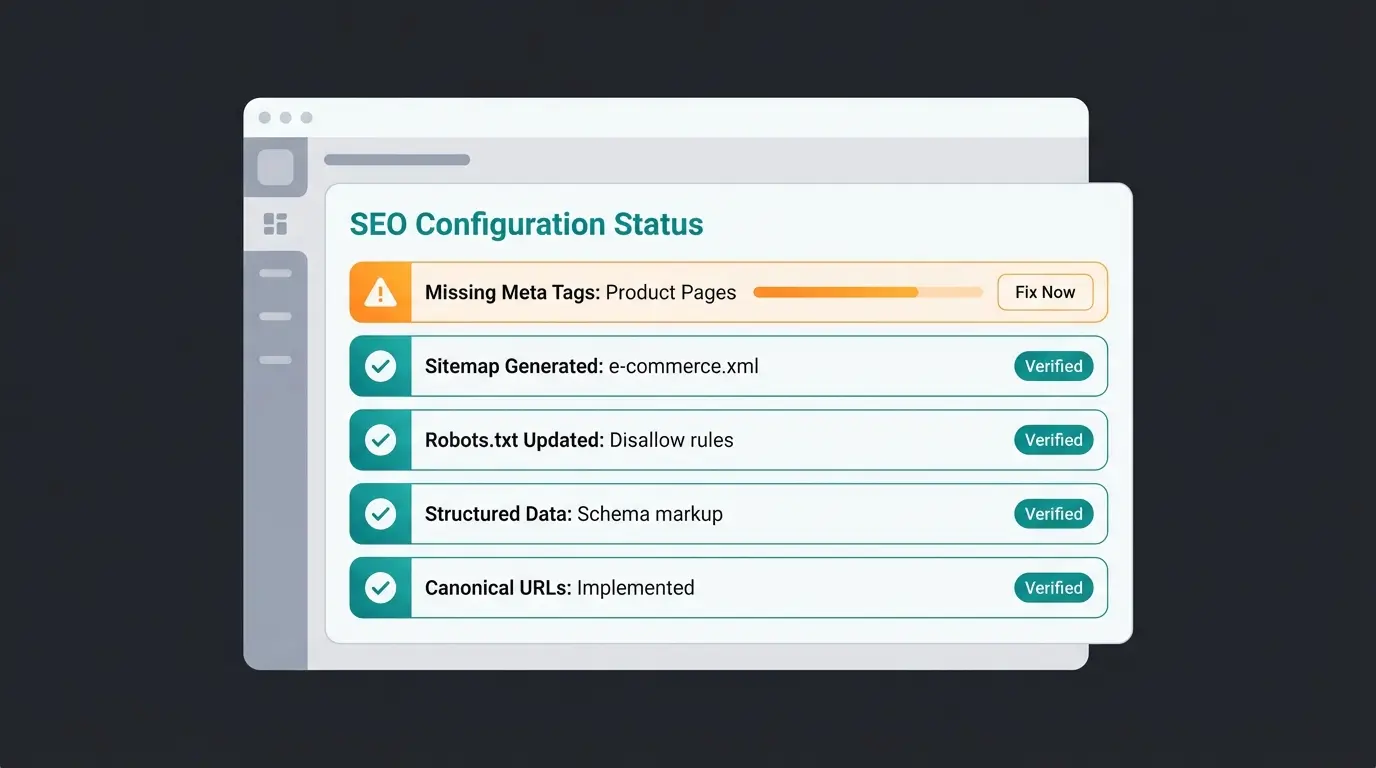
Der häufigste und teuerste Fehler: die Standard-URL-Templates nicht anpassen. Die Produktnummer in der URL verschenkt Platz für Keywords und macht URLs unnötig lang. Wir haben bei der Integration von Shopware-Shops immer wieder dieselben fünf Konfigurationsfehler gesehen.
- Standard-URL-Templates nicht angepasst. Die Produktnummer in der URL bringt keinen SEO-Wert und macht URLs unnötig lang. Entferne sie und verwende den Lowercase-Filter.
- Keine Canonical Tags für Varianten aktiviert. Ohne Canonical Tags konkurrieren alle Varianten-Seiten miteinander um dieselben Rankings. Aktiviere die Option und wähle die Hauptvariante als Ziel.
- Filter-URLs nicht von der Indexierung ausgeschlossen. Jede Filterkombination erzeugt eine neue URL. Eine Kategorie mit 5 Filtern und je 3 Werten bedeutet bis zu 243 URL-Kombinationen, die dein Crawl-Budget verschwenden.
- Meta-Daten nicht individuell gepflegt. Globale Templates sind ein guter Start, aber strategisch wichtige Seiten brauchen individuelle Meta-Titel und Beschreibungen mit relevanten Keywords.
- SEO-Index nach Änderungen nicht neu aufgebaut. Template-Änderungen greifen erst, wenn der Index unter Einstellungen > System > Caches & Indizes neu generiert wird. Ohne Rebuild ändern sich die URLs nicht.
- URL-Templates für Produkte angepasst (Lowercase, ohne Produktnummer)
- URL-Templates für Kategorien angepasst (Lowercase-Filter)
- Meta-Titel-Template mit Conversion-Fokus gesetzt
- Meta-Beschreibungs-Template konfiguriert (145-160 Zeichen)
- Canonical Tags für Varianten aktiviert
- Filter-URLs in robots.txt blockiert
- robots.txt mit Google Search Console getestet
- hreflang pro Verkaufskanal aktiviert (bei Mehrsprachigkeit)
- Sitemap in robots.txt referenziert und bei Google eingereicht
- SEO-Index nach allen Änderungen neu aufgebaut
Fazit: SEO-Grundlage in 30 Minuten konfiguriert
Shopware 6 bringt Stand April 2026 alle wichtigen SEO-Einstellungen im Admin mit. URL-Templates, Meta-Daten, Canonical Tags, robots.txt, hreflang und Sitemap lassen sich ohne Plugin und ohne Entwickler konfigurieren. Der Aufwand für die komplette Grundkonfiguration liegt bei etwa 30 Minuten.
Die Einstellungen allein reichen aber nicht. Sie sind das technische Fundament. Darauf aufbauend brauchst du eine SEO-Strategie für Inhalte, Performance-Optimierung und kontinuierliche Überwachung. Wer die Grundkonfiguration sauber aufsetzt, hat den wichtigsten Schritt gemacht.
Ein KI-Mitarbeiter verwandelt deine Shopware-Besucher in Käufer. Unsere Kunden steigern den Warenkorbwert um bis zu 35% durch intelligente Produktberatung in Echtzeit.
Kostenlose Demo buchenFAQ: Shopware 6 SEO-Einstellungen
Für die Grundkonfiguration nicht. Shopware 6 bietet URL-Templates, Meta-Daten, Canonical Tags und Sitemap von Haus aus. Ein Plugin lohnt sich für erweiterte Funktionen wie automatische Meta-Tag-Generierung, erweiterte Rich Snippets oder regelbasierte Canonical-Steuerung.
Ja. Du kannst SEO-Einstellungen global oder pro Verkaufskanal konfigurieren. Die kanalspezifische Einstellung überschreibt die globale. Das ist besonders wichtig für mehrsprachige Shops oder unterschiedliche B2B- und B2C-Kanäle.
Nicht automatisch. Nach einer Template-Änderung musst du den SEO-Index unter Einstellungen > System > Caches & Indizes neu aufbauen. Erst dann erhalten bestehende Seiten die neuen URL-Formate. Alte URLs werden per 301-Redirect automatisch weitergeleitet.
Aktiviere unter Einstellungen > Shop > SEO die Option Gleiche Canonical-URL für alle Varianten verwenden und wähle die Hauptvariante als Ziel. Prüfe regelmäßig, ob die Zielvariante noch aktiv ist, da deaktivierte Varianten zu 404-Fehlern führen.
Seit Version 6.7.1.0 unter Einstellungen > Allgemein > Stammdaten. Dort kannst du pro Domain individuelle robots.txt-Regeln definieren. In älteren Versionen liegt die Datei im /public-Ordner und muss manuell bearbeitet werden.
Die wichtigsten Änderungen: URL-Templates nutzen Twig statt Smarty, die robots.txt wird im Admin verwaltet statt als Server-Datei, hreflang wird nativ pro Verkaufskanal unterstützt, und alle Einstellungen sind verkaufskanalspezifisch konfigurierbar. Stand April 2026 deckt Shopware 6 damit die meisten SEO-Grundlagen ohne Plugin ab.

Das Qualimero Team entwickelt KI-gestützte digitale Mitarbeiter für den E-Commerce. Unsere Expertise aus KI-Architektur, Strategieberatung und E-Commerce-Praxis fließt in Artikel, die Unternehmen helfen, KI erfolgreich einzusetzen.