Shopify Design: So gestaltest du einen Shop, der wirklich verkauft
Shopify Design optimieren: Theme-Auswahl, Anpassung ohne Code, Conversion-Best-Practices und Mobile-First. Der komplette Guide für Shopify-Händler.

Warum gutes Shopify Design über den Erfolg deines Shops entscheidet
Letzte Woche habe ich mir den Shopify-Store eines Händlers angesehen, der 8.000 monatliche Besucher hat, aber nur 0,9% Conversion-Rate. Das Sortiment war stark, die Preise fair. Das Problem war sofort sichtbar: veraltetes Theme, unklare Navigation, keine Trust-Signale oberhalb des Folds.
Die Zahlen sprechen eine klare Sprache. Der globale Durchschnitt für E-Commerce-Conversion liegt bei 2,5% (Stand Q3 2025, laut IRP Commerce). Shopify-Händler liegen im Schnitt bei 1,4%, was allerdings viele neue Shops einschliesst, die sich noch im Aufbau befinden. Die Differenz zwischen einem guten und einem schlechten Design bedeutet bei 8.000 Besuchern den Unterschied zwischen 72 und 200 Bestellungen pro Monat. Das sind keine Nuancen, das sind existenzielle Unterschiede.
63% der Besucher verlassen eine Seite, die länger als vier Sekunden zum Laden braucht. Diese Zahl stammt aus einer Analyse von über 500 Millionen Besuchen auf mehr als 1.300 E-Commerce-Seiten. Die durchschnittliche Bounce Rate im E-Commerce liegt zwischen 38% und 47%. Beides sind keine Marketing-Probleme. Es sind Design-Probleme. Ein schlankes, schnell ladendes Theme mit klarer visueller Hierarchie löst beide gleichzeitig.
Der erste Eindruck entsteht in unter 50 Millisekunden. In dieser Zeit bewertet dein Besucher unbewusst, ob er deinem Shop vertraut. Farben, Typografie, Bildqualität und Weissraum senden Signale, bevor ein einziges Wort gelesen wird. Ein unprofessionelles Design zerstört Vertrauen, das du mit dem besten Marketing der Welt nicht zurückgewinnen kannst.
Dazu kommt der Mobile-Faktor: Mehr als 73% aller E-Commerce-Käufe finden mittlerweile auf Mobilgeräten statt, laut aktuellen Branchendaten. Die Mobile Conversion Rate liegt allerdings bei nur 1,8%, verglichen mit 3,9% am Desktop. Diese Lücke ist fast ausschliesslich ein Design-Problem. Wenn dein Shop nicht Mobile-First gestaltet ist, verlierst du nicht ein paar Kunden. Du verlierst drei von vier.
Das richtige Theme als Design-Grundlage
Ein Theme ist nicht nur ein visuelles Kleid für deinen Shop. Es definiert die gesamte Architektur deiner Seiten: Layout-Struktur, Ladegeschwindigkeit, SEO-Grundlage und Anpassungsmöglichkeiten. Die richtige Theme-Wahl ist die wichtigste einzelne Design-Entscheidung, die du als Shopify-Händler triffst.
Seit der Einführung von Online Store 2.0 hat sich die Design-Flexibilität bei Shopify grundlegend verändert. Der entscheidende Unterschied: Sections und Blocks funktionieren jetzt auf jeder Seite, nicht nur auf der Startseite. Das macht Custom Pages, Landingpages und individuelle Produktseiten ohne Entwickler möglich. Wer noch ein Legacy Theme nutzt, arbeitet mit angezogener Handbremse.
| Merkmal | Online Store 2.0 | Legacy Themes |
|---|---|---|
| Sections | Auf allen Seiten verfügbar | Nur auf der Startseite |
| Metafields | Nativ unterstützt | Nur über Workarounds |
| App-Integration | App Blocks ohne Code-Eingriff | Manuelle Code-Eingriffe nötig |
| Templates | JSON-basiert, flexibel duplizierbar | Statische Liquid-Templates |
| Theme Editor | Drag-and-Drop auf jeder Seite | Eingeschränkte Anpassungsoptionen |
Bei der Theme-Wahl zählen vier Kriterien: Ladegeschwindigkeit, Anpassungstiefe, Mobile Responsiveness und langfristiger Update-Support durch den Theme-Entwickler. Shopify bietet inzwischen zehn kostenlose Themes, die alle Online Store 2.0 unterstützen. Dawn ist das schnellste davon und eignet sich hervorragend als Ausgangsbasis. Bezahlte Themes kosten zwischen 180 und 350 EUR einmalig und bieten deutlich mehr Konfigurationsoptionen, branchenspezifische Layouts und erweiterte Design-Features.
Einen umfassenden Überblick über Auswahl, Performance und KI-Integration findest du in unserem Guide zu Shopify Themes. Im Shopify Theme Store kannst du Themes nach Branche, Layout-Stil und Features filtern. Achte besonders auf die PageSpeed-Bewertung: ein Theme, das visuell beeindruckt, aber langsam lädt, kostet dich mehr Kunden als es gewinnt.
Shopify Design anpassen ohne Programmierung
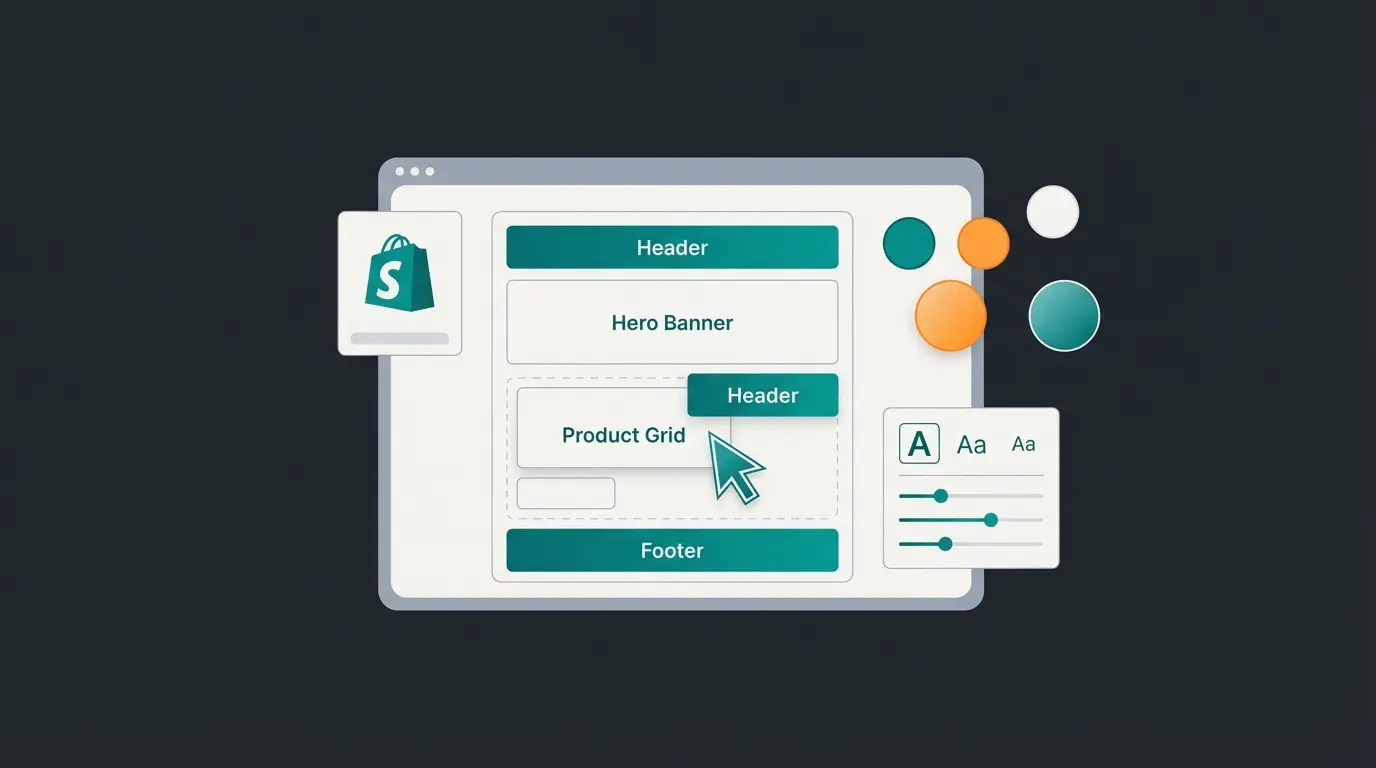
Du brauchst keinen Entwickler, um dein Shopify Design professionell anzupassen. Der Theme Editor ist ein visuelles No-Code-Werkzeug, das 80% aller Design-Anpassungen abdeckt. Öffne ihn über Admin > Online Store > Themes > Customize. Du siehst eine Live-Vorschau deines Shops und kannst Änderungen in Echtzeit testen, bevor sie live gehen.
Farbschemata definieren: Shopify erlaubt bis zu 21 verschiedene Farbschemata pro Theme. Du kannst jedes Schema einer anderen Section zuweisen. Das ermöglicht visuelle Hierarchie ohne eine Zeile CSS: Hero-Section in kräftigen Markenfarben, Produktbereich in neutralen Tönen, Footer in dunklem Design. Konsistente Farbschemata über alle Seiten hinweg sind einer der stärksten Hebel für ein professionelles Erscheinungsbild.
Typografie anpassen: Wähle aus Shopifys Font-Bibliothek oder lade eigene Schriften hoch. Zwei Schriften reichen: eine für Überschriften, eine für Fliesstext. Mehr ist visuelles Rauschen. Laut dem Shopify Design Guide ist konsistente Typografie einer der am häufigsten unterschätzten Faktoren für professionelle Wirkung und Lesbarkeit.
Sections und Blocks nutzen: Das modulare System von Online Store 2.0 ist der eigentliche Design-Hebel. Jede Seite besteht aus Sections, und jede Section enthält konfigurierbare Blocks. Du kannst Testimonials, Produktsammlungen, Bildergalerien oder Video-Sections hinzufügen, umsortieren und individuell gestalten. Alles per Drag-and-Drop, ohne eine Zeile Code.
- Erstelle immer eine Backup-Kopie deines Themes, bevor du Änderungen vornimmst. Das geht mit einem Klick über Actions > Duplicate
- Beginne mit den globalen Theme Settings (Farben, Schriften), bevor du einzelne Sections anpasst
- Nutze Sections und Blocks für modulare Seitengestaltung. Jede Seite kann ein eigenes Template und Layout haben
- Teste jede Änderung auf Mobilgeräten, nicht nur am Desktop. Die Vorschau im Editor hat einen Mobile-Modus
- Verwende App Blocks statt manueller Code-Snippets für Drittanbieter-Integrationen. Das hält dein Theme update-sicher
Mit dem Horizon-Framework (ab Sommer 2025) hat Shopify die Flexibilität nochmals erhöht. Nested Blocks ermöglichen verschachtelte Layouts, und du kannst Design-Elemente per Textprompt generieren lassen. Ein Countdown-Timer unter der Produktgalerie? Ein Prompt an Shopifys KI-Assistent Sidekick reicht. Sidekick unterstützt inzwischen auch Deutsch und kann Bilder direkt im Admin generieren.
Für weitergehende Template-Anpassungen und die Arbeit mit JSON-basierten Seitenvorlagen haben wir einen separaten Guide zu Shopify Templates erstellt.
Shopify Design mit Code anpassen: Liquid, CSS und JavaScript
Der Theme Editor deckt vieles ab. Aber für individuelle Badges, dynamische Produktlabels oder massgeschneiderte Layouts brauchst du Code. Shopifys Template-Sprache heisst Liquid und ist die Brücke zwischen deinen Produktdaten und dem HTML, das der Browser rendert.
Liquid nutzt drei Kernkonzepte: Objects ({{ product.title }}) geben Daten aus. Tags ({% if product.available %}) steuern die Logik. Filter ({{ price | money }}) formatieren Werte. Damit kannst du Inhalte dynamisch auf Basis von Produktdaten, Kundensegmenten oder Warenkorbwerten anzeigen. Die Lernkurve ist flacher als bei den meisten Programmiersprachen.
{% if product.tags contains 'bestseller' %}
  <div class="badge badge--bestseller">Bestseller</div>
{% endif %}
CSS-Overrides sind der schnellste Weg, um visuelle Details zu ändern, ohne das Theme-Markup anzufassen. Nutze die Custom-CSS-Felder im Theme Editor für schnelle Anpassungen oder erstelle eine eigene Stylesheet-Datei im Assets-Ordner für umfangreichere Änderungen. Achte darauf, bestehende Styles gezielt per Selektor zu überschreiben, nicht pauschal zu ersetzen.
JavaScript brauchst du für interaktive Elemente: Produkt-Konfiguratoren, dynamische Preisberechnung oder erweiterte Animationen. Shopify unterstützt ES6+ und bietet eine eigene Section Rendering API für dynamische Seitenaktualisierungen ohne komplettes Neuladen der Seite.
Wann lohnt sich ein Shopify Entwickler? Wenn du individuelle Produktkonfiguratoren brauchst, komplexe Animationen umsetzen willst oder dein Design systematisch von der Konkurrenz abheben möchtest. Für CSS-Anpassungen und einfache Liquid-Änderungen reichen Grundkenntnisse und die offizielle Shopify-Dokumentation.
Conversion-optimiertes Design: Best Practices für Shopify Shops
Gutes Design ist nicht Geschmackssache. Es ist messbar. Jede Design-Entscheidung beeinflusst, ob ein Besucher kauft oder den Tab schliesst. Die folgenden Prinzipien basieren auf Daten, nicht auf Meinungen.
Durch personalisierte Design-Elemente und individuelle Produktempfehlungen
Wenn Free-Shipping prominent und visuell auffällig im Design kommuniziert wird
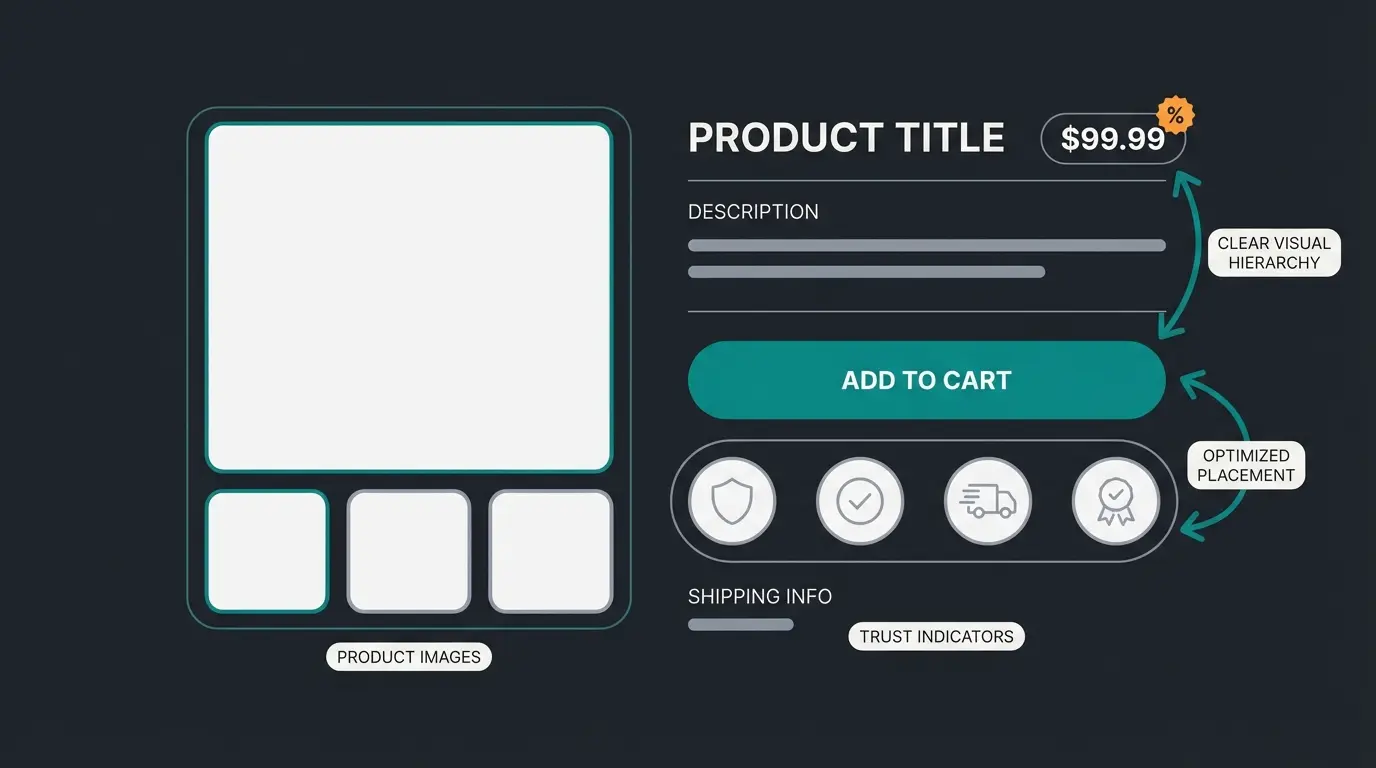
- CTA-Buttons mit Kontrast: Der Add-to-Cart-Button muss die visuell dominanteste Farbe auf der Produktseite haben. Kontrastreiche Buttons bringen laut A/B-Studien bis zu 32-40% mehr Klicks als farblich zurückhaltende Varianten
- Trust Badges über dem Fold: Zahlungsanbieter-Logos (Visa, PayPal, Klarna), SSL-Siegel und Bewertungssterne gehören sichtbar neben den Kaufbutton. Sie sind keine Dekoration, sondern messbare Conversion-Treiber
- Produktbilder in hoher Qualität: Mindestens 4-5 Bilder pro Produkt, inklusive Zoom-Funktion und Lifestyle-Shots. Komprimiere in WebP-Format für Ladezeiten unter 100 KB pro Bild
- Weissraum gezielt einsetzen: Weissraum ist kein verschwendeter Platz. Er lenkt den Blick auf wichtige Elemente, reduziert kognitive Überlastung und erhöht die wahrgenommene Wertigkeit deiner Produkte
- Checkout vereinfachen: Jeder zusätzliche Schritt im Checkout kostet Conversion. Shopify Checkout Extensibility erlaubt angepasste Checkout-Designs ab dem Plus-Plan, aber auch im Standard-Plan solltest du unnötige Felder eliminieren
Farben kommunizieren unbewusst. Blau signalisiert Vertrauen (PayPal, Facebook). Rot erzeugt Dringlichkeit. Grün steht für Sicherheit und Bestätigung. Wähle deine Akzentfarbe nicht nach persönlichem Geschmack, sondern nach der Emotion, die du bei deinen Kunden auslösen willst. Dein CTA-Button sollte immer die kontrastreichste Farbe auf der Seite sein.
Das beste Design nützt allerdings wenig, wenn Besucher nicht finden, was sie suchen. Laut Baymard Institute E-Commerce UX Research scheitern die meisten Shops nicht am visuellen Design, sondern an der Informationsarchitektur ihrer Produktseiten. Die Suchleiste zeigt nur, was der Kunde in Shop-Vokabular formulieren kann. Statische Filter überfordern bei komplexen Sortimenten. Hier endet die Aufgabe des Designs und beginnt die Aufgabe der aktiven Beratung.
Shopify Design für Mobile optimieren
73% aller E-Commerce-Umsätze kommen über Mobilgeräte. Trotzdem liegt die Mobile Conversion Rate bei nur 1,8%, verglichen mit 3,9% am Desktop. Diese Lücke schliesst sich nicht von allein. Sie schliesst sich durch bewusstes Mobile-First-Design.
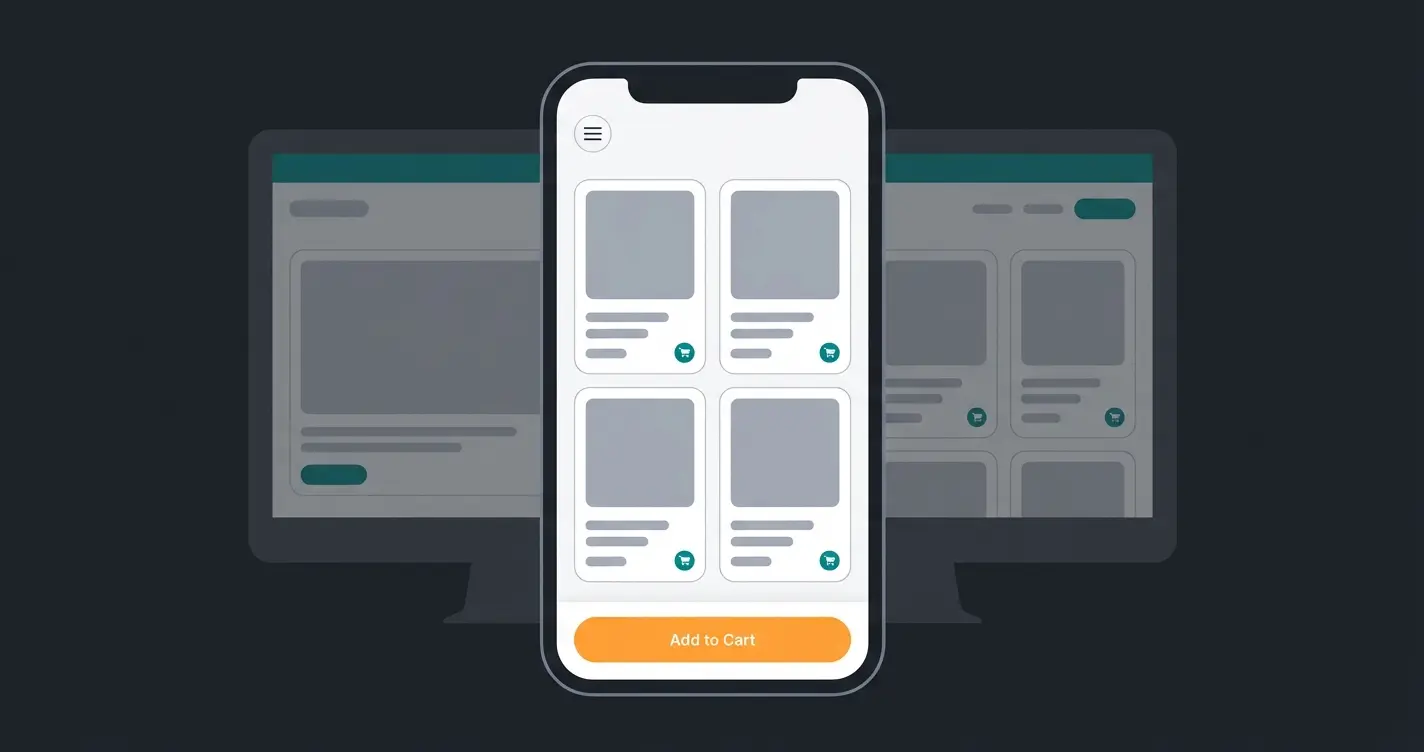
Mobile-First bedeutet: zuerst für den kleinsten Bildschirm gestalten, dann nach oben skalieren. Nicht umgekehrt. Responsive Design allein reicht nicht, wenn die Desktop-Version einfach geschrumpft wird. Buttons, die am Desktop bequem klickbar sind, werden auf dem Smartphone zum Frustfaktor, wenn sie zu klein oder zu nah beieinander liegen.
- Touch-Ziele mindestens 44px gross mit ausreichend Abstand zwischen klickbaren Elementen
- Navigation auf Hamburger-Menu reduzieren, aber Suche und Warenkorb permanent sichtbar halten
- Bilder lazy laden und in responsiven Grössen ausliefern (WebP oder AVIF für optimale Kompression)
- Sticky Add-to-Cart-Button, der beim Scrollen sichtbar bleibt und sofortige Kaufaktion ermöglicht
- Formularfelder auf das absolute Minimum reduzieren und Auto-Fill aktivieren
Teste dein Design auf echten Geräten, nicht nur im Browser-DevTools. Die Touch-Erfahrung unterscheidet sich fundamental von der Maus-Erfahrung. 53% der mobilen Nutzer verlassen Seiten, die länger als drei Sekunden laden, laut Google-Daten. Jede Millisekunde zählt, und jedes unkomprimierte Bild kostet dich Besucher.
Shopify Design mit KI optimieren
Design-Optimierung endet nicht beim Theme. Shopifys Sidekick-KI kann inzwischen auf Deutsch Design-Vorschläge machen und Elemente per Prompt generieren. Horizon-Themes unterstützen KI-generierte Design-Blocks direkt im Editor. A/B-Testing-Tools wie Neat oder Intelligems testen Design-Varianten datengetrieben.
Doch die eigentliche Frage ist nicht, wie dein Shop aussieht. Sondern ob dein Shop berät. Ein perfekt designter Shop ohne Beratungsfunktion ist wie ein Flagship-Store ohne Personal. Schön anzusehen, aber kein Ort, an dem unentschlossene Kunden Hilfe finden.
Genau hier setzt ein KI-Mitarbeiter an. Er übernimmt die aktive Produktberatung im Shop, führt Besucher zum passenden Produkt und steigert den Warenkorbwert. Bei Qualimero sehen wir das täglich: Shops mit starkem Design und trotzdem schwacher Conversion, weil Kunden im entscheidenden Moment allein gelassen werden. Unsere Kunden, wie etwa Gartenfreunde mit KI-Mitarbeiterin Kira, erreichen damit eine 7-fach höhere Conversion-Rate.
Ergänze dein Shopify Design mit intelligenter Produktberatung. Unsere Kunden steigern ihren Warenkorbwert um bis zu 35% und die Conversion um das 7-fache.
Kostenlose Demo buchenHäufige Fragen zu Shopify Design
Kostenlose Themes sind verfügbar und für viele Shops ausreichend. Bezahlte Premium-Themes kosten zwischen 180 und 350 EUR einmalig. Custom Design durch eine Agentur beginnt bei 2.000 bis 5.000 EUR, je nach Umfang. Einen vollständigen Überblick über alle Kosten findest du in unserem Shopify Preise Guide.
Ja, der Theme Editor ermöglicht umfangreiche Anpassungen ohne Programmierkenntnisse. Farben, Schriften, Layouts und Sections lassen sich per Drag-and-Drop konfigurieren. Für individuelle Anpassungen mit Liquid oder CSS reichen oft Grundkenntnisse und die offizielle Shopify-Dokumentation.
Das hängt von Branche und Sortimentsgrösse ab. Dawn ist das schnellste kostenlose Theme und eignet sich als solide Ausgangsbasis. Für grössere Shops mit vielen Produkten bieten bezahlte Themes wie Prestige oder Impact mehr Konfigurationsoptionen und branchenspezifische Layouts.
Navigiere im Admin zu Online Store > Themes > Customize > Theme Settings > Typography. Dort kannst du Schriften für Überschriften und Fliesstext separat auswählen. Shopify bietet eine eigene Font-Bibliothek, alternativ lassen sich eigene Schriften über den Code-Editor einbinden.
Nutze ein schnell ladendes Theme, optimiere alle Bilder (WebP-Format, aussagekräftige Alt-Texte), verwende eine saubere H1-H2-H3-Struktur und stelle sicher, dass dein Design Mobile-First ist. Shopify generiert grundlegende SEO-Strukturen automatisch, aber Theme-Geschwindigkeit und Bildoptimierung liegen in deiner Verantwortung.
Ein KI-Mitarbeiter berät deine Shopify-Kunden in Echtzeit, empfiehlt passende Produkte und steigert deine Conversion. Teste es 14 Tage kostenlos.
Jetzt kostenlos starten
Lasse ist CEO und Mitgründer von Qualimero. Nach seinem MBA an der WHU und dem Aufbau eines Unternehmens auf siebenstellige Umsätze gründete er Qualimero, um KI-gestützte digitale Mitarbeiter für den E-Commerce zu entwickeln. Sein Fokus: Unternehmen dabei unterstützen, Kundeninteraktion durch intelligente Automatisierung messbar zu verbessern.