Einleitung: Warum der Bestellstatus dein wichtigster Kanal ist
Der Shopware Bestellstatus ist weit mehr als nur eine interne Verwaltungsnotiz für dein Lagerteam. Er ist der wichtigste Kommunikationskanal zu deinen Kunden in der kritischen Phase zwischen "Kaufen" und "Auspacken". Ein unklarer Status sorgt für Unsicherheit, erhöht das Aufkommen an Support-Tickets und kann das Kauferlebnis ruinieren, selbst wenn das Produkt perfekt ist. Wie du deinen Shopware Support automatisieren kannst, zeigt sich besonders beim Status-Management.
Viele Shopbetreiber, die von Shopware 5 auf 6 migrieren, stehen zunächst vor einem Rätsel: Warum löst eine Statusänderung keine E-Mail aus? Warum gibt es plötzlich drei verschiedene Statusarten für eine einzige Bestellung? Diese Fragen entstehen, weil Shopware 6 fundamental anders arbeitet als sein Vorgänger.
Dieser Guide ist deine umfassende Ressource. Wir decken nicht nur die technische Einrichtung und Verwaltung der Status im Shopware 6 Admin ab, sondern zeigen dir auch, wie du den Flow Builder meisterst und künstliche Intelligenz (AI) nutzt, um deine Kundenkommunikation auf ein neues Level zu heben. Laut Shopware ist die State Machine ein zentrales Element der modernen E-Commerce-Architektur.
"Where Is My Order?" macht bis zu 30% aller Supportanfragen aus
Shopware 6 nutzt separate Status für Bestellung, Zahlung und Lieferung
Mit Mehrfachänderung hunderte Bestellungen gleichzeitig bearbeiten
Die Grundlagen: Shopware 6 State Machines verstehen
Um den Shopware Bestellstatus effektiv zu nutzen, musst du verstehen, dass Shopware 6 mit sogenannten "State Machines" (Zustandsautomaten) arbeitet. Im Gegensatz zu älteren Systemen, die oft nur einen linearen Status hatten, entkoppelt Shopware 6 die Prozesse vollständig. Diese Architektur ermöglicht eine deutlich flexiblere Abbildung komplexer Logistikprozesse.
Die drei Säulen des Status-Managements
Eine Bestellung in Shopware 6 besteht aus drei separaten Status-Ebenen, die unabhängig voneinander, aber logisch verknüpft agieren. Diese Struktur ist laut der offiziellen Shopware Dokumentation essentiell für das Verständnis des Systems:
| Status-Typ | Technischer Name | Beschreibung & Beispiel |
|---|---|---|
| Bestellstatus | order.state | Der übergeordnete Zustand der gesamten Order. (z.B. Offen, In Bearbeitung, Abgeschlossen, Abgebrochen) |
| Zahlungsstatus | order_transaction.state | Bezieht sich rein auf den Geldfluss. (z.B. Offen, Bezahlt, Teilweise erstattet, Fehlgeschlagen) |
| Lieferstatus | order_delivery.state | Der physische Status der Ware. (z.B. Offen, Versandt, Teilweise versandt, Retoure) |
Warum diese Trennung genial (und verwirrend) ist
In der Praxis bedeutet dies: Eine Bestellung kann den Zahlungsstatus "Bezahlt" haben, aber der Lieferstatus ist noch "Offen". Oder der Lieferstatus ist "Versandt", aber der Zahlungsstatus ist "Offen" (z.B. bei Rechnungskauf). Diese Flexibilität ist essentiell für moderne E-Commerce-Prozesse, wie auch Stoplight.io in ihrer API-Dokumentation bestätigt.
Der entscheidende Unterschied zu Shopware 5: In Shopware 5 waren Status oft einfache IDs. In Shopware 6 definiert die State Machine feste Übergänge (Transitions). Du kannst eine Bestellung nicht einfach von "Offen" auf "Erstattet" setzen, ohne dass sie vorher "Bezahlt" oder "Abgebrochen" war. Diese Logik verhindert inkonsistente Daten, erfordert aber ein Umdenken im Admin-Panel.
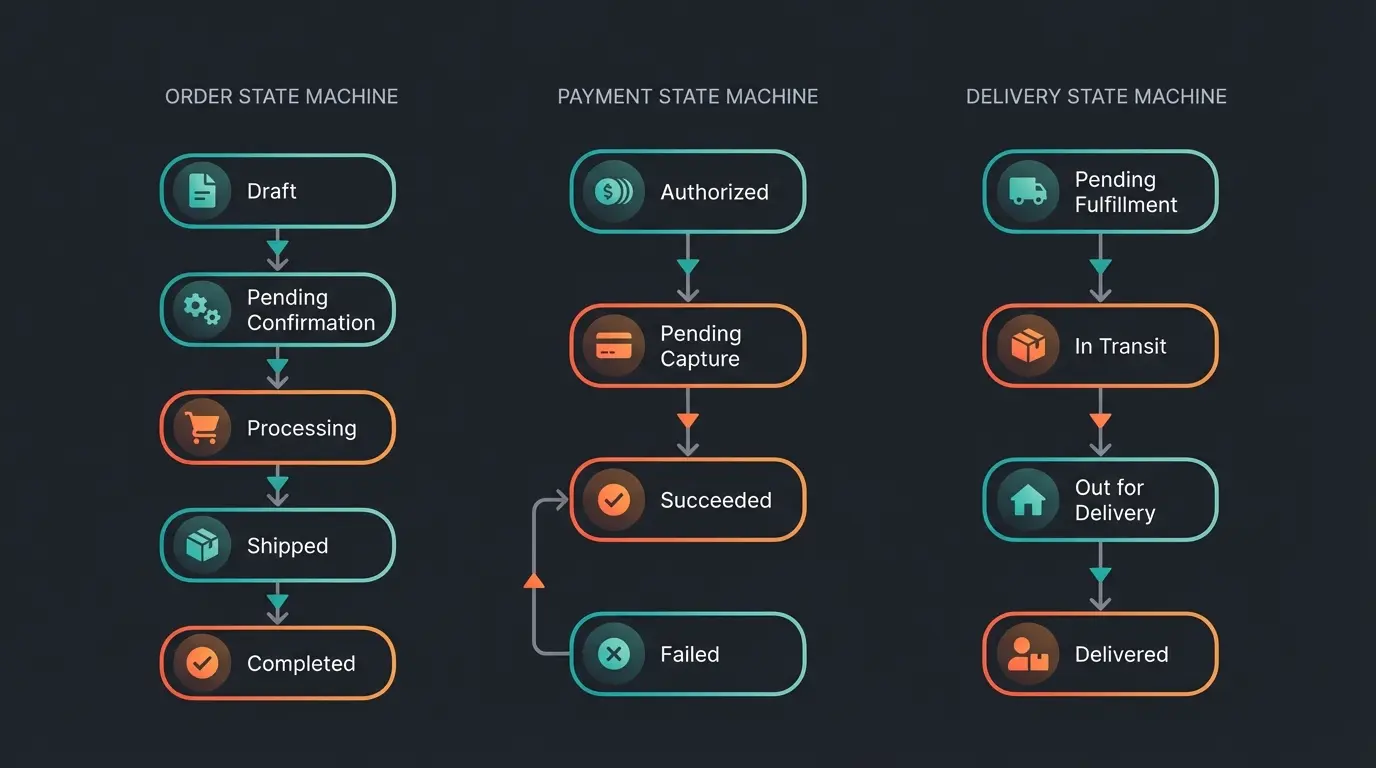
Die State Machine Matrix: Erlaubte Übergänge
Die State Machine definiert genau, welche Statusübergänge möglich sind. Diese Struktur ist wichtig, um zu verstehen, warum bestimmte Änderungen nicht funktionieren. Hier sind die wichtigsten Transitions für den Bestellstatus:
| Aktueller Status | Mögliche Übergänge | Nicht erlaubt |
|---|---|---|
| Offen | In Bearbeitung, Abgebrochen | Direkt zu Abgeschlossen oder Erstattet |
| In Bearbeitung | Abgeschlossen, Abgebrochen | Zurück zu Offen |
| Abgeschlossen | Erstattet (teilweise/vollständig) | Zurück zu In Bearbeitung |
| Abgebrochen | Keine weiteren Übergänge | Alle anderen Status |
Tutorial: Statusverwaltung im Admin und Bulk Edit
Für das Tagesgeschäft ist der Bereich unter Bestellungen > Übersicht deine Schaltzentrale. Hier zeigen wir, wie du Statusänderungen effizient durchführst – einzeln und für hunderte Bestellungen gleichzeitig. Diese Funktionen sind besonders relevant, wenn du über Shopware 6 Support und Wartung nachdenkst.
Manuelle Statusänderung bei Einzelbestellungen
Wenn du eine einzelne Bestellung öffnest, findest du im oberen Bereich die Status-Karten. Die Bedienung ist intuitiv, aber es gibt einige wichtige Punkte zu beachten:
- Öffne die Bestellung über Bestellungen > Übersicht
- Klicke auf das Dropdown-Menü des jeweiligen Status (Zahlung, Lieferung oder Bestellung)
- Wähle den neuen Status aus (z.B. von "Offen" zu "Versandt")
- Shopware prüft im Hintergrund, ob dieser Übergang erlaubt ist. Ist ein Status ausgegraut, erlaubt die State Machine diesen direkten Wechsel nicht
Die Mehrfachänderung (Bulk Edit) – Der Zeitsparer
Für Shops mit hohem Bestellvolumen ist die Einzelbearbeitung keine Option. Shopware 6 bietet hierfür die Mehrfachänderung (Bulk Edit). Wie YouTube-Tutorials von Shopware zeigen, ist diese Funktion ein echter Gamechanger für effizientes Arbeiten.
Gehe zu Bestellungen > Übersicht im Admin
Markiere alle relevanten Bestellungen über die Checkboxen links
Klicke oben auf die Leiste "Mehrfachänderung"
Wähle z.B. "Lieferstatus ändern" und setze den Wert auf "Versandt"
Entscheide, ob "Flows auslösen" aktiviert sein soll
Advanced: Automatisierung mit dem Flow Builder
Hier liegt der größte Unterschied zu früheren Versionen und die häufigste Fehlerquelle. In Shopware 6 ist eine Statusänderung zunächst ein "stilles" Ereignis. Damit der Kunde eine E-Mail erhält ("Dein Paket wurde versendet"), musst du den Flow Builder nutzen. Dies ist ein zentraler Aspekt der Kundenservice Automatisierung in Shopware.
Warum kommen keine E-Mails an?
Wenn du den Status änderst und nichts passiert, fehlt meist der entsprechende Flow. Shopware liefert zwar Standard-Flows mit, aber diese decken oft nicht individuelle Prozesse ab. Laut Kennersoft ist dies einer der häufigsten Stolpersteine für Shopware-6-Einsteiger.
Anleitung: E-Mail-Versand bei Status "Versandt" einrichten
So konfigurierst du den Klassiker – die Versandbestätigung. Diese Automatisierung basiert auf dem Trigger-Condition-Action-Prinzip:
- Navigiere zu Einstellungen > Automatisierung > Flow Builder
- Klicke auf Flow hinzufügen
- Trigger wählen: Suche nach `state_enter.order_delivery.state.shipped` (Status erreicht: Lieferung > Versandt)
- Aktion hinzufügen: Wähle "E-Mail versenden"
- Konfiguration: Empfänger auf "Kunde" setzen, E-Mail-Template "Versandbestätigung" auswählen
- Optional: Lieferschein als Dokument anhängen, falls bereits generiert
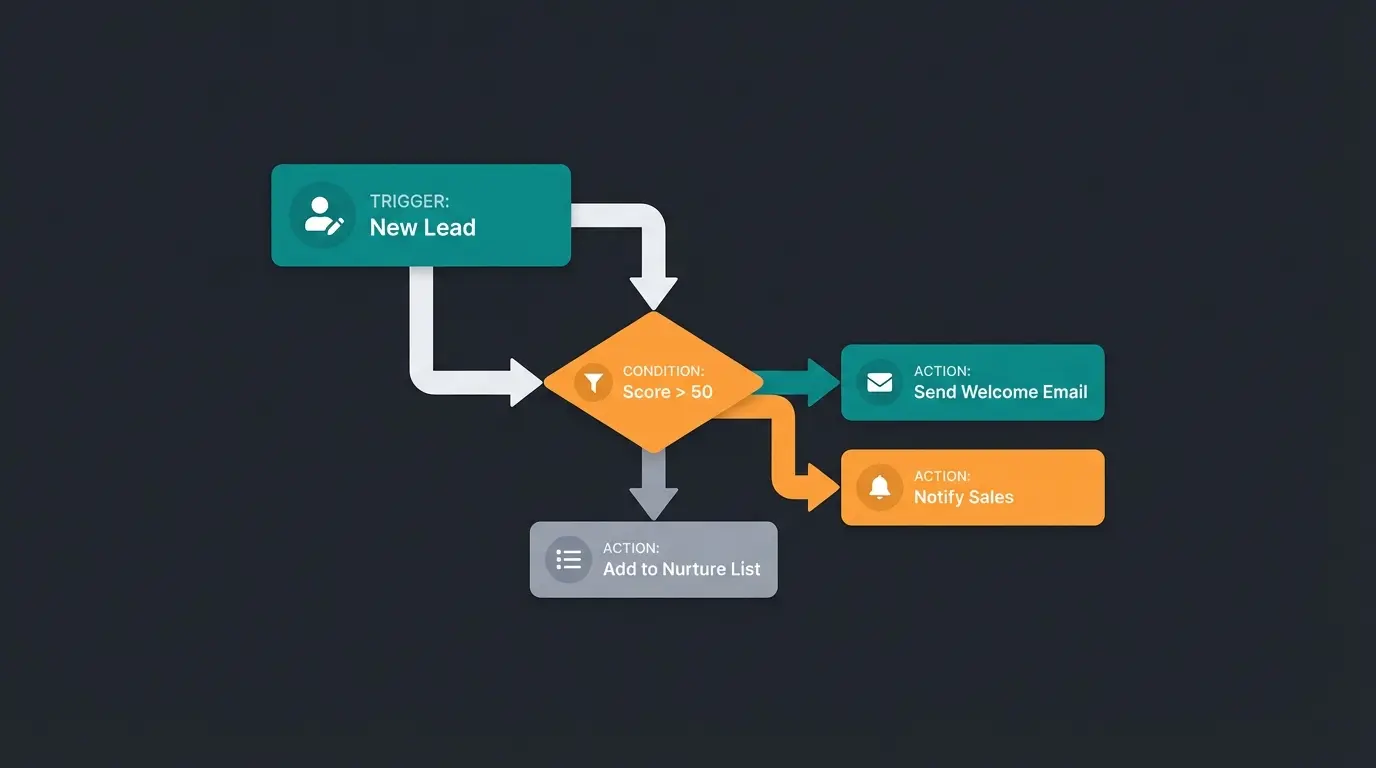
Komplexe Szenarien automatisieren
Der Flow Builder kann mehr als nur E-Mails. Du kannst Status-Abhängigkeiten automatisieren und so deinen gesamten Bestellprozess optimieren. Diese Automatisierungen sind ein wichtiger Baustein für KI im Kundenservice:
- Szenario 1: Wenn `Zahlungsstatus` auf "Bezahlt" wechselt → Setze `Bestellstatus` automatisch auf "In Bearbeitung" und generiere die Rechnung
- Szenario 2: Wenn `Lieferstatus` auf "Versandt" wechselt → Sende Versandbestätigung mit Tracking-Link
- Szenario 3: Wenn `Bestellstatus` auf "Abgeschlossen" + 5 Tage → Sende Review-Request-E-Mail
Dies spart deinem Team hunderte Klicks pro Tag und stellt sicher, dass der Shopware Bestellstatus immer synchron zum Zahlungsfluss ist. Solution25 betont, dass diese Automatisierungen der Schlüssel zur Skalierung sind.
Customizing: Eigene Status erstellen?
Eine häufige Frage lautet: "Kann ich einen Status ‚In Produktion' oder ‚Wartet auf Lieferant' hinzufügen?" Die Antwort ist: Jein.
Im Standard-Admin von Shopware 6 kannst du unter Einstellungen > Shop > State Machine zwar die Status einsehen, aber oft nicht einfach neue Status hinzufügen, die voll funktionsfähig in die Logik integriert sind, ohne tiefere Eingriffe. Die State Machine ist tief im Core verankert.
Um einen sauberen, update-sicheren neuen Status zu integrieren, empfiehlt sich meist der Einsatz eines Plugins aus dem Shopware Store oder eine Anpassung durch eine Agentur, die den neuen Status via Code registriert und die Übergänge (Transitions) definiert. Auch auf Stack Overflow findest du detaillierte Anleitungen für Entwickler.
Der AI-Vorteil: Von der Verwaltung zur Experience
Während der klassische Shopware Bestellstatus informativ ist, bietet der Einsatz von AI (Künstlicher Intelligenz) die Chance, aus einem Verwaltungsakt ein Service-Erlebnis zu machen. Shopware bietet hierfür den AI Copilot, aber die Strategie geht darüber hinaus. Das Thema Shopware KI Automatisierung wird immer wichtiger für moderne E-Commerce-Strategien.
Proaktive Kommunikation statt WISMO-Anfragen
"Where Is My Order?" (WISMO) macht bis zu 30% aller Supportanfragen aus. Das ist ein enormer Kostenfaktor, der sich mit intelligenter Automatisierung drastisch reduzieren lässt. Moderne KI Chatbots im Kundenservice können hier Abhilfe schaffen.
- Das Problem: Der Status "Versandt" sagt nichts darüber aus, ob das Paket morgen oder in einer Woche ankommt
- Die AI-Lösung: Nutze AI-Tools, die Tracking-Daten der Logistiker mit deinem Shopware-Status abgleichen
- Proaktive Kommunikation: Erkennt die AI eine Verzögerung beim Versanddienstleister, kann proaktiv eine E-Mail getriggert werden: "Hallo, dein Paket verspätet sich leider leicht – wir haben das im Blick."
Das schafft Vertrauen, bevor der Kunde frustriert zum Hörer greift. Laut Shopware können AI-gestützte Systeme die Kundenzufriedenheit signifikant steigern.
Verwandle WISMO-Anfragen in proaktive Kundenkommunikation. Unser AI-Assistent beantwortet Statusanfragen automatisch und entlastet dein Support-Team.
Jetzt AI-Lösung testenIntelligente Checkout-Nachrichten mit AI Copilot
Der Shopware AI Copilot bietet das Feature "Custom Checkout Message". Basierend auf dem Warenkorb (z.B. empfindliche Ware, Sperrgut) generiert die AI nach dem Kauf eine personalisierte Nachricht im Bestellstatus-Screen. Diese Conversational AI Technologie revolutioniert die Kundenkommunikation.
Beispiel: "Danke für den Kauf des Weinkühlschranks! Da es sich um Speditionsware handelt, wird der Status ‚Versandt' erst aktiviert, wenn die Spedition dich angerufen hat." Diese Art der personalisierten Kommunikation war früher nur mit großem manuellem Aufwand möglich.
AI-basierte Kundenklassifizierung
Der AI Copilot kann Kunden basierend auf ihrem Bestellverhalten klassifizieren. Codixio zeigt, wie diese Technologie in der Praxis eingesetzt wird. Wenn ein VIP-Kunde bestellt, kann ein Flow ausgelöst werden, der den Bestellstatus intern priorisiert oder eine spezielle "Danke"-Mail versendet.
Diese AI-gestützte Segmentierung ermöglicht es dir, unterschiedliche Kundengruppen unterschiedlich zu behandeln – automatisch und skalierbar. Das Thema KI Beratung im E-Commerce gewinnt dadurch immer mehr an Bedeutung.
Szenario: Intelligente Bestellanfragen beantworten
Stell dir folgendes Szenario vor: Ein Kunde fragt "Kommt meine Bestellung noch vor dem Wochenende an?" Ein traditionelles System kann nur den Status "Versandt" anzeigen. Eine KI Produktberatung kann jedoch mehr:
- Der AI-Assistent prüft den Shopware Bestellstatus
- Er fragt die Tracking-API des Versanddienstleisters ab
- Er berücksichtigt aktuelle Lagerbestände und Lieferzeiten
- Er gibt eine fundierte Antwort: "Basierend auf dem aktuellen Tracking-Status und der Lieferhistorie sollte dein Paket morgen ankommen."
Best Practices: Der ideale Status-Workflow
Wie nutzt du die technischen Möglichkeiten von Shopware 6 nun strategisch? Hier ist ein Blueprint für einen Workflow, der Transparenz maximiert und Supportanfragen minimiert. Ein gut durchdachter Workflow ist essentiell für effektive KI Mitarbeiter Prozesse.
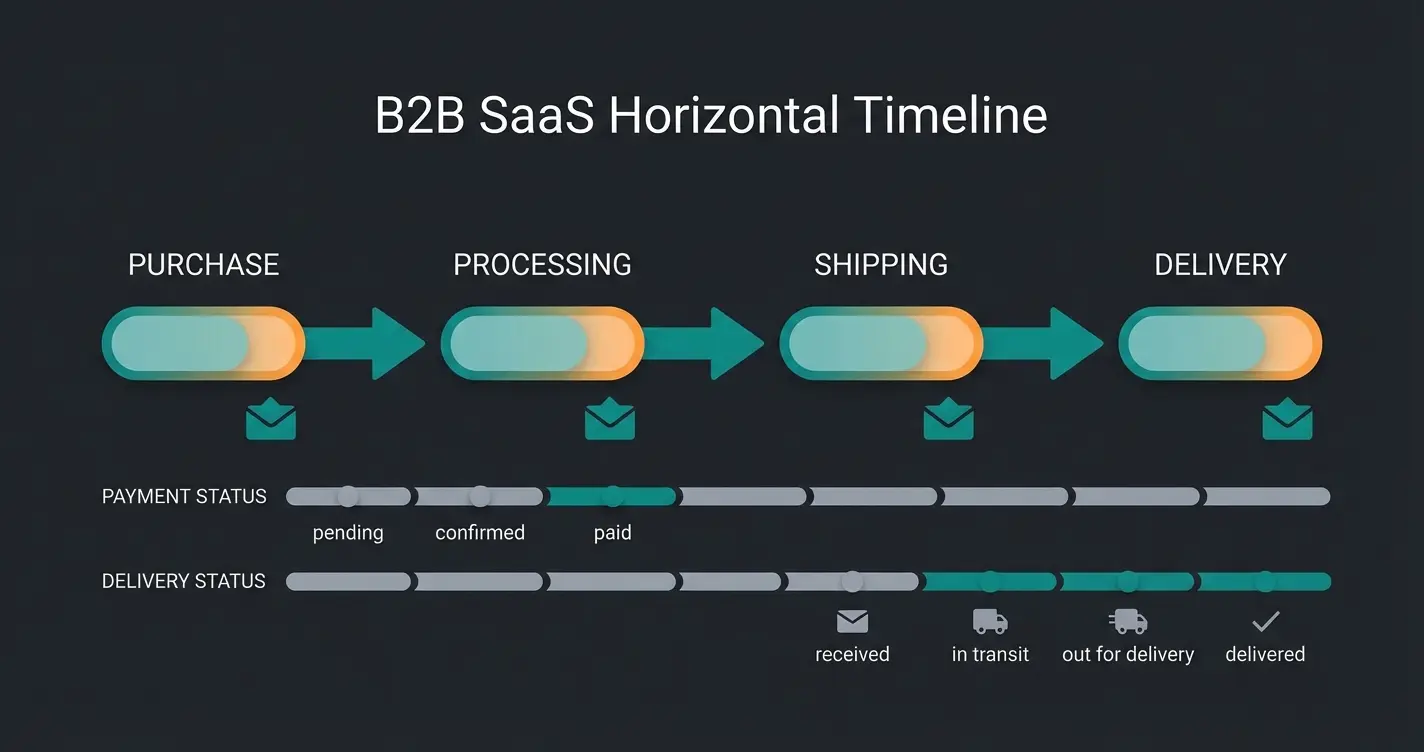
Phase 1: Bestelleingang und Zahlung
- Trigger: Bestellung angelegt
- Status: `Bestellung: Offen`, `Zahlung: Offen`
- Kommunikation: Bestellbestätigung sofort versenden
- Tipp: Nutze den Flow Builder, um bei Zahlungseingang (`Zahlung: Bezahlt`) sofort eine "Zahlungsbestätigung" zu senden. Das beruhigt den Kunden enorm.
Phase 2: Bearbeitung und Fulfillment
- Status: `Bestellung: In Bearbeitung`
- Aktion: Dokumente generieren (Rechnung/Lieferschein)
- Kommunikation: Keine E-Mail notwendig, es sei denn, die Bearbeitung dauert länger als 2 Tage
- AI-Tipp: Hier kann eine AI-gestützte "Wir packen gerade dein Paket"-Mail Wunder wirken
Phase 3: Versand
- Status: `Lieferung: Versandt`
- Wichtig: Tracking-Code muss vor dem Statuswechsel importiert sein
- Kommunikation: Versandbestätigung inkl. Tracking-Link
- Info: Dies ist die wichtigste E-Mail im ganzen Prozess (höchste Öffnungsrate)
Phase 4: Abschluss und After-Sales
- Status: `Bestellung: Abgeschlossen`
- Trigger: Kann automatisiert werden, wenn `Lieferung: Versandt` + X Tage
- Kommunikation: 3-5 Tage nach Lieferung eine "Review Request"-Mail senden
- Tipp: Nutze hierfür Flows mit Zeitverzögerung (Delayed Actions), wie in der Shopware Dokumentation beschrieben
Sofort nach Bestelleingang – schafft Vertrauen
Bei Zahlungseingang – beruhigt den Kunden
Mit Tracking-Link – höchste Öffnungsrate
3-5 Tage nach Lieferung – generiert Bewertungen
Shopware 5 vs. Shopware 6: Die wichtigsten Unterschiede
Für alle, die von Shopware 5 migrieren, ist das Verständnis der Unterschiede essentiell. Die folgende Tabelle zeigt die wichtigsten Änderungen im Status-Management:
| Aspekt | Shopware 5 | Shopware 6 |
|---|---|---|
| Status-Struktur | Einfache Status-IDs | State Machine mit Transitions |
| Anzahl Status-Typen | Ein kombinierter Status | Drei separate Status (Bestellung, Zahlung, Lieferung) |
| E-Mail-Trigger | Automatisch bei Statusänderung | Muss über Flow Builder konfiguriert werden |
| Bulk-Bearbeitung | Eingeschränkt | Vollwertige Mehrfachänderung mit Flow-Option |
| Customizing | Via Datenbank möglich | Erfordert Plugin oder Code-Anpassung |
Wenn du einen KI Chatbot einführen möchtest, solltest du diese Unterschiede kennen, da die Integration je nach Shopware-Version unterschiedlich abläuft.
Troubleshooting und FAQ
Hier beantworten wir die häufigsten Probleme rund um den Shopware Bestellstatus. Diese Fragen erreichen Support-Teams täglich:
Shopware 6 erlaubt bestimmte Übergänge nicht direkt. Oft muss eine Bestellung erst "In Bearbeitung" sein, bevor sie "Abgeschlossen" werden kann. Prüfe, ob der aktuelle Status einen direkten Pfad zum Zielstatus hat. Die State Machine definiert feste Transitions, die eingehalten werden müssen.
Prüfe drei Dinge: 1) Ist der Flow aktiv geschaltet? 2) Hast du den richtigen Trigger gewählt? `state_enter...` ist meist die sicherere Wahl als `state_leave...`. 3) Gibt es eine Bedingung (z.B. "Nur bei PayPal"), die vielleicht nicht zutrifft? Teste den Flow mit einer Testbestellung.
Nur, wenn du den Haken bei "Flows auslösen" gesetzt hast. Wenn du 100 Bestellungen bearbeitest und den Haken setzt, gehen 100 E-Mails raus. Deaktiviere die Option für interne Korrekturen und aktiviere sie nur für tatsächliche Statusänderungen, die der Kunde wissen soll.
Gehe zu Einstellungen > E-Mail-Templates. Dort findest du alle Standard-Templates wie "Versandbestätigung" oder "Zahlungsbestätigung". Du kannst diese anpassen und Variablen wie {{ order.orderNumber }} oder {{ order.deliveries.first.trackingCodes }} nutzen.
Im Standard-Admin nicht ohne Weiteres. Du kannst unter Einstellungen > Shop > State Machine die Status einsehen, aber für neue, voll funktionsfähige Status benötigst du entweder ein Plugin aus dem Shopware Store oder eine Code-Anpassung durch einen Entwickler, der den Status und die Transitions korrekt registriert.
Integration mit WhatsApp und anderen Kanälen
Der Shopware Bestellstatus lässt sich auch über alternative Kanäle kommunizieren. Ein WhatsApp Bot im E-Commerce kann Statusupdates automatisch versenden und Kundenanfragen direkt beantworten. Diese Multi-Channel-Strategie wird immer wichtiger.
Die Kombination aus Shopware-Status und AI-gestützter Kommunikation über verschiedene Kanäle ermöglicht eine Kundenerfahrung, die weit über traditionelle E-Mail-Benachrichtigungen hinausgeht. Die Vektordatenbank-Technologie für KI-Produktberatung macht diese intelligenten Integrationen möglich.
Fazit: Vom Status zur Customer Experience
Der Shopware Bestellstatus in Version 6 ist ein mächtiges Werkzeug. Die Entkopplung von Zahlungs-, Liefer- und Bestellstatus mag anfangs komplex wirken, bietet aber genau die Flexibilität, die moderner E-Commerce benötigt.
Der Schlüssel zum Erfolg liegt nicht im manuellen Klicken von Status-Buttons, sondern in der Automatisierung via Flow Builder. Wer hier Zeit investiert, spart langfristig hunderte Arbeitsstunden und reduziert Support-Anfragen drastisch.
Deine nächsten Schritte
- Flows prüfen: Erhält der Kunde bei jedem wichtigen Schritt eine Info?
- Mehrfachänderung testen: Nutze Bulk Edit, um deine Lagerprozesse zu beschleunigen
- AI evaluieren: Prüfe AI-Features, um Status-Mails von reinen Infos in Kundenbindungs-Instrumente zu verwandeln
- Monitoring einrichten: Tracke WISMO-Anfragen und messe die Verbesserung nach Optimierungen
Optimiere deine Prozesse jetzt – dein Kunde wartet schon auf das nächste "Ping" in seinem Postfach. Mit der richtigen Kombination aus Shopware-Automatisierung und AI-Unterstützung verwandelst du den Bestellstatus von einer administrativen Pflicht in einen echten Wettbewerbsvorteil.
Lass deinen Bestellstatus nicht als Sackgasse enden. Verwandle Bestellanfragen in Verkaufsgespräche und reduziere Support-Tickets um bis zu 30% mit unserem AI-Assistenten.
Kostenlos starten