Warum E-Commerce-Automatisierung unverzichtbar ist
E-Commerce schläft nie. Während du schläfst, surfen Kunden, legen Produkte in den Warenkorb und – im Idealfall – kaufen sie. Doch was passiert dazwischen? Wer sendet die Bestellbestätigung? Wer informiert das Lager über die Express-Lieferung? Und wer hilft dem Kunden, der nachts um 2 Uhr nicht weiß, welches Produkt das richtige ist?
Hier kommen zwei Welten zusammen: Die prozessorientierte Automatisierung des Shopware Flow Builders und die intelligente Interaktion moderner KI-Lösungen. Laut aktuellen Studien können Unternehmen durch Marketing-Automatisierung ihre Conversion-Raten um bis zu 77% steigern – eine Zahl, die zeigt, wie kritisch durchdachte Automatisierung für den E-Commerce-Erfolg ist.
In diesem umfassenden Guide tauchen wir tief in den Shopware Flow Builder ein. Wir klären, wie du damit deine Backend-Prozesse revolutionierst, wo die technischen Grenzen liegen (Stichwort: Rise vs. Evolve vs. Beyond) und warum du für echte Kundenberatung mehr brauchst als nur Wenn-Dann-Regeln. Wenn du verstehen möchtest, wie KI-gestützte Produktberatung dein Shopware-System ergänzen kann, bist du hier genau richtig.
Was ist der Shopware Flow Builder?
Der Shopware Flow Builder ist ein leistungsstarkes No-Code-Automatisierungstool, das direkt in den Core von Shopware 6 integriert ist. Eingeführt mit der Version 6.4.6.0, ermöglicht es Online-Händlern, komplexe Geschäftsprozesse zu automatisieren, ohne eine einzige Zeile Code schreiben zu müssen. Wie brainstreamtechnolabs.com berichtet, hat diese Demokratisierung der Automatisierung den Markt grundlegend verändert.
Früher mussten für individuelle Prozesse – wie das Senden einer speziellen E-Mail an B2B-Kunden oder die Benachrichtigung des Lagers bei Großbestellungen – oft teure Plugins gekauft oder Entwickler beauftragt werden. Der Flow Builder demokratisiert diese Logik. Er gibt Shop-Betreibern die Kontrolle zurück, indem er eine visuelle Oberfläche bietet, auf der Ereignisse (Events) mit Aktionen verknüpft werden.
Die Architektur: Trigger, Rules und Actions
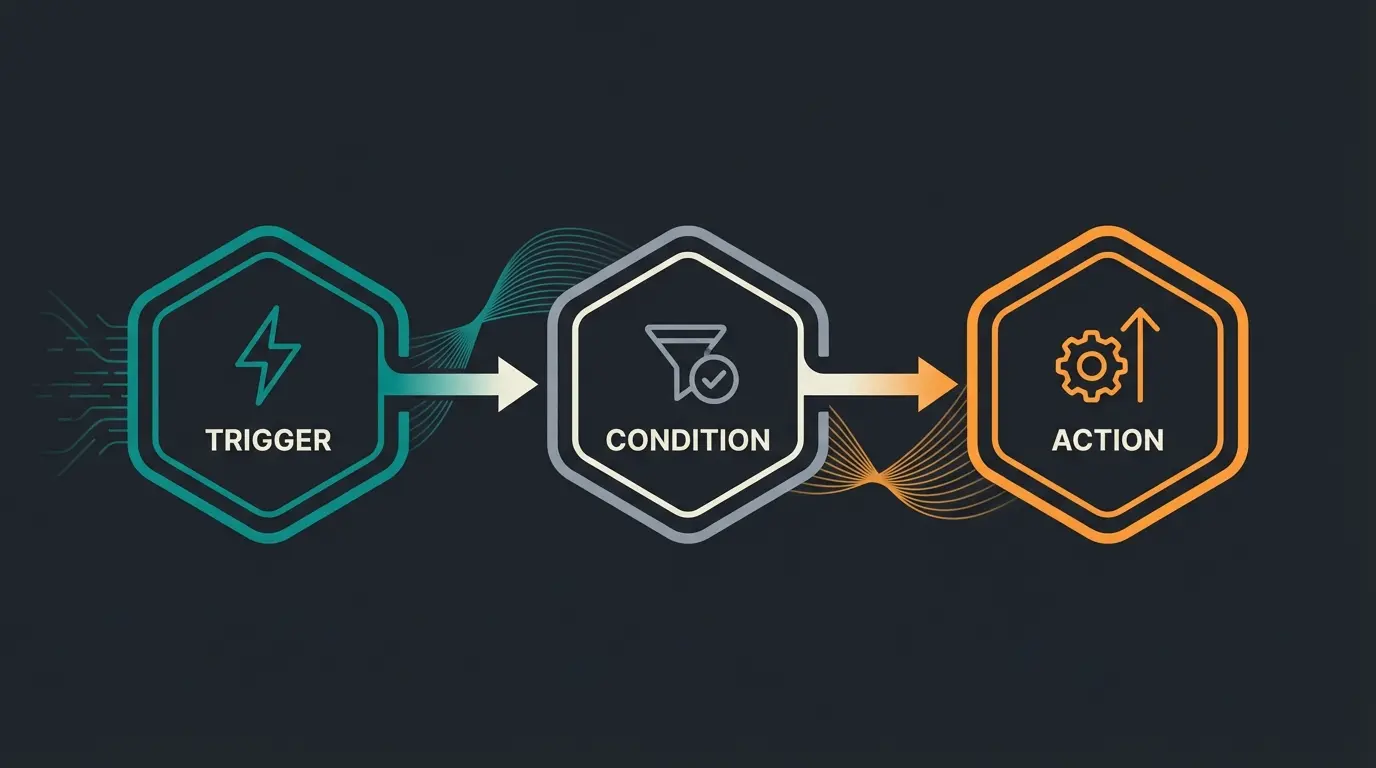
Um den Flow Builder zu meistern, musst du das zugrundeliegende Prinzip verstehen. Jeder Flow basiert auf einer simplen, aber mächtigen Triade: Trigger + Condition + Action. Diese drei Komponenten bilden das Fundament jeder Automatisierung in Shopware.
Das Ereignis, das den Flow startet – z.B. checkout.order.placed oder customer.register
Prüfung über Rule Builder – z.B. Ist Kunde VIP? Ist Warenkorbwert > 500€?
Das Ergebnis – E-Mail senden, Tag setzen, Webhook auslösen, Status ändern
Der Trigger – Dein Startschuss
Alles beginnt mit einem Ereignis. Der Trigger ist das Signal, auf das Shopware wartet. Ohne Trigger kein Flow. Beispiele für häufig verwendete Trigger sind `checkout.order.placed` (Bestellung aufgegeben), `customer.register` (Kunde registriert) und `state_enter.order_transaction.state.paid` (Zahlungsstatus ändert sich auf Bezahlt).
Eine wichtige Neuerung: Seit Shopware 6.5.3.0 können auch Trigger von Drittanbieter-Apps (z.B. Newsletter-Tools) Flows starten. Das eröffnet völlig neue Möglichkeiten für die Integration externer Systeme, wie Shopware in ihrer Dokumentation erklärt.
Die Condition – Der intelligente Filter
Hier wird entschieden, ob der Flow weiterläuft oder wie er abzweigt. Der Flow Builder greift hierbei auf den Rule Builder zurück. Die Logik ist simpel: Ist der Kunde in der Gruppe VIP? oder Ist der Warenkorbwert größer als 500€? Du kannst Wahr- und Falsch-Pfade erstellen. Wenn die Bedingung zutrifft, passiert A, wenn nicht, passiert B (oder der Flow stoppt).
Die Action – Das Ergebnis deiner Automatisierung
Das ist das Herzstück des Prozesses. Was soll Shopware tun, wenn der Trigger feuert und die Bedingung erfüllt ist? Bei den internen Aktionen stehen dir E-Mail versenden, Tag setzen (z.B. Risikokunde), Status ändern und Dokument generieren (Rechnung/Lieferschein) zur Verfügung. Externe Aktionen umfassen Webhooks an ERP-Systeme oder Slack-Benachrichtigungen – allerdings sind Webhooks oft an höhere Pläne gebunden.
Flow Builder vs. Rule Builder: Der Unterschied
Ein häufiges Missverständnis bei Shopware-Einsteigern ist die Verwechslung von Flow Builder und Rule Builder. Beide Tools sind eng verzahnt, haben aber völlig unterschiedliche Aufgaben. Das Verständnis dieser Unterscheidung ist essentiell für effektive Automatisierung.
| Feature | Shopware Rule Builder | Shopware Flow Builder |
|---|---|---|
| Hauptaufgabe | Definition von Zuständen und Regeln | Definition von Abläufen und Prozessen |
| Zentrale Frage | Ist diese Bedingung wahr? | Was soll passieren, wenn X eintritt? |
| Beispiel | Kunde kommt aus der Schweiz UND Warenkorb > 100€ | WENN Bestellung eingeht, DANN sende E-Mail |
| Zeitpunkt | Kontextbasiert (wird z.B. im Checkout geprüft) | Eventbasiert (reagiert auf ein Ereignis) |
| Output | True / False | Aktion (E-Mail, Tag, Webhook) |
Die Synergie verstehen: Der Rule Builder ist der Gesetzgeber, der definiert, was ein VIP-Kunde ist. Der Flow Builder ist die Exekutive, die dem VIP-Kunden dann tatsächlich die Dankes-E-Mail sendet. Wie rhiem-intermedia.de treffend formuliert: Ohne den Rule Builder wäre der Flow Builder blind für den Kontext; ohne den Flow Builder wäre der Rule Builder tatenlos.
Schritt-für-Schritt: Deinen ersten Flow erstellen
Lass uns die Theorie in die Praxis umsetzen. Wir erstellen einen einfachen Flow: Markiere Kunden mit hohem Bestellwert als VIP. Diese Automatisierung zeigt dir die Grundprinzipien, die du dann auf komplexere Szenarien übertragen kannst.
- Navigieren: Gehe im Shopware Admin zu Einstellungen > Flow Builder.
- Erstellen: Klicke oben rechts auf Flow hinzufügen.
- Allgemein konfigurieren: Name: VIP Tagging ab 500€ | Priorität: 1 (bestimmt die Reihenfolge bei mehreren Flows mit gleichem Trigger) | Aktiv: Schalter aktivieren.
- Trigger wählen: Im Flow-Tab suchst du nach `checkout.order.placed`.
- Bedingung hinzufügen: Klicke auf das Plus-Symbol und wähle Bedingung. Suche deine Rule Builder Regel Warenkorb > 500€.
- Aktion definieren: Im grünen Wahr-Pfad klickst du auf das Plus und wählst Aktion hinzufügen.
- Aktion konfigurieren: Wähle Tag hinzufügen (Add Tag), dann die Entität Kunde und tippe den Tag VIP ein.
- Speichern: Ab sofort wird jeder Kunde, der für über 500€ bestellt, automatisch markiert.
Dieser einfache Flow demonstriert das Grundprinzip. Von hier aus kannst du komplexere Szenarien aufbauen – etwa die Kombination mehrerer Bedingungen oder das Auslösen mehrerer Aktionen gleichzeitig.
Editions-Check: Community bis Beyond Plan
Hier liegt oft der Teufel im Detail. Während der Flow Builder grundsätzlich in allen Shopware 6 Versionen (auch der kostenlosen Community Edition) enthalten ist, sind mächtige Features hinter Paywalls der kommerziellen Pläne (Rise, Evolve, Beyond) versteckt. scope01.com bietet eine detaillierte Übersicht der Planunterschiede.
Alle internen Aktionen: E-Mails, Tags, Statusänderungen, Dokumente
Externe Anbindungen an Slack, ERP, Zapier und andere Systeme
Zeitverzögerte Aktionen wie 7 Tage nach Versand Bewertungsmail senden
Community Edition und Rise Plan
Der Flow Builder ist enthalten und du kannst alle internen Aktionen nutzen (E-Mails, Tags, Statusänderungen, Dokumentenerstellung). Die wichtige Einschränkung: Keine Webhooks. Das bedeutet, du kannst aus dem Flow Builder heraus keine Daten nativ an Zapier, Slack oder dein ERP senden, ohne ein Zusatz-Plugin zu kaufen oder zu entwickeln.
Evolve Plan
Ab hier sind die Webhook Actions freigeschaltet. Das ist essentiell für echte Enterprise-Automatisierung, um Shopware mit der Außenwelt zu verbinden. Wie die offizielle Shopware-Dokumentation bestätigt, öffnet dies die Tür zu komplexen Multi-System-Workflows.
Beyond Plan
Delayed Actions (Zeitverzögerte Aktionen): Dieses Feature ist exklusiv im Beyond Plan (oder über Plugins nachrüstbar). Was es kann: Warte 7 Tage nach Versand, DANN sende Bewertungsaufforderung. Ohne Beyond feuern alle Aktionen sofort.
Top 3 Use Cases für den Flow Builder
Der Flow Builder glänzt vor allem bei operativen Prozessen, die deterministisch ablaufen (Wenn A, dann B). Diese drei Anwendungsfälle zeigen, wo das Tool seine volle Stärke ausspielt – und helfen dir gleichzeitig, Shopware Support zu automatisieren.
1. Logistik und Fulfillment Optimierung
Szenario: Ein Kunde bestellt per Express Versand. Flow: Trigger `checkout.order.placed` → Bedingung Versandart ist Express → Aktion E-Mail an Lager senden (Betreff: ACHTUNG EXPRESS) + Aktion Tag setzen: Prio-Versand. Nutzen: Verhindert, dass eilige Bestellungen im Standardprozess untergehen und verbessert so die Kundenzufriedenheit nachhaltig.
2. Marketing-Automatisierung nach dem Kauf
Szenario: Ein Kunde kauft ein Produkt der Marke Adidas. Flow: Trigger `checkout.order.placed` → Bedingung Position enthält Hersteller Adidas → Aktion Tag setzen: Adidas-Fan. Nutzen: Ermöglicht im Nachgang gezielte Newsletter-Kampagnen für Adidas-Produkte an genau diese Zielgruppe. Das ist auch ein Bereich, in dem mehrsprachige KI-Chatbots zusätzlichen Wert schaffen können.
3. Internes Risikomanagement
Szenario: Eine Bestellung mit der Zahlungsart Rechnung kommt von einer IP-Adresse aus einem Hochrisikoland oder der Warenkorb ist ungewöhnlich hoch. Flow: Trigger `checkout.order.placed` → Bedingung Zahlungsart Rechnung UND Land X → Aktion Status auf Manuelle Prüfung setzen + Aktion Slack-Nachricht an Buchhaltung via Webhook. Nutzen: Schützt vor Zahlungsausfällen, bevor die Ware das Lager verlässt.
Diese Use Cases verdeutlichen: Der Flow Builder ist perfekt für Backend-Prozesse geeignet. Wie bay20.com bestätigt, liegt hier die wahre Stärke des Tools.

Entdecke, wie KI-gestützte Beratung deine Flow Builder Workflows perfekt ergänzt und Conversion-Raten steigert.
Kostenlos testenDer Complexity Trap: Grenzen der Automatisierung
Bis hierhin ist der Flow Builder ein fantastisches Werkzeug. Aber viele Händler versuchen nun, ihn für Frontend-Beratung zu nutzen – und scheitern. Dies ist ein kritischer Punkt, den du verstehen musst, bevor du in die sogenannte Komplexitätsfalle tappst.
Das Szenario: Der Geschenk-Finder
Stell dir vor, du willst einen Flow bauen, der dem Kunden hilft, das richtige Geschenk zu finden. Die Fragen könnten sein: Für wen? (Mann/Frau/Kind) – Anlass? (Geburtstag/Hochzeit/Weihnachten) – Budget? (unter 20€ / 20-50€ / über 50€). Klingt machbar, oder?
Das Problem: Die exponentielle Explosion
Um dies im Flow Builder (oder Rule Builder) abzubilden, müsstest du für jede mögliche Kombination einen Pfad bauen. Mann + Geburtstag + unter 20€ = Produkt A. Mann + Geburtstag + über 50€ = Produkt B. Frau + Hochzeit + 20-50€ = Produkt C. Du endest mit einem Spinnennetz aus hunderten Bedingungen.
- Wartungs-Albtraum: Wenn Produkt A ausverkauft ist oder du eine neue Marke einführst, musst du den Flow manuell bearbeiten.
- Starre Logik: Wenn der Kunde etwas sucht, das nicht exakt in deine Regeln passt (z.B. Ein Geschenk für meinen sportlichen Onkel, der gerne kocht), bricht die Logik zusammen.
- Kein Kontextverständnis: Der Flow Builder versteht keine Nuancen, nur harte Datenbankfelder.
Hier wird deutlich, warum KI-Chatbots für E-Commerce immer wichtiger werden. Sie können genau diese Lücke füllen, die statische Flows hinterlassen.
Statische Flows vs. KI-Beratung im Vergleich
Um die Unterschiede zwischen manueller Flow-Automatisierung und KI-gestützter Beratung zu verdeutlichen, lohnt sich ein direkter Vergleich. Diese Gegenüberstellung hilft dir, die richtige Technologie für den jeweiligen Anwendungsfall zu wählen.
| Feature | Shopware Flow Builder (Manuell) | KI-Lösung (Consultation) |
|---|---|---|
| Einrichtung | Manuelles Erstellen von Regeln & Pfaden | Plug & Play mit Feed-Integration |
| Wartung | Hoch – jedes neue Produkt erfordert Update | Niedrig – Auto-Sync mit Katalog |
| Kunden-Erlebnis | Starr – Multiple Choice, Sackgassen möglich | Natürlich – Freitext, echte Dialoge |
| Verständnis | Keywords & Datenbankfelder | Intent & Kontext via semantische Suche |
| Best For | Operations & Logistik | Sales & Conversion |
Diese Unterschiede zeigen klar: Es geht nicht um Entweder-Oder, sondern um die richtige Kombination. Wenn du mehr über die Funktionsweise von KI-Chatbots erfahren möchtest, haben wir dazu einen ausführlichen Guide erstellt.
Die Lösung: Hybrides Modell aus Flow Builder & KI
Um die Lücke zwischen starrer Prozessautomatisierung und flexibler Kundenberatung zu schließen, benötigen moderne E-Commerce-Strategien einen hybriden Ansatz. Dieser nutzt die Stärken beider Systeme optimal aus.
Die Rolle der Conversational AI
Anstatt statische Pfade zu bauen, nutzt du eine KI-Lösung für die Interaktion. Eine KI versteht natürliche Sprache (Ich brauche Laufschuhe für matschigen Waldboden) und matcht diese Anfrage dynamisch mit deinem Produktkatalog. Dabei unterscheidet sich KI fundamental von einem klassischen Chatbot als Alternative.
- Keine starren Regeln: Die KI muss nicht programmiert werden, dass Matsch zu Trail-Schuhen gehört – sie versteht es durch semantisches Verständnis (Vector Search).
- Automatische Updates: Wenn du neue Trail-Schuhe in Shopware anlegst, erkennt die KI diese sofort, ohne dass du einen Flow anpassen musst.
- Natürliche Gespräche: Kunden können frei formulieren, was sie suchen, statt sich durch Multiple-Choice-Menüs zu klicken.
Das Better Together Modell
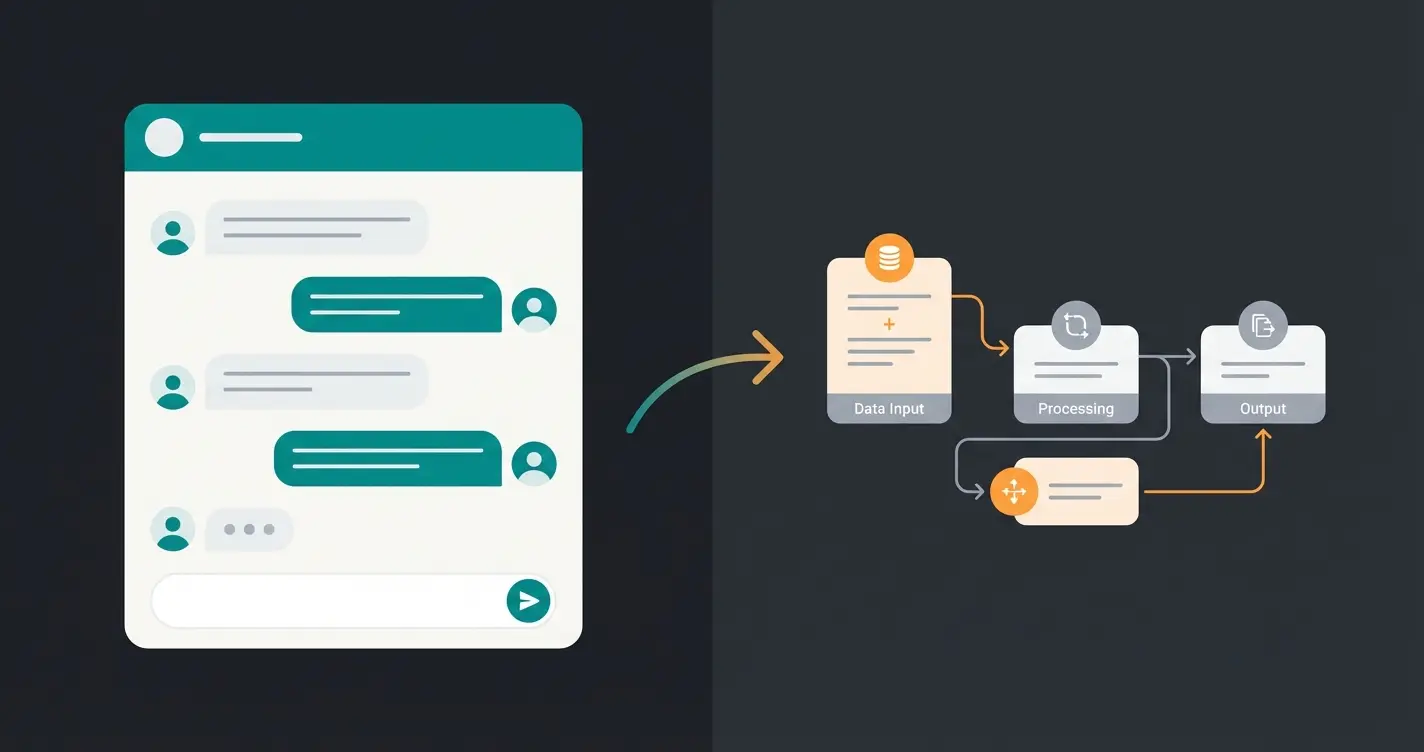
Nutze die Stärken beider Systeme strategisch. Vor dem Kauf (Consultation): KI übernimmt. Der Kunde chattet, lässt sich beraten und legt das Produkt in den Warenkorb. Nach dem Kauf (Execution): Flow Builder übernimmt. Sobald die Bestellung platziert ist (`checkout.order.placed`), sorgt der Flow Builder für die Rechnung, den Versand und die internen Alerts.
KI-Chatbot versteht natürliche Sprache und Intent
Dynamischer Produktabgleich basierend auf Kontext und Katalog
Warenkorb wird befüllt, Checkout wird gestartet
Automatisierte Bestellbestätigung, Lagerbenachrichtigung, Versand
Dieses Modell kombiniert die Präzision des Flow Builders mit der Flexibilität von KI. Für tiefere Einblicke in die KI-Beratung im E-Commerce empfehlen wir unseren spezialisierten Artikel. Auch die Frage, wie du Retouren mit KI vermeiden kannst, hängt eng mit besserer Beratung zusammen.
FAQ: Häufige Fragen zum Shopware Flow Builder
Ja und Nein. Die Basis-Version ist in der kostenlosen Community Edition enthalten. Erweiterte Funktionen wie Webhooks (für externe Anbindungen) sind jedoch erst ab dem Evolve Plan verfügbar, und zeitverzögerte Aktionen (Delayed Actions) erfordern oft den Beyond Plan oder kostenpflichtige Plugins.
Nein. Er kann transaktionale E-Mails automatisieren (z.B. Wir haben deine Retoure erhalten), aber er kann keine individuellen Fragen beantworten (Passt dieser Sitzbezug auf meinen 2010er Golf?). Dafür benötigst du eine KI-Lösung oder menschliche Mitarbeiter. Unser Guide zum Shopware Kundensupport erklärt die Details.
Bei zeitverzögerten Flows ist Vorsicht geboten. Wenn ein Flow wartet (z.B. 7 Tage) und du die Logik des Flows in dieser Zeit änderst, kann dies Auswirkungen auf die wartenden Prozesse haben oder diese zurücksetzen, abhängig von der genauen technischen Implementierung und Version. Wie auf YouTube-Tutorials gezeigt wird, solltest du solche Änderungen daher sorgfältig planen.
Ja, Shopware bietet Möglichkeiten, Flows zu exportieren und in anderen Shops zu importieren. Das ist besonders nützlich für Agenturen, die Standard-Automatisierungen für mehrere Kunden ausrollen wollen.
Der Rule Builder definiert Zustände und Bedingungen (z.B. Kunde ist VIP), während der Flow Builder Aktionen basierend auf Ereignissen ausführt (z.B. WENN Bestellung eingeht, DANN sende E-Mail). Der Flow Builder nutzt Rule Builder Regeln als Conditions in seinen Abläufen.
Wenn du tiefer in das Thema KI im Kundenservice einsteigen möchtest, findest du bei uns weitere Ressourcen. Auch die Einführung eines KI-Chatbots haben wir Schritt für Schritt dokumentiert.
Fazit: Die richtige Balance finden
Der Shopware Flow Builder ist ein unverzichtbares Werkzeug für jeden Shopware-Händler. Er befreit dich von repetitiven Verwaltungsaufgaben und sorgt dafür, dass deine Backend-Prozesse so präzise laufen wie ein Schweizer Uhrwerk. Wer heute noch Rechnungen manuell versendet oder VIP-Kunden händisch in Excel-Listen pflegt, verschenkt wertvolle Ressourcen.
Aber: Lass dich nicht dazu verleiten, den Flow Builder für Aufgaben zu missbrauchen, für die er nicht gemacht ist. Er ist kein Verkäufer. Er kann keine Nuancen verstehen und keine echte Beratung leisten. Hier kommen die Möglichkeiten von KI im Vertrieb ins Spiel.
Hör auf, komplexe Flussdiagramme für Kundengespräche zu bauen, die sich morgen schon wieder ändern. Starte stattdessen echte Konversationen. Die Integration von Chatbots in deinen E-Commerce-Kundenservice ist dabei einfacher als du denkst. Auch für den Shopware Kundensupport gibt es bewährte Strategien.
Entdecke, wie intelligente Produktberatung deinen Shopware Shop transformiert – ohne komplexe Flows zu bauen.
Jetzt Demo starten
Kevin ist CTO und Mitgründer von Qualimero. Als KI-Architekt mit über 15 Jahren Erfahrung als CTO und CPO in der Tech-Branche entwirft er die KI-Systeme, die bei Qualimeros Kunden täglich zehntausende Kundeninteraktionen automatisieren — zuverlässig, sicher und skalierbar.