Shopware Google Analytics: GA4 richtig einrichten
GA4 in Shopware 6 einbinden: drei Wege (nativ, GTM, Plugin), E-Commerce-Events konfigurieren und Tracking-Daten fuer Shop-Optimierung nutzen. Inkl. Vergleichstabelle.

Was ist Google Analytics 4 fuer Shopware?
Google Analytics 4 ist Googles aktuelle Webanalyse-Plattform, die eventbasiertes Tracking statt sitzungsbasierter Analyse nutzt. Fuer Shopware-Shops liefert GA4 detaillierte Daten zu Nutzerverhalten, Kaufprozessen und Conversion-Raten, die fuer jede datengetriebene Shop-Optimierung unverzichtbar sind.
Der Unterschied zu Universal Analytics (seit Juli 2023 abgeschaltet) ist fundamental. GA4 behandelt jede Interaktion als Event: Seitenaufrufe, Klicks, Scroll-Tiefe, Produktansichten, Warenkorb-Aktionen. Universal Analytics dachte in Sitzungen und Seitenaufrufen. GA4 denkt in Nutzern und Events. Dazu kommen Machine-Learning-Prognosen fuer Kaufwahrscheinlichkeit und Churn-Risiko, die Universal Analytics nie hatte.
Die Zahlen zeigen, wie weit die Umstellung fortgeschritten ist. Laut Amra & Elma nutzen Stand 2026 ueber 16,8 Millionen Websites GA4, ein Anstieg von 18% gegenueber dem Vorjahr. Trotzdem: 87% der ehemaligen UA-Nutzer sind zwar migriert, aber die durchschnittliche Implementierung nutzt laut Digital Applied nur 12 von ueber 40 verfuegbaren Event-Typen. Das ist die eigentliche Luecke. GA4 installieren ist trivial. GA4 richtig konfigurieren macht den Unterschied.
Fuer Shopware 6 bedeutet das konkret: Du bekommst im Standard bereits page_view, view_item, add_to_cart, begin_checkout und purchase als Events. Seit Version 6.7.7.0 (Februar 2026) liefert Shopware laut den Shopware Release Notes auch Waehrung, Warenkorbwert, Markendetails und hierarchische Kategoriestrukturen mit. Wer einen Shopware Shop einrichten will, sollte GA4 von Anfang an mitplanen.
Voraussetzungen fuer die Einrichtung
Fuer die GA4-Integration in Shopware 6 brauchst du ein Google-Konto mit aktiver GA4-Property, deine Mess-ID (Format: G-XXXXXXXX) und Admin-Zugang zum Shopware-Backend. Optional: ein Google Tag Manager-Konto fuer erweiterte Tracking-Konfigurationen.
- Google-Konto mit GA4-Property. Kostenlos unter analytics.google.com erstellbar.
- GA4 Mess-ID (G-XXXXXXXX). Findest du unter Admin > Datenstreams > Web-Datenstream.
- Shopware 6 Admin-Zugang mit Berechtigung fuer Verkaufskanal-Einstellungen.
- Optional: GTM-Konto mit Container-ID (GTM-XXXXXXX) fuer das Profi-Setup.
- Optional: Cookie-Consent-Tool (Usercentrics, Cookiebot) fuer Consent Mode V2 in der Advanced-Variante.
Drei Wege zur GA4-Integration in Shopware
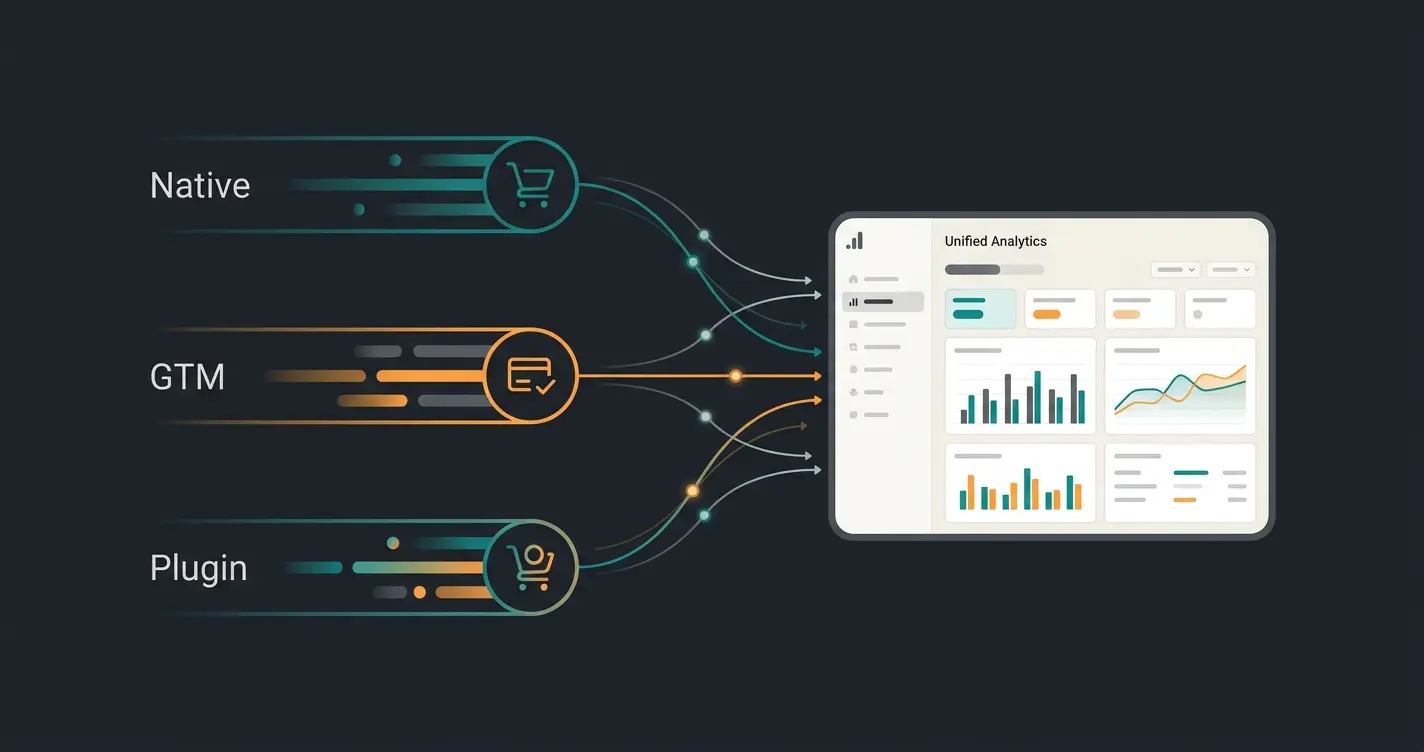
Es gibt drei Methoden, GA4 in Shopware einzubinden: die native Integration ueber die Shopware-Einstellungen, den Google Tag Manager fuer maximale Flexibilitaet oder spezialisierte Plugins fuer einen vorkonfigurierten Data Layer. Jeder Weg hat klare Staerken und Grenzen.
| Kriterium | Nativ (Backend) | Google Tag Manager | GA4-Plugin |
|---|---|---|---|
| Aufwand | 5 Minuten | 30-60 Minuten | 15-30 Minuten |
| Kosten | Kostenlos | Kostenlos (GTM) + optional Plugin | Ab 4,99 EUR/Monat |
| E-Commerce-Events | Basis (seit 6.7.7.0 erweitert) | Vollstaendig via Data Layer | Vollstaendig, vorkonfiguriert |
| Consent Mode V2 | Basic-Variante (ab 6.5.8.6) | Basic + Advanced moeglich | Abhaengig vom Plugin |
| Google Ads Integration | Nicht moeglich | Ja, inkl. Remarketing | Ja, abhaengig vom Plugin |
| Server-Side Tracking | Nein | Ja, ueber GTM-Server-Container | Teilweise |
| Geeignet fuer | Kleine Shops ohne Ads | Shops mit Ads und mehreren Tools | Shops, die schnell starten wollen |
Unsere Empfehlung nach Dutzenden Shopware-Integrationen: Wer Google Ads schaltet, kommt am GTM nicht vorbei. Wer nur GA4 braucht und keine Ads faehrt, startet nativ und ruesstet bei Bedarf auf.
Weg 1: Native GA4-Integration in Shopware 6
Die native GA4-Integration ist der schnellste Weg: Navigiere im Shopware-Backend zu Verkaufskanal > Einstellungen > Allgemein > Analyse, fuege deine Mess-ID ein und speichere. In unter 5 Minuten erfasst du Seitenaufrufe und grundlegende E-Commerce-Events.
- Oeffne die Shopware-Administration und waehle den gewuenschten Verkaufskanal.
- Navigiere zu Einstellungen > Allgemein > Analyse.
- Trage deine GA4 Mess-ID ein (Format: G-XXXXXXXX).
- Speichere die Einstellungen.
Nach dem Speichern beginnt Shopware, das GA4-Script auf allen Storefront-Seiten einzubinden. Die GA4-Echtzeitansicht zeigt innerhalb weniger Minuten erste Daten. Regulaere Berichte haben eine Verarbeitungslatenz von bis zu 48 Stunden. Das nervt am Anfang, ist aber normal.
Welche Events Shopware nativ sendet: page_view bei jedem Seitenaufruf, view_item_list auf Kategorie- und Suchergebnisseiten, view_item auf Produktdetailseiten, add_to_cart beim Hinzufuegen zum Warenkorb, begin_checkout beim Start des Checkout-Prozesses, purchase nach abgeschlossener Bestellung. Seit Shopware 6.7.7.0 kommen view_cart und add_payment_info hinzu, inklusive Waehrungsangaben und hierarchischer Kategoriedaten.
Die native Integration sendet also deutlich mehr als nur Seitenaufrufe. Verglichen mit der nativen GA4-Integration von Shopify (die keine E-Commerce-Events ohne zusaetzliche App liefert) ist Shopware hier weiter. WooCommerce bietet nativ gar kein GA4-Tracking, dort fuehrt kein Weg an Plugins vorbei.
Weg 2: Google Tag Manager in Shopware einrichten
Der Google Tag Manager bietet die groesste Flexibilitaet: GA4 Enhanced E-Commerce Tracking, benutzerdefinierte Events, Remarketing-Tags und Google Ads Conversion Tracking laufen ueber einen einzigen Container, ohne Code-Aenderungen am Shopware-Template. Laut W3Techs nutzen 63% aller Online-Shops mit GA4 den GTM fuer Enhanced E-Commerce Tracking.
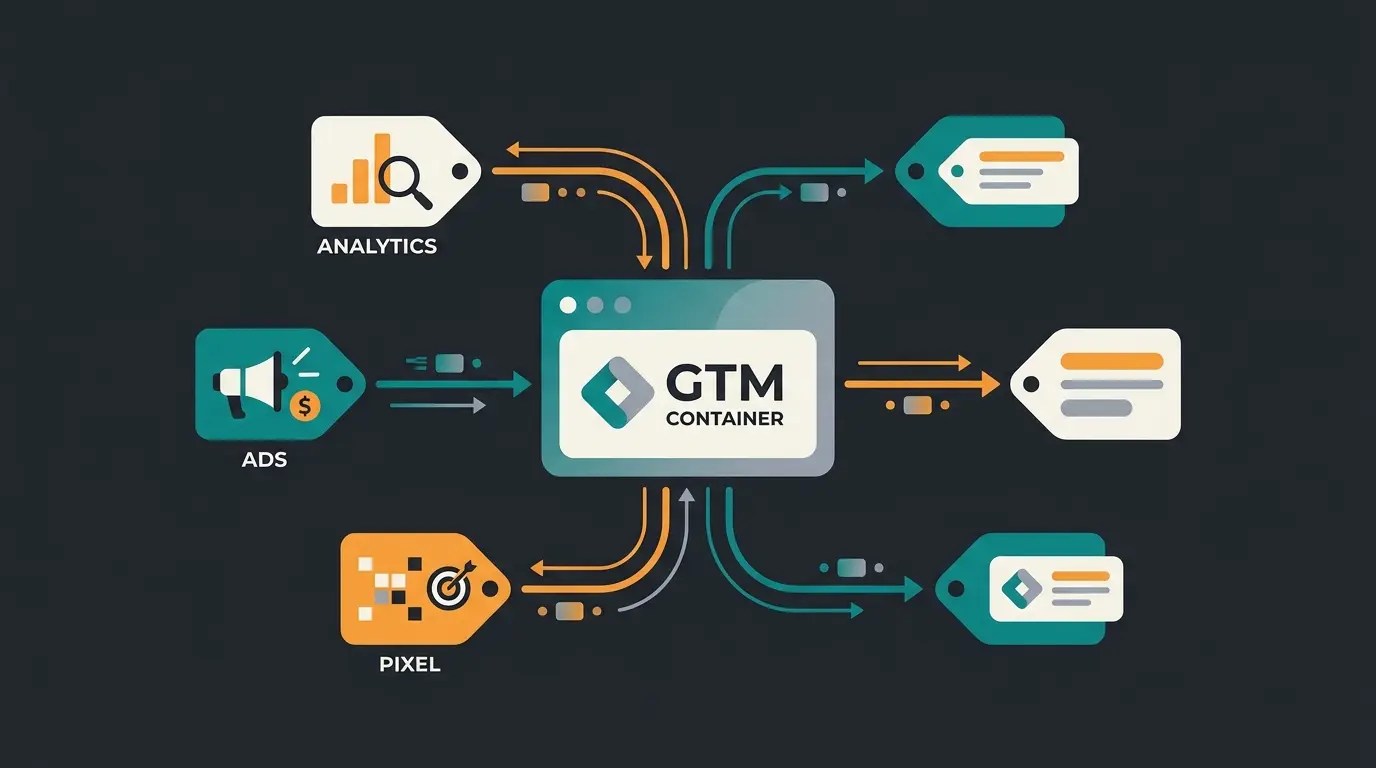
GTM-Container in Shopware einbinden
Die technisch sauberste Loesung: ein GTM-Plugin aus dem Shopware Store. Wir haben mehrere getestet. Das Google Tag Manager + GA4 + Remarketing Plugin von codiverse bindet den Container-Code korrekt in head und body ein und befuellt den Data Layer automatisch mit E-Commerce-Daten.
- Installiere ein GTM-Plugin im Shopware Store (z.B. codiverse GTM Plugin, ab 4,99 EUR/Monat).
- Trage die GTM-Container-ID (GTM-XXXXXXX) in der Plugin-Konfiguration ein.
- Erstelle im GTM ein Google-Tag mit deiner GA4 Mess-ID als Tag-ID.
- Konfiguriere den Trigger: Bei Consent-Pflicht das Cookie-Consent-Event, sonst 'Initialisierung, Alle Seiten'.
- Richte GA4-Ereignis-Tags fuer benutzerdefinierte Events ein (z.B. Google Ads Conversions).
- Teste im GTM-Vorschaumodus und in der GA4 DebugView.
Das Plugin schreibt automatisch Produktdaten (Name, ID, Preis, Kategorie, Marke) auf Detailseiten, Warenkorb-Events (add_to_cart, remove_from_cart), Checkout-Events je Schritt und Kaufbestaetigungsdaten inklusive Bestellwert, Steuer und Versandkosten in den Data Layer. Der GTM greift ohne manuelle Anpassungen darauf zu.
Consent Mode V2 korrekt umsetzen
Consent Mode V2 ist seit Maerz 2024 Pflicht fuer alle Nutzer von Google Ads und personalisierter Werbung. Das System sendet strukturierte Consent-Signale an Google (ad_storage, analytics_storage, ad_user_data, ad_personalization), auch wenn ein Nutzer ablehnt. Google modelliert auf dieser Basis Conversions fuer Nutzer ohne Zustimmung.
Es gibt zwei Varianten. Die Basic-Variante sendet keine Daten an Google vor der Einwilligung. Sie dient als Signal, dass der Consent Mode aktiv ist. Shopwares Standard-Banner unterstuetzt das seit Version 6.5.8.6. Die Advanced-Variante sendet anonymisierte Pings an Google-Server, noch bevor der Nutzer einwilligt. Google nutzt diese Pings fuer Conversion-Modellierung. Fuer die Advanced-Variante brauchst du ein dediziertes Tool wie Usercentrics oder Cookiebot plus den GTM.
Googles Head of Measurement Solutions EMEA, Vidhya Srinivasan, erwaehnte auf der Google Marketing Live 2024: "Consent Mode allows advertisers to recover up to 65% of ad conversions that would otherwise be lost due to consent restrictions." Das zeigt, warum Consent Mode V2 fuer Shops mit Werbebudget keine optionale Spielerei ist, sondern direkt die Kampagnenoptimierung beeinflusst.
Server-Side Tracking: Wann es sich lohnt
Standard-Tracking laeuft im Browser. Adblocker und Apples ITP (Intelligent Tracking Prevention) blockieren oder verkuerzen Cookies. Server-Side Tracking verlagert die Tag-Ausfuehrung auf einen eigenen Server. Der Browser kommuniziert nur noch mit deiner eigenen Domain, was Tracking-Blocker umgeht.
Laut SEO Sandwitch liegt die Server-Side GTM-Adoption im E-Commerce bei 41%, Tendenz steigend. Die Tracking-Genauigkeit verbessert sich um bis zu 25% gegenueber clientseitigem Tracking. Dienste wie Stape.io bieten Hosting fuer GTM-Server-Container ab etwa 20 EUR pro Monat. Ab circa 5.000 EUR monatlichem Werbebudget rechnet sich die Investition durch bessere Kampagnenoptimierung.
Weg 3: GA4-Plugins fuer Shopware im Vergleich
Shopware GA4-Plugins automatisieren das E-Commerce-Tracking und liefern einen vorkonfigurierten Data Layer mit allen relevanten Events. Die drei bekanntesten Loesungen unterscheiden sich in Funktionsumfang, Preis und Wartungsaufwand. Wer tiefer in die Plugin-Landschaft einsteigen will, findet im Shopware 6 Plugins Vergleich eine breitere Uebersicht.
| Plugin | Anbieter | Preis | GA4 Events | Google Ads | Consent Mode V2 |
|---|---|---|---|---|---|
| GTM + GA4 + Remarketing | codiverse | Ab 4,99 EUR/Monat | Vollstaendig via Data Layer | Ja, inkl. Remarketing | Ja |
| GA4 & Google Ads mit GTM | D-I-S commerce | Ab 9,91 EUR/Monat | Erweiterter Data Layer | Ja | Ja (Cookiebot, Usercentrics) |
| GTM & GA4 (GA4 ready) | Webmatch | Einmalig ab 99 EUR | Data Layer mit Consent | Ja | Ja |
Alle drei Plugins setzen auf den Google Tag Manager als Middleware. Der Unterschied liegt im vorkonfigurierten Data Layer und der Dokumentation. Das codiverse-Plugin liefert einen fertig befuellten GTM-Container zum Importieren, was die Einrichtungszeit auf unter 30 Minuten drueckt. Das D-I-S-Plugin bietet den tiefsten Data Layer mit UserID-Tracking und optionalem Google Ads Enhanced Conversions. Das Webmatch-Plugin ist das einzige mit einmaliger Zahlung statt Abo.
Wer eigene Shopware Plugin Entwicklung betreibt, kann den Data Layer auch manuell aufbauen. Der Zeitaufwand steigt dann allerdings auf 8-12 Stunden fuer die initiale Konfiguration plus laufende Wartung bei Shopware-Updates. Fuer die meisten Haendler ist ein Plugin wirtschaftlicher.
E-Commerce-Events korrekt einrichten
GA4 E-Commerce-Tracking erfordert spezifische Events mit definierten Parametern. Jedes Event benoetigt item_id, item_name und value. Fehlt ein Parameter, taucht das Event zwar in der Echtzeitansicht auf, aber die E-Commerce-Berichte bleiben leer. Die vollstaendige Spezifikation findest du in der Google Analytics 4 E-Commerce Dokumentation.
| Event | Trigger | Pflichtparameter | Shopware nativ? |
|---|---|---|---|
| view_item_list | Kategorieseite geoeffnet | item_list_id, items[] | Ja |
| view_item | Produktdetailseite geoeffnet | currency, value, items[] | Ja |
| add_to_cart | Produkt in Warenkorb gelegt | currency, value, items[] | Ja |
| view_cart | Warenkorb geoeffnet | currency, value, items[] | Seit 6.7.7.0 |
| begin_checkout | Checkout gestartet | currency, value, items[] | Ja |
| add_payment_info | Zahlungsart ausgewaehlt | currency, value, payment_type | Seit 6.7.7.0 |
| add_shipping_info | Versandart ausgewaehlt | currency, value, shipping_tier | Nur via GTM/Plugin |
| purchase | Bestellung abgeschlossen | transaction_id, currency, value, items[] | Ja |
// Beispiel: GA4 Data Layer Push fuer ein purchase-Event
window.dataLayer = window.dataLayer || [];
window.dataLayer.push({
  event: 'purchase',
  ecommerce: {
    transaction_id: 'SW-20260601-1234',
    value: 149.90,
    currency: 'EUR',
    tax: 23.93,
    shipping: 4.99,
    items: [{
      item_id: 'SW10001',
      item_name: 'Rasenduenger Premium 10kg',
      item_category: 'Rasenpflege',
      price: 144.91,
      quantity: 1
    }]
  }
});
Dieses Event-Format ist der Standard, den GA4-Plugins erzeugen. Im Test mit dem codiverse-Plugin haben wir gemessen: Der Data Layer Push erfolgt zuverlaessig auf der Bestellbestaetigungsseite, inklusive aller Pflichtparameter. Haette ich nicht erwartet bei einem Plugin fuer unter 5 EUR im Monat.
Ein haeufiger Fehler: Die currency fehlt im Event. GA4 ignoriert dann den gesamten E-Commerce-Datensatz stillschweigend. Kein Fehler in der DebugView, keine Warnung. Einfach leere Berichte. Im Shopware-Kontext passiert das, wenn du den Data Layer manuell konfigurierst und die Waehrung nicht explizit setzt. Die nativen Events ab 6.7.7.0 und die Plugins setzen currency automatisch. Manuell aufgebaute Data Layer muessen EUR (oder deine Shop-Waehrung) explizit uebergeben.
E-Commerce-Tracking richtig nutzen
Korrektes GA4-Tracking allein reicht nicht. Entscheidend ist die Datenanalyse. Die drei wichtigsten GA4-Berichte fuer Shopware-Shops sind der Monetarisierungs-Bericht (Umsatz pro Kanal), der Trichter-Bericht (Checkout-Abbrueche) und die Nutzer-Exploration (Segmente mit hohem Customer Lifetime Value).
Der Trichter-Bericht zeigt, wo Kunden abspringen. Laut Baymard Institute liegt die durchschnittliche Warenkorbabbruchrate bei 70,19%. Mobile erreicht sogar 85,65%. Dieselbe Baymard-Studie zeigt: Allein durch besseres Checkout-Design lassen sich bis zu 35% der verlorenen Conversions zurueckholen. GA4 liefert dir die Daten, um genau zu sehen, ob der Abbruch beim Versand, bei der Zahlungsart oder beim Account-Zwang passiert.
Avinash Kaushik, ehemaliger Digital Marketing Evangelist bei Google, bringt es auf den Punkt: "Most companies collect data. Very few actually do anything useful with it." Genau das sehen wir in unseren Projekten. Die meisten Shopware-Haendler installieren GA4 und schauen dann nie wieder rein. Das aendert sich erst, wenn sie merken, dass 70% ihrer Besucher im Checkout verschwinden.
Ein Shopware-Haendler fuer Gartenbedarfsartikel hat nach Analyse seiner GA4-Trichterdaten den Checkout von fuenf auf drei Schritte reduziert. Ergebnis: 22% weniger Abbrueche innerhalb von vier Wochen. Das sind keine hypothetischen Zahlen, sondern gemessene Daten aus einem echten Shop mit 1.200 Bestellungen pro Monat.
Noch wirkungsvoller wird die Kombination aus Analytics-Daten und aktiver Kundenberatung. GA4 zeigt dir, wo Nutzer abspringen. Ein KI-Mitarbeiter kann genau an diesen Stellen eingreifen: Produktfragen beantworten, Alternativen vorschlagen, den Kaufprozess begleiten. Rasendoktor, ein Online-Spezialist fuer professionelle Rasenpflege, setzt genau so einen KI-Mitarbeiter fuer Produktberatung ein und erzielt damit einen 16x ROI bei 100% Automatisierungsquote. Und eine KI-Produktberatung laesst sich direkt mit den GA4-Daten verknuepfen, um zu messen, welche Beratungsgespraeche tatsaechlich zu Conversions fuehren.
Haeufige Probleme und Loesungen
Die drei haeufigsten GA4-Probleme in Shopware: fehlende E-Commerce-Events trotz aktivem Tracking, doppelte Seitenaufrufe durch Theme-Konflikte, und fehlende Conversion-Daten nach dem Checkout durch Redirect-Timing. Alle drei lassen sich mit gezieltem Debugging loesen.
- Fehlende Events: Pruefe in der GA4 DebugView (Verwaltung > Datenanzeige > DebugView), ob Events ankommen. Wenn nicht: Data Layer im Browser pruefen (Rechtsklick > Untersuchen > Console > dataLayer eingeben). Haeufige Ursache: Plugin nicht aktiviert oder Consent blockiert das Tracking vor der Einwilligung.
- Doppelte Seitenaufrufe: Native Integration und GTM gleichzeitig aktiv. Loesung: Mess-ID aus dem Verkaufskanal entfernen, wenn GTM im Einsatz ist. In der GA4 DebugView erscheinen doppelte page_view Events als klares Signal.
- Fehlende purchase-Events: Das Tracking-Script laedt auf der Bestellbestaetigungsseite nicht, weil ein Redirect dazwischenkommt. Bei manchen Shopware Themes oder Payment-Providern springt der Nutzer kurz auf eine externe Seite und wird zurueckgeleitet. Das purchase-Event geht verloren. Loesung: Server-Side Tracking oder den Payment-Provider so konfigurieren, dass er auf die Shop-Domain zurueckleitet, bevor die Bestaetigungsseite rendert.
- Veraltete UA-ID eingetragen: Universal Analytics ist seit Juli 2023 abgeschaltet. Wenn im Feld noch eine UA-XXXXXXXX steht, laeuft das Tracking ins Leere. Ersetzen durch die GA4 Mess-ID (G-XXXXXXXX).
- Staging-Daten in der Produktiv-Property: Entwicklungsumgebungen ohne separates Tracking verfaelschen Conversion-Rates und Umsatzdaten. Staging entweder per IP-Filter in GA4 ausschliessen oder eine separate GA4-Test-Property nutzen.
FAQ: Shopware Google Analytics
Ja, GA4 selbst ist kostenlos. Die native Shopware-Integration ist ebenfalls kostenfrei. Kosten entstehen nur bei GA4-Plugins (ab 4,99 EUR/Monat) oder einem dedizierten Cookie-Consent-Tool fuer Consent Mode V2 in der Advanced-Variante.
Nicht zwingend. Die native Integration reicht fuer Basis-Tracking mit page_view, add_to_cart und purchase Events. Fuer GTM-Integration, vollstaendigen Data Layer und Google Ads Conversion Tracking ist ein Plugin der empfohlene Weg. Laut SEO Sandwitch verbessert GTM-basiertes E-Commerce-Tracking die Tracking-Genauigkeit um bis zu 25%.
Nutze die GA4 DebugView unter Verwaltung > Datenanzeige > DebugView. Dort siehst du Events in Echtzeit. Alternativ den GTM-Vorschaumodus aktivieren, der zeigt, ob Tags feuern und welche Data-Layer-Werte uebergeben werden.
GA4 basiert auf eventbasiertem Tracking, Universal Analytics auf sitzungsbasiertem. GA4 behandelt jede Interaktion als Event und bietet Machine-Learning-Prognosen fuer Kaufwahrscheinlichkeit. Die Metriken sind nicht direkt vergleichbar, Sitzungszahlen und Absprungraten werden in GA4 anders berechnet.
Ja, aber nur ueber den Google Tag Manager. Die native Shopware-Integration unterstuetzt kein Google Ads Tracking. Du brauchst ein GTM-Plugin, einen Google Ads Conversion Tag im GTM-Container und Consent Mode V2. Ab etwa 5.000 EUR monatlichem Werbebudget lohnt sich zusaetzlich Server-Side Tracking.
Fazit
Fuer die meisten Shopware-Shops ist die Kombination aus Google Tag Manager und einem GA4-Plugin der beste Weg zu vollstaendigem E-Commerce-Tracking. Die native Integration reicht fuer Basis-Seitenaufrufe und kleine Shops ohne Werbebudget. Die Investition von 30-60 Minuten Setup-Zeit und 5-10 EUR monatlich fuer ein Plugin zahlt sich bei jeder datengetriebenen Shop-Optimierung aus.
Ich halte korrektes E-Commerce-Tracking fuer den am meisten unterschaetzten Hebel im Shopware-Oekosystem. Die meisten Haendler investieren in Themes, SEO und Ads, aber messen nicht sauber, was funktioniert. GA4 richtig einrichten dauert einen Nachmittag. Die gewonnenen Daten sparen Monate an Fehlentscheidungen.
Wer nach der GA4-Einrichtung mehr aus den gewonnenen Daten machen will, findet im Shopware Plugins Guide weitere Tools fuer Conversion-Optimierung, Suchfunktion und Produktberatung.
Unsere Kunden steigern die Conversion um das 7-fache. Teste einen KI-Mitarbeiter fuer Produktberatung in deinem Shopware-Shop.
Kostenlos testen
Kevin ist CTO und Mitgründer von Qualimero. Als KI-Architekt mit über 15 Jahren Erfahrung als CTO und CPO in der Tech-Branche entwirft er die KI-Systeme, die bei Qualimeros Kunden täglich zehntausende Kundeninteraktionen automatisieren — zuverlässig, sicher und skalierbar.