Warum der Feed erst der Anfang ist
Wenn du einen Shopware 6 Shop betreibst, sitzt du auf einer Goldmine für Google Shopping. Die Plattform macht es dir technisch so einfach wie kaum ein anderes Shopsystem, deine Produkte in das Google-Ökosystem zu bringen – ganz ohne teure monatliche Abo-Kosten für Drittanbieter-Plugins.
Doch hier liegt das Problem: Die meisten Shopbetreiber verwechseln *Anbindung* mit *Erfolg*. Eine technische Integration, die deine Produkte im Google Merchant Center listet, ist im Jahr 2025 nur die Eintrittskarte. Der Wettbewerb ist härter geworden. Die Klickpreise (CPCs) steigen kontinuierlich. Wenn du lediglich Standard-Daten an Google sendest und den Traffic auf eine Standard-Produktseite leitest, verbrennst du Budget.
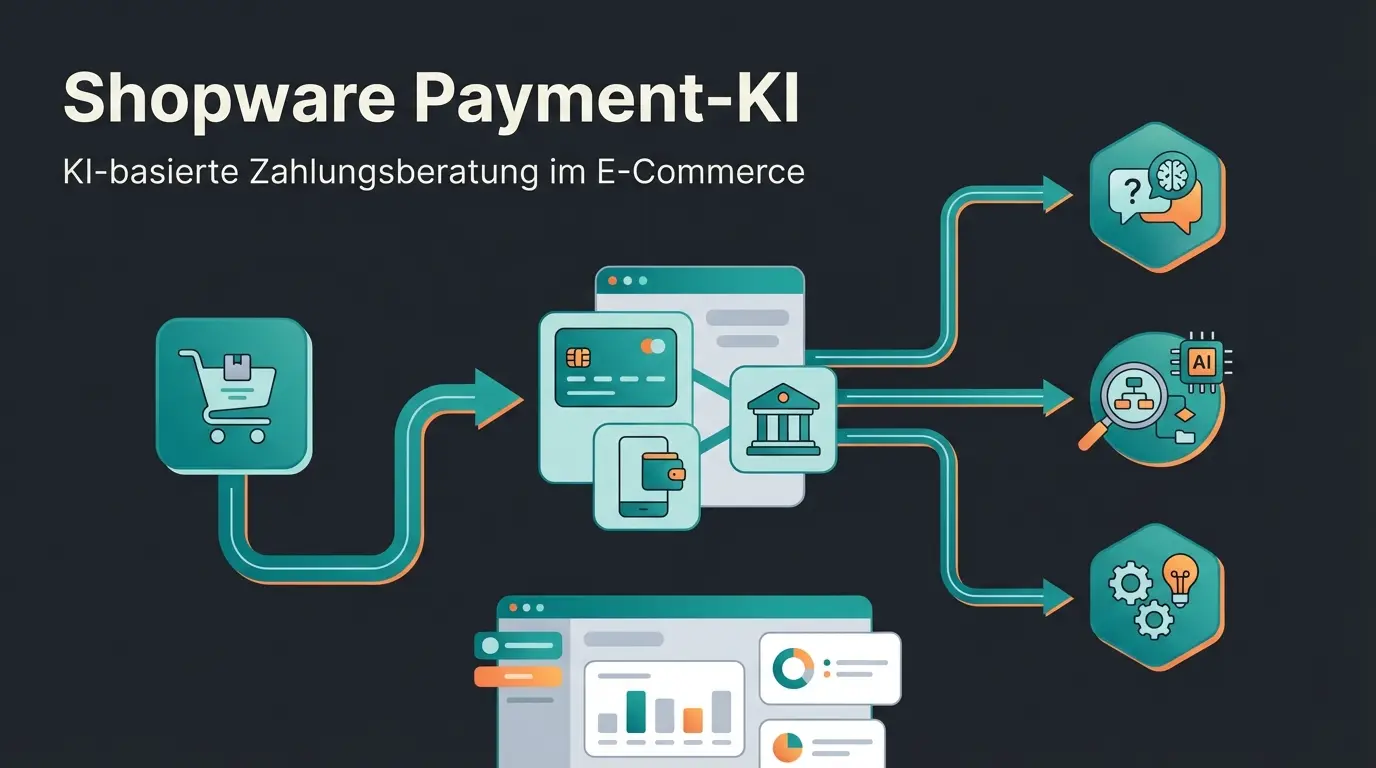
In diesem umfassenden Guide gehen wir zwei Schritte weiter als die üblichen Anleitungen. Erstens zeigen wir dir die perfekte technische Integration inklusive Copy-Paste Twig-Templates, die typische Fehler vermeiden. Zweitens beleuchten wir die strategische Ebene: Wie du mit KI-Optimierung und intelligenter KI-Beratung im E-Commerce aus teurem Traffic echten Umsatz generierst.
Typische Absprungrate bei Google Shopping Traffic ohne Beratung
Mögliche Verbesserung durch KI-gestützte Produktberatung
Der Shops können ohne kostenpflichtige Plugins arbeiten
Die Basis: Native Integration in Shopware 6
Shopware 6 löst den Produktexport nicht mehr über ein klassisches Export-Modul, sondern elegant über Verkaufskanäle und Dynamische Produktgruppen. Dies ist der Native Way, der laut netgrade.de für 90% aller Shops ausreicht und volle Kontrolle bietet. Dabei profitierst du von der flexiblen Architektur des Systems – mehr dazu findest du auch in unserem Shopware SEO Guide.
Schritt 1: Dynamische Produktgruppen anlegen
Bevor wir den Feed erstellen, müssen wir definieren, welche Produkte überhaupt an Google gesendet werden sollen. Nichts ist schlimmer für deinen Quality Score, als Produkte zu bewerben, die nicht lieferbar sind oder keine Bilder haben.
- Navigiere im Admin zu Kataloge > Dynamische Produktgruppen.
- Klicke auf Produktgruppe anlegen.
- Nenne diese z.B. Google Shopping Feed (Aktiv).
- Setze die empfohlene Filter-Logik (siehe unten).
Empfohlene Filter-Logik für deine Produktgruppe:
- Aktiv ist gleich Ja
- Lagerbestand ist größer als 0 (oder Verfügbarkeit ist gegeben)
- Preis ist größer als 0
- Optional: Nutze Tags – erstelle einen Tag Google Shopping und filtere danach, um manuell steuern zu können, welche Produkte in den Feed kommen
Schritt 2: Verkaufskanal Produktvergleich erstellen
Nun erstellen wir den eigentlichen Feed. Laut der Dokumentation von sw-simplyworks.de ist dies der zentrale Baustein für die Google Shopping Anbindung.
- Klicke im linken Menü auf das Plus (+) neben Verkaufskanäle.
- Wähle Produktvergleich (Product Comparison).
- Konfiguriere die Grundeinstellungen wie folgt.
Grundeinstellungen für deinen Verkaufskanal:
- Name: z.B. Google Shopping XML
- Template: Wähle Google Shopping (XML) – Shopware liefert hier bereits eine Basis, die wir gleich optimieren werden
- Steuerberechnung: In der Regel Spaltenweise
- Storefront-Verkaufskanal: Wähle deinen Hauptshop
Produktexport-Einstellungen:
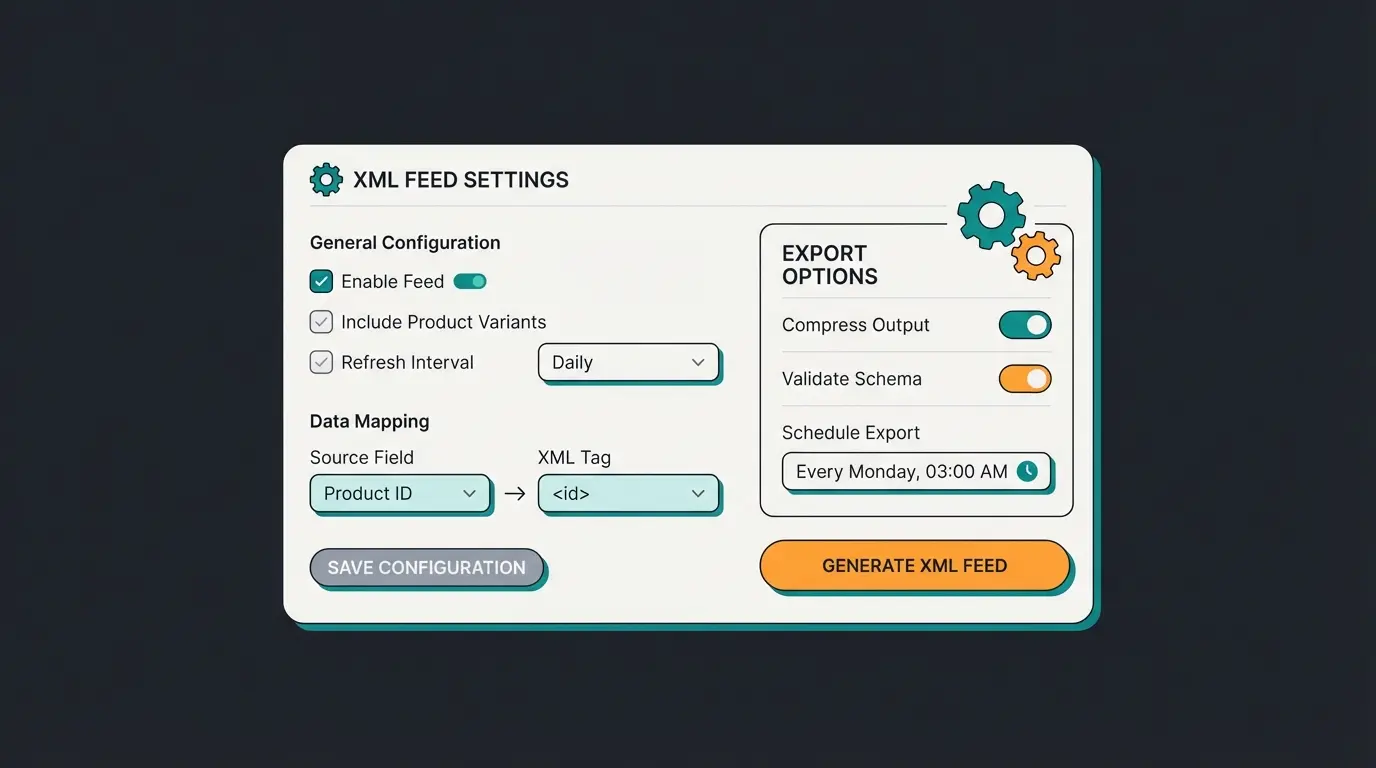
- Dateiformat: XML
- Kodierung: UTF-8
- Varianten als eigene Produkte exportieren: JA – Dies ist entscheidend, denn Google Shopping funktioniert auf Varianten-Ebene (z.B. Rotes T-Shirt in L ist ein anderes Produkt als Blaues T-Shirt in M)
- Intervall: Live (für Tests) oder z.B. 86400 Sekunden (täglich) für den Live-Betrieb via Scheduler
Die Variantenlogik ist laut ditegra.de einer der wichtigsten Aspekte für erfolgreiche Google Shopping Kampagnen.
Schritt 3: Das optimierte Twig-Template (Copy-Paste)
Das Standard-Template von Shopware ist gut, aber oft fehlen Details wie korrekte Versandkostenlogik oder Streichpreise, die für Marketing-Aktionen essenziell sind. Die Shopware-Dokumentation beschreibt die Grundlagen, aber für eine fehlerfreie Integration benötigst du ein optimiertes Template.
Hier ist ein optimiertes Template, das du in den Reiter Template kopieren kannst. Es berücksichtigt Listenpreise (Streichpreise) und formatiert die Währung korrekt.
Kopfzeile (Header):
```xml <?xml version="1.0" encoding="UTF-8" ?> <rss version="2.0" xmlns:g="http://base.google.com/ns/1.0"> <channel> <title>{{ salesChannel.name }}</title> <description>{{ salesChannel.description }}</description> <link>{{ salesChannel.domain.url }}</link> ```
Produktzeile (Body) – Optimiert:
```xml <item> <g:id>{{ product.productNumber }}</g:id> <title>{{ product.translated.name|escape }}</title> <description>{{ product.translated.description|striptags|escape }}</description> <g:google_product_category>Hier Ihre Kategorie-ID oder Variable einfügen</g:google_product_category> <g:product_type>{{ product.categories.first.getBreadCrumb|slice(1)|join(' > ')|escape }}</g:product_type> <link>{{ seoUrl('frontend.detail.page', {'productId': product.id}) }}</link> <g:image_link>{{ product.cover.media.url }}</g:image_link> <g:condition>new</g:condition> <g:availability> {%- if product.availableStock >= product.minPurchase and product.deliveryTime -%} in_stock {%- elseif product.availableStock < product.minPurchase and product.deliveryTime and product.restockTime -%} preorder {%- else -%} out_of_stock {%- endif -%} </g:availability> {# Preis-Logik: Zeigt Angebotspreis, wenn vorhanden #} {% set price = product.calculatedPrice %} {% if product.calculatedPrices.count > 0 %} {% set price = product.calculatedPrices.last %} {% endif %} <g:price>{{ price.unitPrice|number_format(context.currency.itemRounding.decimals, '.', '') }} {{ context.currency.isoCode }}</g:price> {# Listenpreis / Streichpreis Logik #} {% if product.calculatedPrice.listPrice.price > price.unitPrice %} <g:sale_price>{{ price.unitPrice|number_format(context.currency.itemRounding.decimals, '.', '') }} {{ context.currency.isoCode }}</g:sale_price> <g:price>{{ product.calculatedPrice.listPrice.price|number_format(context.currency.itemRounding.decimals, '.', '') }} {{ context.currency.isoCode }}</g:price> {% endif %} <g:brand>{{ product.manufacturer.translated.name|escape }}</g:brand> <g:gtin>{{ product.ean }}</g:gtin> <g:mpn>{{ product.manufacturerNumber }}</g:mpn> {# Versandkosten - Einfache Logik (Anpassung notwendig!) #} <g:shipping> <g:country>DE</g:country> <g:service>Standard</g:service> <g:price> {% if price.unitPrice > 50 %}0.00 EUR{% else %}4.95 EUR{% endif %} </g:price> </g:shipping> </item> ```
Fußzeile (Footer):
```xml </channel> </rss> ```
Schritt 4: Google Merchant Center Anbindung
Jetzt verbinden wir deinen frisch erstellten Feed mit dem Google Merchant Center. Dieser Schritt ist entscheidend für die Synchronisation deiner Produktdaten.
- Kopiere die Export-URL aus dem Shopware Verkaufskanal (Bereich API-Zugang).
- Logge dich im Google Merchant Center ein.
- Gehe zu Produkte > Feeds (oder im neuen GMC Next unter Datenquellen).
- Wähle Produkte aus Datei hinzufügen -> Geplanter Abruf (Scheduled Fetch).
- Füge die URL ein und lege den Abrufzeitpunkt fest (z.B. täglich 03:00 Uhr nachts).
Die Konfiguration im Merchant Center ist laut Google der finale Schritt, um deine Produkte in Shopping-Anzeigen zu aktivieren.
Definiere Filter für aktive, verfügbare Produkte mit Preis und Bildern
Erstelle den Produktvergleich-Kanal mit XML-Format und UTF-8
Passe das Twig-Template für Streichpreise und Versandkosten an
Verbinde die Export-URL mit dem Google Merchant Center
Native Integration vs. Plugins vs. Feed-Management
Solltest du bei der nativen Lösung bleiben oder Geld für Tools ausgeben? Diese Frage stellen sich viele Shopbetreiber. Die Antwort hängt von deinen spezifischen Anforderungen ab. Hier ist eine detaillierte Entscheidungshilfe, die dir bei der Auswahl hilft.
| Feature | Native Shopware | Shopware Plugin | Feed Management Tool |
|---|---|---|---|
| Kosten | Kostenlos (in SW6 enthalten) | Einmalig oder Abo (ca. 0-20€/Monat) | Monatlich (ab ca. 49€/Monat) |
| Einrichtung | Mittel (erfordert Twig-Kenntnisse) | Einfach (UI-gestützt) | Einfach bis Mittel |
| Flexibilität | Hoch (Code-Zugriff) | Mittel | Sehr Hoch (Regel-Editoren) |
| Daten-Optimierung | Manuell (im Template) | Begrenzt | Mächtig (Wenn-Dann-Regeln ohne Code) |
| Kanal-Vielfalt | Muss einzeln angelegt werden | Meist nur Google | Hunderte Kanäle (Meta, Idealo, etc.) |
| KI-Fähigkeiten | Keine | Keine bis begrenzt | Teilweise vorhanden |
| Empfehlung für | Einsteiger & Tech-Savvy Shops | Shops mit Standard-Anforderungen | Shops mit >1000 Produkten & Multichannel |
Fazit: Starte nativ. Wenn du merkst, dass du komplexe Wenn-Dann-Regeln für Titelanpassungen benötigst (z.B. Wenn Marke = Adidas, dann füge Sneaker zum Titel hinzu), wechsle zu einem Feed-Management-Tool wie Channable oder Treo. Für die Automatisierung von Workflows gibt es auch spezialisierte Shopware-Lösungen.
Google Merchant Center Next: Was sich 2025 ändert
Google rollt derzeit das Merchant Center Next aus, welches das klassische Merchant Center ersetzt. Wie deepfootprints.co.uk berichtet, hat das konkrete Auswirkungen für Shopware-Nutzer.
Die wichtigsten Änderungen im Überblick
1. Automatisierte Feeds: Google versucht verstärkt, Produktdaten direkt von deiner Website (Crawling) zu ziehen, statt sich nur auf den Feed zu verlassen. Das bedeutet, deine Structured Data (Schema.org) auf der Shopware-Detailseite müssen perfekt sein. Die Shopware Meta Tags Automatisierung kann dir dabei helfen, diese technischen Grundlagen sauber aufzusetzen.
2. Vereinfachte Diagnose: Fehlermeldungen sind weniger technisch, aber oft auch weniger detailliert. Der Blick in die Shopware-Logs wird wichtiger. Bei Problemen kann der Shopware 6 Support wertvolle Hilfestellung geben.
3. Product Studio (AI): Google bietet im Merchant Center Next KI-Tools an, um Produktbilder zu verbessern oder Hintergründe zu entfernen. Laut Search Engine Journal solltest du dies nutzen, wenn deine Shopware-Bilder nicht freigestellt sind.
Die Secret Sauce: Feed-Optimierung für maximalen ROAS
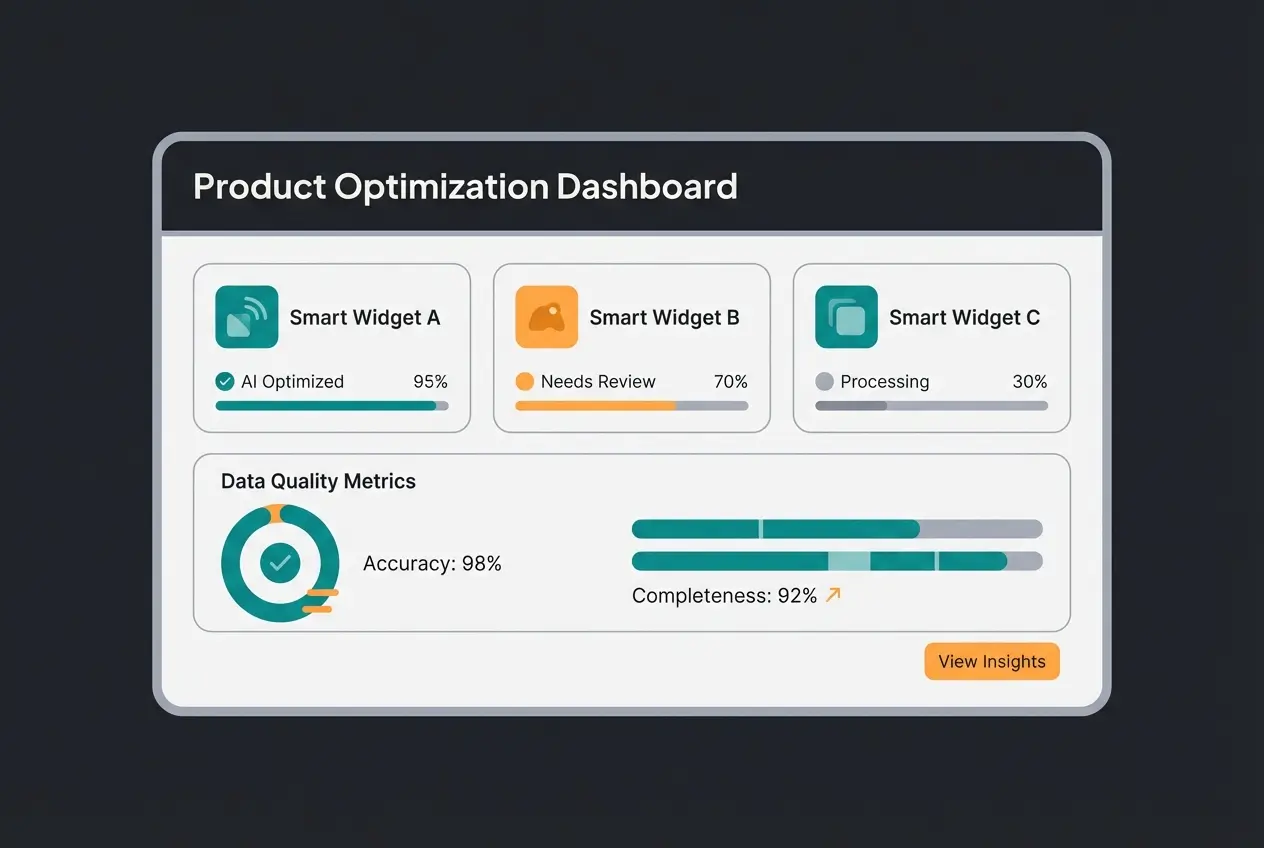
Ein technisch korrekter Feed sorgt dafür, dass du gelistet wirst. Ein optimierter Feed sorgt dafür, dass du geklickt wirst. Dieser Unterschied kann deinen ROAS verdoppeln oder sogar verdreifachen.
Titel-Optimierung mit KI-Unterstützung
Der Produkttitel ist der wichtigste Ranking-Faktor in Google Shopping. Hier entscheidet sich, ob dein Produkt angezeigt wird und ob Nutzer darauf klicken.
- Schlecht: Laufschuh Modell X
- Gut: Nike Laufschuh Modell X - Herren Gr. 42 - Atmungsaktiv - Schwarz
Strategie: Da Shopware nativ keine KI-Rewrites im Feed erlaubt, kannst du Zusatzfelder (Custom Fields) nutzen. Die Shopware-Dokumentation zu Custom Fields erklärt die technischen Details.
- Lege ein Zusatzfeld google_shopping_title an.
- Nutze ChatGPT oder eine Shopware AI-Extension, um optimierte Titel für dieses Feld zu generieren.
- Passe das Twig-Template entsprechend an (siehe Code-Beispiel unten).
Template-Anpassung für optimierte Titel:
```twig <title> {% if product.customFields.google_shopping_title %} {{ product.customFields.google_shopping_title|escape }} {% else %} {{ product.translated.name|escape }} {% endif %} </title> ```
Dies gibt dir die volle Kontrolle über die Darstellung bei Google, ohne den Produktnamen im Shop zu ändern. Für eine umfassende Optimierung deiner Produktpräsentation empfehlen wir auch unseren KI E-Commerce Guide.
Verwandle teuren Traffic in zahlende Kunden. Unsere KI-Produktberatung beantwortet Kundenfragen in Echtzeit und steigert deine Conversion Rate um bis zu 4x.
Jetzt kostenlos testenTraffic konvertieren: Warum der Feed nicht genug ist
Hier scheitern 80% der Shops. Sie optimieren den Feed bis zur Perfektion, bezahlen Google für den Klick, und verlieren den Kunden dann auf der Produktdetailseite (PDP). Dieses Problem wird von den meisten Anleitungen komplett ignoriert.
Das Bounce-Problem bei Google Shopping Traffic
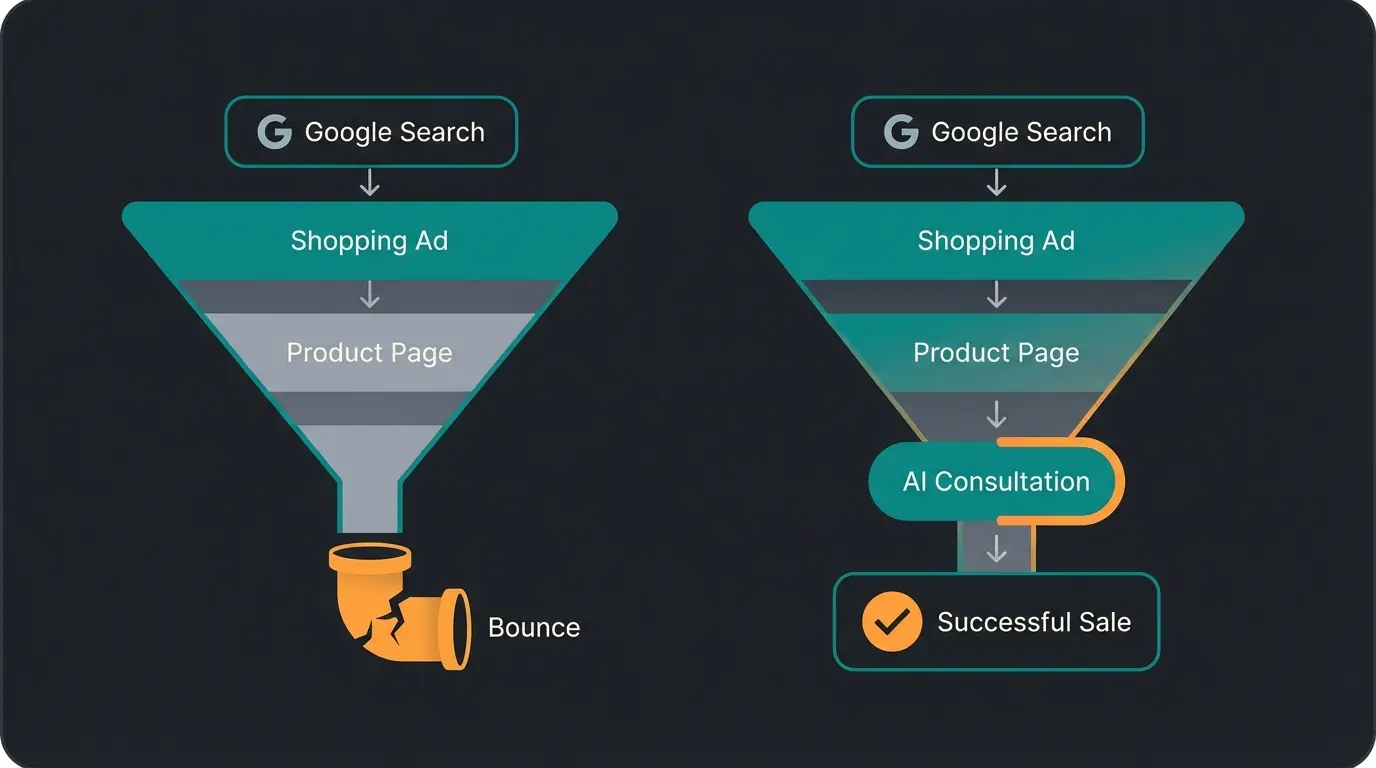
Ein typisches Szenario: Ein Nutzer sucht nach Gravel Bike für Anfänger. Er sieht deine Anzeige für das Bike X500 und klickt. Er landet auf der PDP. Dort findet er: Technische Daten, Preis, Lieferzeit. Was er nicht findet: Die Antwort auf seine implizite Frage – Ist das wirklich gut für Anfänger auf Schotterwegen?
Die Folge: Er ist unsicher, klickt Zurück und kauft beim Wettbewerber. Die Absprungrate (Bounce Rate) bei Google Shopping Traffic ist laut Studien von amraandelma.com oft signifikant höher als bei organischem Traffic.
Die Lösung: KI-Produktberatung auf der PDP
Um den ROAS zu maximieren, musst du die Lücke zwischen Suchintention und Produktmerkmalen schließen. Hier kommen moderne KI-Chatbots ins Spiel, wie wir sie auch in unserem Anbieter-Vergleich für KI Produktberatung vorstellen.
Das Szenario mit KI-Consultant:
- Nutzer landet auf der PDP des Bike X500.
- Er zögert. Ein KI-Assistent (unten rechts) meldet sich proaktiv: Hallo! Suchst du ein Bike für bestimmte Strecken?
- Nutzer: Ja, ich fahre viel Waldwege, ist das hier okay?
- KI (kennt die Produktdaten): Das X500 ist solide, aber es hat schmale Reifen. Für Waldwege empfehle ich dir eher unser Modell Y700 – das hat mehr Grip und kostet nur 20€ mehr. Soll ich es dir zeigen?
Studien von hellorep.ai zeigen, dass Nutzer, die mit KI-Verkaufsassistenten interagieren, eine bis zu 4x höhere Conversion Rate aufweisen als Nutzer, die nur browsen. Dies bestätigt auch unser Guide zur KI Produktberatung.
Die messbaren Ergebnisse der KI-Integration
- Senkung der Bounce Rate: Der Nutzer interagiert statt zu gehen – das Signal an Google verbessert auch deine Anzeigenqualität.
- Upselling-Potenzial: Die KI kann passendes Zubehör (Helm, Pedale) direkt im Chat vorschlagen und so den durchschnittlichen Warenkorbwert erhöhen.
- Cross-Selling-Chancen: Passt das aktuelle Produkt nicht perfekt, führt die KI zum richtigen Artikel statt den Kunden zu verlieren.
- Daten-Rückfluss: Du lernst, was die Google-Shopping-Nutzer wirklich fragen, und kannst deine Produktbeschreibungen entsprechend anpassen.
Für die optimale Shopware Conversion Optimierung ist die KI-gestützte Beratung heute ein unverzichtbarer Baustein. Durch Shopware Personalisierung mit KI erreichst du eine deutlich bessere Customer Experience.
Häufige Fehlerquellen und Troubleshooting
Selbst bei bester Vorbereitung treten Fehler auf. Hier sind die Lösungen für die Top 3 Shopware-Probleme, die laut der Shopware Community am häufigsten auftreten.
Fehler 1: Versandkosten stimmen nicht überein
Google gleicht die Versandkosten im Feed mit denen auf deiner Webseite (im Checkout) ab. Wenn diese abweichen, wird der Artikel abgelehnt. Das ist einer der häufigsten Gründe für Feed-Ablehnungen.
Das Problem: In Shopware sind Versandkosten oft komplex (Gewicht, Zone, Preisstaffel). Das einfache Twig-Template oben deckt das nicht vollständig ab.
Die Lösung: Pflege die Versandkosten direkt im Google Merchant Center unter Versand und Rücksendungen. Stelle den Feed-Wert für `<g:shipping>` auf 0 oder entferne ihn, und lass Google die Berechnung anhand der GMC-Einstellungen übernehmen. Wie christian-wenzl.de erklärt, ist das oft zuverlässiger als komplexe Twig-Logik.
Fehler 2: Fehlende GTIN / EAN
Google verlangt für fast alle Markenprodukte eine GTIN. Ohne diese Angabe werden deine Produkte möglicherweise nicht oder mit niedrigerer Priorität angezeigt.
Die Lösung: Stelle sicher, dass im Shopware Backend bei jedem Produkt (und jeder Variante!) das Feld EAN/GTIN gepflegt ist. Nutze die Mehrfachänderung (Bulk Edit) in Shopware, um fehlende EANs schnell zu identifizieren. Bei Fragen zur Datenpflege hilft auch die Shopware Dokumentation weiter.
Fehler 3: Brutto vs. Netto Preise
Shopware speichert Preise oft netto, Google Shopping (B2C) verlangt jedoch brutto. Diese Diskrepanz führt häufig zu Preisabweichungs-Warnungen.
Die Lösung: Nutze im Twig-Template immer `product.calculatedPrice`, da hier die Steuerregeln des Verkaufskanals bereits angewendet sind. Vermeide `product.price`, da dies oft der Rohdatensatz ist. Bei Bedarf kannst du auch den Shopware Support automatisieren, um solche technischen Fragen schneller zu klären.
Technik ist Pflicht, Beratung ist die Kür
Die Anbindung von Shopware 6 an Google Shopping ist dank der nativen Verkaufskanäle heute kein technisches Hexenwerk mehr. Mit dem richtigen Twig-Template und sauberen Dynamischen Produktgruppen steht dein Feed in weniger als einer Stunde.
Doch der Wettbewerb wird nicht im Feed gewonnen, sondern auf der Seite. Die besten Shops im Jahr 2025 verstehen: Google Shopping bringt den Traffic – aber nur intelligente Beratung macht daraus Umsatz. Bei Shopware Kundenservice Zeiten und der Vermeidung von Wartezeiten spielt KI ebenfalls eine zentrale Rolle.
Dein Aktionsplan für erfolgreiche Google Shopping Kampagnen:
- Schritt 1: Nutze die native Integration für einen sauberen Datenfluss – das Template oben gibt dir eine fehlerfreie Basis.
- Schritt 2: Optimiere Titel und Bilder für die Klickrate (CTR) – nutze Custom Fields für Google-spezifische Titel.
- Schritt 3: Implementiere eine KI-Lösung auf deinen Landingpages, um den teuren Traffic an die Hand zu nehmen und die Conversion Rate drastisch zu steigern.
Häufig gestellte Fragen zu Shopware Google Shopping
Die native Integration über Verkaufskanäle und Dynamische Produktgruppen ist in Shopware 6 kostenlos enthalten. Du zahlst nur für die Google Ads Klicks, nicht für die technische Anbindung. Plugins starten bei etwa 0-20€ monatlich, Feed-Management-Tools wie Channable ab ca. 49€ monatlich.
Für die meisten Shops empfehlen wir eine tägliche Aktualisierung (z.B. nachts um 03:00 Uhr). Bei häufigen Preis- oder Bestandsänderungen kann ein kürzeres Intervall (alle 6-12 Stunden) sinnvoll sein. Google akzeptiert maximal 4 Abrufe pro Tag beim Scheduled Fetch.
Die häufigsten Gründe sind: Abweichende Versandkosten zwischen Feed und Website, fehlende GTIN/EAN bei Markenprodukten, Preisdifferenzen (Brutto vs. Netto) und fehlende oder nicht konforme Produktbilder. Prüfe den Diagnose-Tab im GMC für spezifische Fehlermeldungen.
Nein, für 90% der Shops reicht die native Lösung über Verkaufskanäle vollkommen aus. Plugins oder Feed-Management-Tools werden erst sinnvoll, wenn du mehr als 1000 Produkte hast, komplexe Wenn-Dann-Regeln für Titeloptimierungen brauchst oder mehrere Kanäle (Google, Meta, Idealo) gleichzeitig bespielen willst.
Der ROAS hängt von zwei Faktoren ab: Klickrate (CTR) und Conversion Rate. Die CTR verbesserst du durch optimierte Produkttitel und hochwertige Bilder. Die Conversion Rate steigerst du durch KI-Produktberatung auf deinen Landingpages, die Besucherfragen in Echtzeit beantwortet und Unsicherheiten beseitigt.
Verlasse dich nicht nur auf den Klick. Mit unserer KI-Produktberatung beantwortest du Kundenfragen in Echtzeit, senkst die Bounce Rate und maximierst deinen Return on Ad Spend.
KI-Beratung kostenlos testen