Warum PayPal für deinen deutschen Shop überlebenswichtig ist
Wenn es um E-Commerce in Deutschland geht, ist Vertrauen die härteste Währung. Während in den USA Kreditkarten dominieren, tickt der deutsche Markt anders. Laut aktuellen Statistiken ist PayPal nach wie vor eine der beliebtesten Zahlungsmethoden im DACH-Raum. Fehlt das blaue Logo im Checkout, brechen viele Kunden den Kauf sofort ab. Das ist vergleichbar mit einem fehlenden Gütesiegel – ähnlich wie bei Shopware Trust Elementen, die ebenfalls entscheidend für die Conversion sind.
Doch die Landschaft hat sich grundlegend verändert. Wer 2025 nach PayPal Plus sucht oder versucht, das alte PayPal Standard zu aktivieren, läuft in eine Sackgasse. PayPal hat seine technische Infrastruktur massiv umgebaut. Das Ergebnis ist leistungsfähiger, aber auch komplexer in der Einrichtung. Viele Shop-Betreiber stehen vor der Frage: Welches Plugin brauche ich jetzt eigentlich?
Dieser Guide ist kein trockenes Handbuch. Er ist eine strategische Anleitung für Shop-Betreiber, die WooCommerce PayPal nicht nur irgendwie zum Laufen bringen, sondern als Conversion-Motor nutzen wollen. Wir klären das Chaos um die verschiedenen Plugin-Versionen, führen dich Schritt für Schritt durch die Einrichtung des neuen Standards und zeigen dir, wie du rechtliche Fallstricke (DSGVO) umschiffst.
Und wir gehen einen Schritt weiter: Denn selbst das technisch perfekteste PayPal-Setup nützt nichts, wenn der Kunde sich nicht sicher ist, ob er das Produkt überhaupt braucht. Genau hier setzen moderne Lösungen wie eine KI Produktberatung an, die wir später im Detail beleuchten werden.
Laut Contentsquare liegt die typische Cart Abandonment Rate bei etwa 70 Prozent
PayPal ist das wichtigste Trust-Element im deutschen E-Commerce
Der Plugin-Dschungel: Welches PayPal-Plugin brauchst du 2025?
Die Verwirrung ist groß. Wer im WordPress-Repository nach PayPal sucht, wird von Optionen erschlagen. Hier ist die definitive Einordnung für den deutschen Markt, damit du nicht stundenlang recherchieren musst.
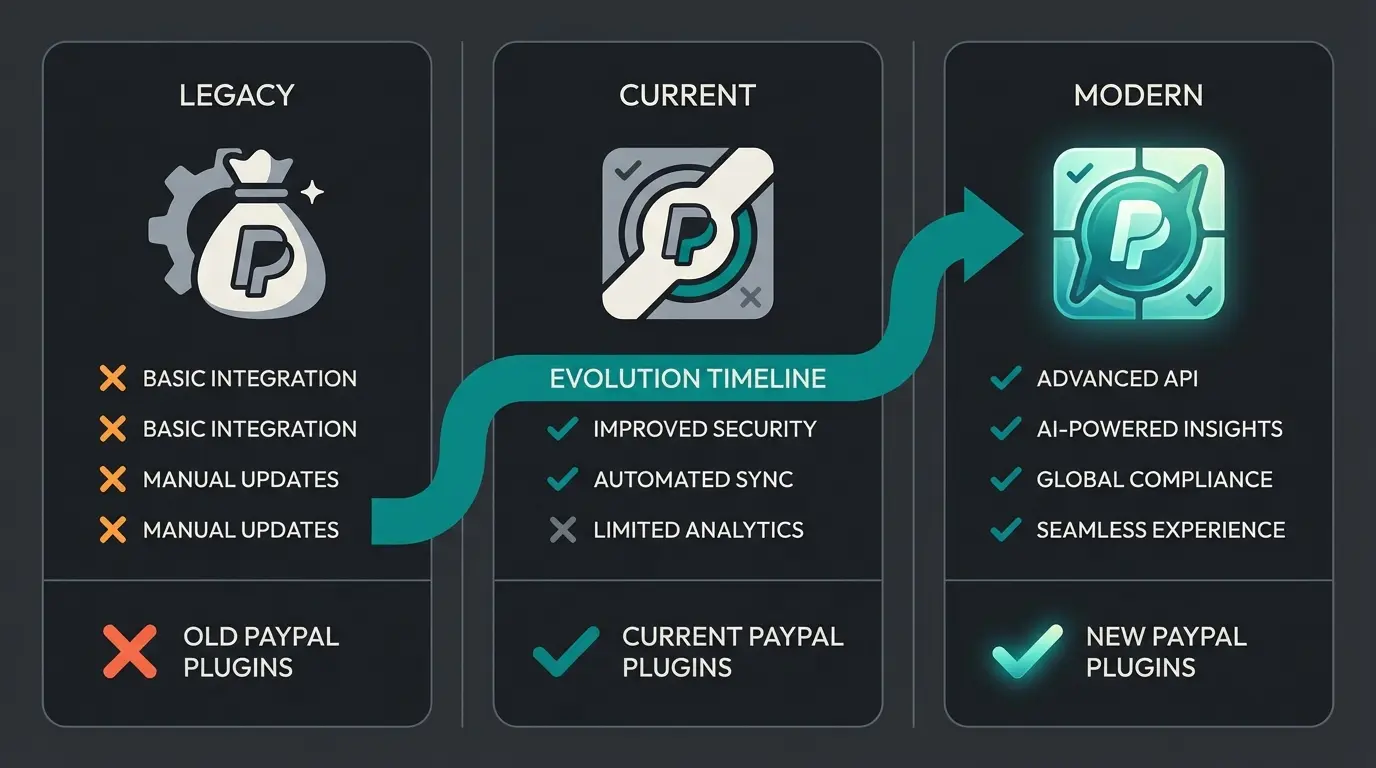
PayPal Standard (Legacy) – Nicht mehr nutzen!
Früher war PayPal Standard direkt in WooCommerce integriert. Man musste nur eine E-Mail-Adresse eingeben und konnte sofort loslegen. Das klingt verlockend einfach, ist aber heute keine Option mehr.
- Status: Veraltet und in neuen WooCommerce-Installationen standardmäßig ausgeblendet
- Problem: Es leitet den Kunden von deiner Seite weg zu PayPal (Redirect) – das senkt die Conversion-Rate erheblich
- Fehlendes: Moderne Funktionen wie Später bezahlen oder lokale Zahlungsarten sind nicht verfügbar
- Wirkung: Der Redirect wirkt unprofessionell und unterbricht das Einkaufserlebnis
PayPal Plus (Deprecated) – Das Ende einer Ära
Jahrelang war PayPal Plus der Goldstandard in Deutschland, weil es den beliebten Rechnungskauf und Lastschrift ermöglichte, auch ohne dass der Kunde ein PayPal-Konto hatte. Für viele deutsche Händler war es die einzige Möglichkeit, Kunden den gewünschten Zahlungskomfort zu bieten.
WooCommerce PayPal Payments – Der neue Standard
Dies ist das offizielle, von WooCommerce und PayPal gemeinsam entwickelte Plugin. Es ist die einzige zukunftssichere Lösung für den deutschen Markt und vereint alle wichtigen Funktionen unter einem Dach. Ähnlich wie bei der Shopware PayPal Einrichtung hat sich auch bei WooCommerce ein klarer Standard etabliert.
- All-in-One: Kreditkarte, PayPal Wallet, Später bezahlen (Pay Later) und Rechnungskauf (via Ratepay) in einem Plugin
- On-Site Checkout: Der Kunde verlässt deinen Shop nicht mehr (Hosted Fields)
- Smart Buttons: Zeigt automatisch die relevantesten Zahlungsarten basierend auf Kundenstandort an
- Apple Pay & Google Pay: Moderne Wallet-Zahlungen vollständig integriert
- Zukunftssicher: Kontinuierliche Updates und Support von WooCommerce und PayPal
Vergleichstabelle: Alt vs. Neu im direkten Vergleich
| Feature | PayPal Standard (Alt) | PayPal Plus (Veraltet) | WooCommerce PayPal Payments (Neu) |
|---|---|---|---|
| Einrichtung | Einfach (nur E-Mail) | Mittel (API Keys) | Mittel (Connect Wizard) |
| Rechnungskauf | Nein | Ja (Native) | Ja (via Ratepay) |
| Checkout-Erlebnis | Redirect (Seite verlassen) | iFrame (In-Context) | Smart Buttons / Hosted Fields |
| Ratenzahlung | Nein | Teilweise | Ja (Pay Later Integration) |
| Apple/Google Pay | Nein | Nein | Ja |
| Wiederkehrende Zahlungen | Eingeschränkt | Teilweise | Vollständig unterstützt |
| Zukunftssicher | Nein | Nein | Ja |
Schritt-für-Schritt: WooCommerce PayPal Payments einrichten
Jetzt wird es praktisch. Lass uns das Plugin so einrichten, dass es stabil läuft und deutsche Kundenbedürfnisse vollständig erfüllt. Die Einrichtung von WooCommerce PayPal Payments ist 2025 kein Hexenwerk mehr, wenn du die Fallstricke kennst.
Schritt 1: Installation des Plugins
- Logge dich in dein WordPress-Dashboard ein
- Gehe zu Plugins > Installieren
- Suche nach WooCommerce PayPal Payments (achte darauf, dass der Autor WooCommerce ist)
- Klicke auf Installieren und dann auf Aktivieren
Schritt 2: Die Verbindung herstellen (Wizard vs. Manuell)
Nach der Aktivierung findest du die Einstellungen unter WooCommerce > Einstellungen > Zahlungen > PayPal. Du hast zwei Möglichkeiten, die Verbindung herzustellen. Beide führen zum Ziel, aber der automatische Weg ist deutlich weniger fehleranfällig.
Option A: Der automatische Weg mit Connect-Wizard
Dies ist der empfohlene Weg für die meisten Shop-Betreiber. Klicke auf den blauen Button PayPal verbinden. Ein Popup öffnet sich, in dem du dich in dein PayPal-Geschäftskonto einloggst. Stimme den Berechtigungen zu und WooCommerce zieht sich automatisch die notwendigen API-Credentials (Client ID, Secret Key, Merchant ID).
Option B: Der manuelle Weg für komplexe Setups
Manchmal blockieren Firewalls oder Sicherheits-Plugins den automatischen Prozess. Dann musst du die Daten manuell eingeben. Das ist auch die bevorzugte Methode, wenn du mehrere Shops mit einem PayPal-Account verwaltest oder spezielle Sicherheitsanforderungen hast.
- Logge dich im PayPal Developer Dashboard ein
- Wechsle oben rechts auf Live (nicht Sandbox)
- Erstelle eine neue App (nenne sie z.B. MeinWooShop)
- Kopiere Client ID und Secret Key
- Füge diese in den WooCommerce-Einstellungen unter Manuelle Zugangsdaten ein
Schritt 3: Die wichtigsten Einstellungen für Deutschland
Hier machen viele Shop-Betreiber Fehler, die später zu Kaufabbrüchen führen. Die deutsche Kundschaft hat spezifische Erwartungen an Zahlungsmethoden, die du unbedingt berücksichtigen solltest. Ähnlich wie bei der Shopware Conversion Optimierung entscheiden Details über Erfolg oder Misserfolg.
Transaktionstyp: Sale vs. Authorize
Wähle Sale (Sofortige Belastung). Der Grund ist simpel: Bei Authorize wird das Geld nur reserviert. Du musst es später manuell im Backend einziehen. Vergisst du das, verfällt die Zahlung nach einigen Tagen. Sale bucht das Geld sofort ab – das ist Standard im E-Commerce und spart dir Verwaltungsaufwand.
Rechnungskauf aktivieren via Ratepay
Der deutsche Kunde liebt den Rechnungskauf. Es ist eine Frage des Vertrauens: Erst die Ware prüfen, dann bezahlen. Im neuen Plugin läuft dies über den Partner Ratepay, der das Zahlungsrisiko übernimmt.
- Gehe in den Plugin-Einstellungen zum Reiter Zahlungsmethoden
- Aktiviere Rechnungskauf (Pay upon Invoice)
- Stelle sicher, dass dein Shop auf Euro (EUR) eingestellt ist
- Voraussetzung: Du benötigst ein deutsches PayPal-Geschäftskonto
Später bezahlen (Pay Later) Messaging aktivieren
PayPal bietet Kunden Ratenzahlung an, ohne dass du als Händler das Risiko trägst – du erhältst das Geld sofort und PayPal kümmert sich um die Ratenzahlung. Aktiviere das Pay Later Messaging in den Einstellungen. Dies zeigt auf der Produktseite kleine Banner an: Bezahlen Sie in 30 Tagen oder in Raten.
Smart Buttons strategisch konfigurieren
Du kannst entscheiden, wo die PayPal-Buttons erscheinen sollen. Jede Platzierung hat Vor- und Nachteile, die du für deinen Shop individuell abwägen solltest.
- Checkout-Seite: Pflicht – hier muss der Button definitiv erscheinen
- Warenkorb: Empfohlen – beschleunigt den Kaufprozess für entschlossene Kunden
- Produktseite: Vorsicht! Dies führt zum Express Checkout. Wenn der Kunde hier klickt, werden Versandkosten oft erst spät berechnet oder Upsells übersprungen. Teste, ob dies deine Strategie stört
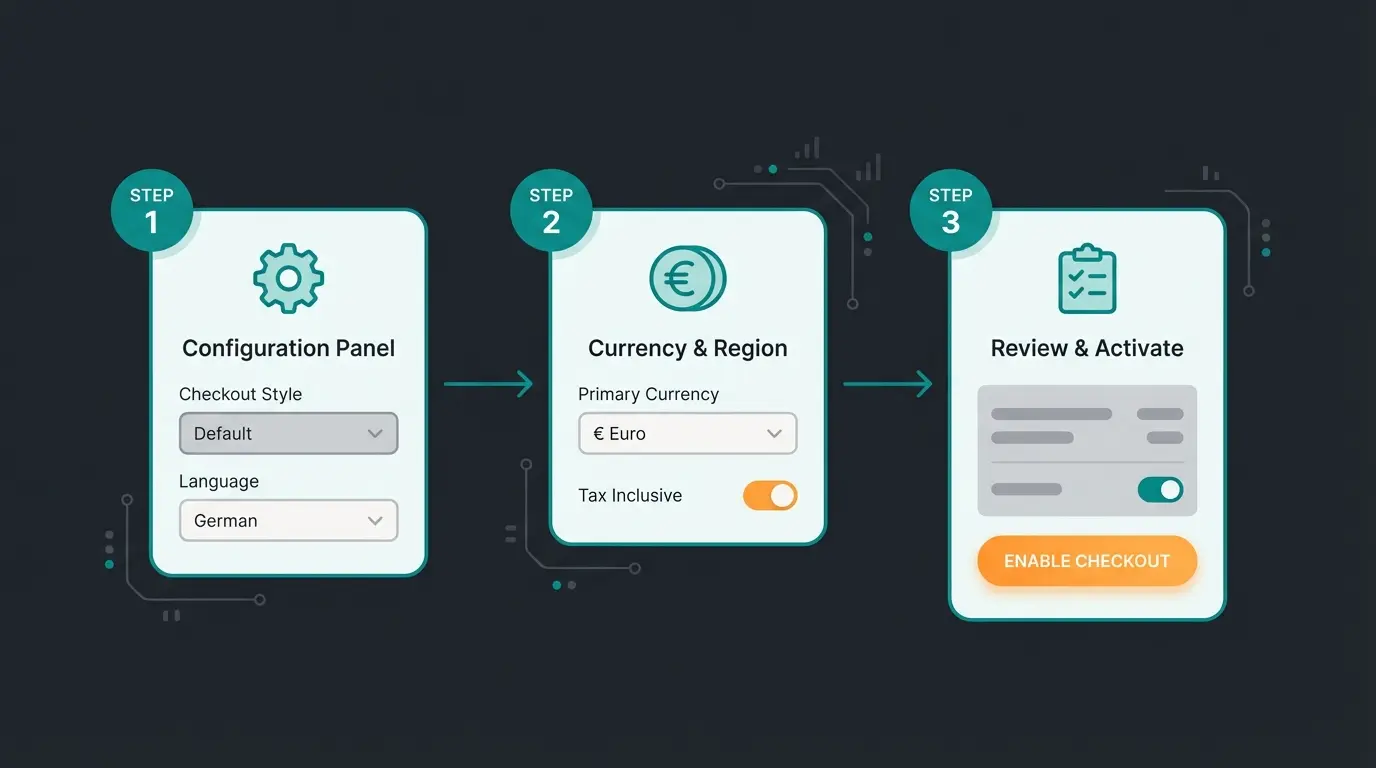
WooCommerce PayPal Payments aus dem offiziellen Repository herunterladen
Connect Wizard nutzen oder API-Credentials manuell eingeben
Sale für sofortige Belastung einstellen (nicht Authorize)
Rechnungskauf via Ratepay und Pay Later Messaging einschalten
Checkout und Warenkorb aktivieren, Produktseite testen
Verbindung testen und Status in den Einstellungen kontrollieren
Recht & Vertrauen: DSGVO und deutsche Besonderheiten
Deutschland ist das Land der Abmahnungen. Ein technisches Setup reicht nicht – es muss auch rechtssicher sein. Dieser Aspekt wird von vielen Shop-Betreibern unterschätzt, kann aber schnell teuer werden. Die Anforderungen sind ähnlich komplex wie beim EU AI Act für KI Chatbots, den du ebenfalls beachten solltest.
DSGVO (GDPR) und Cookies korrekt handhaben
PayPal lädt Skripte von externen Servern und setzt Cookies sowie Local Storage, sobald der Checkout geladen wird. Nach strenger DSGVO-Auslegung darf dies erst nach Einwilligung geschehen. Das Problem: Wenn du PayPal-Buttons auf der Produktseite hast, werden Daten an PayPal USA gesendet, bevor der Kunde überhaupt interagiert hat.
Die Lösung mit Borlabs Cookie oder Complianz
- Nutze ein Consent-Management-Plugin wie Borlabs Cookie oder Complianz
- Borlabs hat einen speziellen Script Blocker für WooCommerce
- Konfiguriere es so, dass PayPal-Skripte erst geladen werden, wenn der Nutzer im Cookie-Banner zustimmt
- Alternative: Verzichte auf Smart Buttons auf Produktseiten und lade PayPal erst im Checkout
Gastbestellungen ermöglichen (Guest Checkout)
Zwinge Kunden nicht zum Account-Zwang. Dies ist einer der häufigsten Conversion-Killer im deutschen E-Commerce. Viele Kunden möchten schnell bestellen, ohne ein weiteres Passwort verwalten zu müssen.
- Aktiviere in WooCommerce unter Konten & Datenschutz: Bestellungen ohne Benutzerkonto erlauben
- Stelle sicher, dass in den PayPal-Plugin-Einstellungen PayPal Guest Checkout aktiviert ist
- Dies erlaubt Kunden die Zahlung per Kreditkarte via PayPal, ohne sich bei PayPal einloggen zu müssen
Rechtstexte aktualisieren
Aktualisiere deine Datenschutzerklärung. Du musst explizit erwähnen, dass Daten an PayPal (und ggf. Ratepay für Rechnungskauf) zur Zahlungsabwicklung übermittelt werden. Nutze Generatoren wie eRecht24 oder Händlerbund für aktuelle Texte. Diese Investition von wenigen Euro im Monat kann dich vor Abmahnungen in vierstelliger Höhe schützen.
Troubleshooting: Wenn es hakt – Fehlerbehebung
Selbst bei bester Einrichtung kann es zu Fehlern kommen. Hier sind die häufigsten Probleme und ihre Lösungen. Behalte diese Übersicht griffbereit – du wirst sie vielleicht brauchen.
Fehler 1: Error 10002 (Security Header is not valid)
Dieser Fehler taucht oft im Log auf und verhindert Zahlungen komplett. Er ist einer der häufigsten Probleme bei der WooCommerce PayPal Einrichtung.
- Ursache: Die API-Zugangsdaten (Username/Passwort/Signatur) sind falsch oder gehören zu einem Sandbox-Account, während der Shop auf Live steht (oder umgekehrt)
- Lösung: Lösche die API-Daten in den Einstellungen komplett und gib sie neu ein. Achte penibel darauf, keine Leerzeichen am Anfang oder Ende mitzukopieren
Fehler 2: Bestellungen bleiben auf Pending Payment
Der Kunde hat bezahlt, das Geld ist abgebucht, aber WooCommerce zeigt keinen In Bearbeitung-Status. Das führt zu verärgerten Kunden und manueller Nacharbeit.
- Ursache: Webhooks funktionieren nicht. PayPal meldet den Zahlungserfolg nicht an deinen Shop zurück
- Lösung 1: Prüfe in den Plugin-Einstellungen den Webhook Status. Klicke auf Simulate oder Resubscribe
- Lösung 2: Nutze ein Plugin wie WP Activity Log, um zu sehen, ob PayPal deine Seite erreichen kann
- Wichtig: Wartungsmodus-Plugins blockieren oft Webhooks! Deaktiviere den Wartungsmodus für Tests
Fehler 3: PayPal-Fenster schließt sich sofort wieder
- Ursache: Konflikt mit Caching- oder Optimierungs-Plugins (z.B. WP Rocket, Autoptimize)
- Lösung: Schließe die Seiten Warenkorb, Kasse (Checkout) und Mein Konto komplett vom Caching aus
- Zusätzlich: Minifiziere keine JS-Dateien, die paypal im Namen tragen
Fehler 4: Giropay fehlt in den Optionen
| Fehler | Ursache | Schnelle Lösung |
|---|---|---|
| Error 10002 | Falsche API-Credentials | Neu eingeben ohne Leerzeichen |
| Pending Payment | Webhooks blockiert | Webhook-Status prüfen, Wartungsmodus deaktivieren |
| Fenster schließt sich | Caching-Konflikt | Checkout vom Cache ausschließen |
| Smart Buttons fehlen | Script-Blocker aktiv | PayPal in Consent-Manager freigeben |
| Rechnungskauf nicht verfügbar | Falsche Währung/Region | EUR und deutsches Geschäftskonto prüfen |
Ein perfektes PayPal-Setup ist nur die halbe Miete. Entdecke, wie KI-gestützte Produktberatung deine Kunden vor dem Checkout überzeugt und Warenkorbabbrüche drastisch reduziert.
Kostenlos startenJenseits des Checkouts: Kaufabbrüche mit KI verhindern
Du hast jetzt ein technisch perfektes PayPal-Setup. Glückwunsch! Aber hier ist die harte Wahrheit: Die meisten Kunden brechen nicht ab, weil PayPal nicht funktioniert, sondern weil sie unsicher sind. Diese Erkenntnis verändert die gesamte Perspektive auf Conversion-Optimierung.
Die typische Cart Abandonment Rate liegt bei etwa 70%. Die Gründe sind selten technischer Natur. Stattdessen fragen sich Kunden Dinge wie: Passt dieses Ersatzteil wirklich?, Wie funktioniert die Rücksendung? oder Ist das Material hochwertig? Ein funktionierender PayPal-Button löst dieses psychologische Problem nicht. Er ist nur das Werkzeug für den Entschluss, nicht der Auslöser.
Die Lücke schließen: Der AI Product Consultant
Stell dir vor, du könntest jeden unsicheren Kunden im Moment des Zögerns an die Hand nehmen – vollautomatisch, 24/7. Hier kommt moderne KI ins Spiel. Anstatt nur auf einen Jetzt kaufen-Button zu hoffen, integrieren innovative Shops einen AI Produktberater. Das Konzept geht weit über klassische FAQ-Chatbots hinaus und wird auch im Bereich KI E-Commerce immer wichtiger.
- Was er tut: Er beantwortet spezifische Produktfragen in Echtzeit (Kann ich diesen Akku auch für Modell XY nutzen?)
- Der Effekt: Er verwandelt Unsicherheit in Kaufvertrauen (Confidence)
- Die Verbindung zu PayPal: Wenn der Kunde weiß, dass das Produkt passt, wird der PayPal-Button nicht mehr als Hürde (Geld ausgeben), sondern als Lösung (Problem erledigen) wahrgenommen
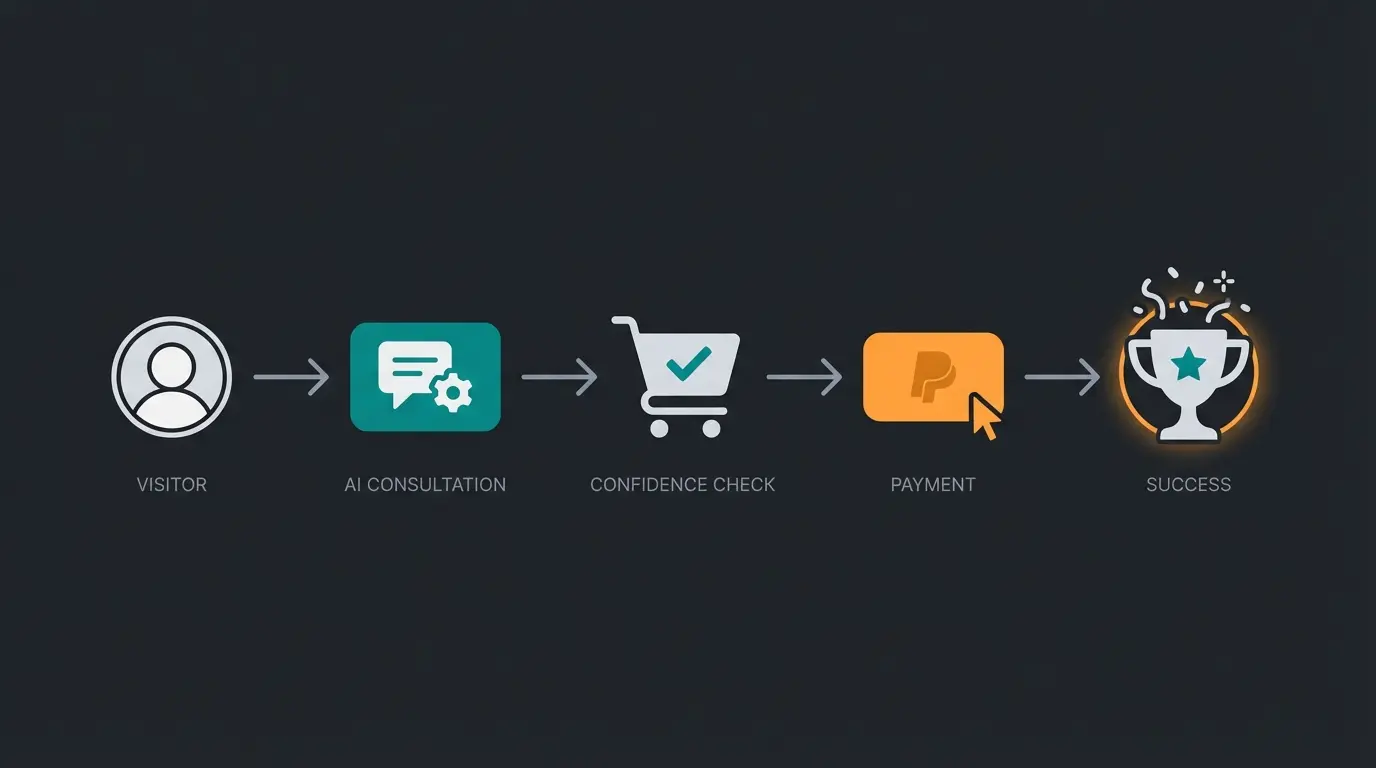
Der Payment Success Flow im Detail
Die Strategie ist klar: Platziere den AI-Chatbot vor dem Checkout. Nutze ihn als Pre-Checkout Insurance. Die Kombination aus Produktklarheit (durch AI) und Zahlungskomfort (durch PayPal Payments) ist der stärkste Hebel für deine Conversion-Rate im Jahr 2025. Guter Kundenservice als Umsatztreiber beginnt lange vor dem Kauf.
Kunde entdeckt interessante Produkte, hat aber noch Fragen
AI Product Consultant beantwortet Produktfragen in Echtzeit
Kunde ist sicher, dass das Produkt seinen Bedürfnissen entspricht
Produkt wird mit Überzeugung in den Warenkorb gelegt
Schnelle, vertrauenswürdige Zahlung ohne Hürden
Zufriedener Kunde, weniger Retouren, höhere Marge
Diese Integration von Beratung und Zahlung funktioniert auch kanalübergreifend. Ob Shopware Kundensupport oder WooCommerce – das Prinzip bleibt gleich: Vertrauen aufbauen, dann verkaufen. Und durch die Automatisierung kannst du gleichzeitig Kosten sparen im Kundensupport, während du mehr Umsatz generierst.
FAQ: Häufige Fragen zu WooCommerce und PayPal
Nein, das Plugin selbst ist kostenlos im WordPress-Repository erhältlich. Es fallen jedoch Transaktionsgebühren bei PayPal an – etwa 2,49% plus 0,35€ pro Transaktion im Standard-Tarif, abhängig von deinem monatlichen Umsatz. Die genauen Gebühren findest du bei eBay Fees Calculator oder direkt bei PayPal.
Nein. PayPal Plus ist ein Auslaufmodell (End of Life). Neue Integrationen sind nicht mehr möglich, und bestehende werden sukzessive abgeschaltet. Nutze WooCommerce PayPal Payments für Rechnungskauf – dort läuft diese Funktion über Ratepay.
Dies ist im Plugin WooCommerce PayPal Payments integriert. Aktiviere Pay Later in den Einstellungen. PayPal entscheidet dann in Echtzeit (Bonitätsprüfung), ob dem Kunden im Checkout die Ratenzahlung angeboten wird. Du als Händler erhältst den vollen Betrag sofort – das Risiko trägt PayPal.
Ja, zwingend. PayPal (und auch andere Payment Provider wie Stripe) verweigern die Arbeit, wenn deine Seite nicht über HTTPS läuft. Zudem ist es für die DSGVO Pflicht. Die meisten Hosting-Anbieter bieten kostenlose SSL-Zertifikate via Let's Encrypt an.
PayPal erstattet die fixe Gebühr (die 0,35€) oft nicht zurück, wenn du einem Kunden das Geld erstattest. Die variable Gebühr (2,49%) wird meist erstattet. Berücksichtige dies in deiner Kalkulation, besonders wenn du ein Produkt mit hoher Retourenquote verkaufst.
Nein, PayPal Plus wurde vollständig durch die neue PayPal Commerce Platform ersetzt. Die Funktionalität für Rechnungskauf und Lastschrift ist nun im WooCommerce PayPal Payments Plugin über den Partner Ratepay integriert. Eine Migration ist dringend empfohlen.
Fazit: Technik ist Pflicht, Vertrauen ist die Kür
Die Einrichtung von WooCommerce PayPal Payments ist 2025 kein Hexenwerk mehr, wenn du die Fallstricke kennst. Der Wechsel von Plus auf Payments ist für deutsche Händler unumgänglich, um weiterhin Rechnungskauf und moderne Features wie Apple Pay anzubieten. Ähnlich wie bei Shopware Versand Plugins gilt: Die richtige Integration spart langfristig Zeit und Nerven.
Achte auf die Details, die den Unterschied machen:
- Nutze das offizielle Plugin von WooCommerce
- Stelle den Modus auf Sale für sofortige Belastung
- Sichere dich rechtlich via Borlabs oder anderen Consent-Managern ab
- Prüfe deine Webhooks regelmäßig, um Bestell-Chaos zu vermeiden
- Aktiviere Rechnungskauf via Ratepay für deutsche Kunden
Doch vergiss nicht: Der beste Checkout-Prozess bringt nichts, wenn der Warenkorb leer bleibt. Nutze Technologien wie KI-Beratung, um die Fragen deiner Kunden zu klären, bevor sie zur Kasse gehen. So wird aus einem Besucher ein Käufer – und PayPal erledigt den Rest. Die versteckten Kosten eines schlecht optimierten Shops können erheblich sein, wie auch beim Thema Shopware Wartungskosten deutlich wird.
Bereit für das Upgrade? Starte jetzt mit Schritt 1 und bringe dein Payment-Setup auf den Stand von 2025. Und wenn du noch einen Schritt weiter gehen willst, kombiniere dein PayPal-Setup mit intelligenter Kundenberatung für maximale Conversion.
PayPal eingerichtet? Der nächste Schritt ist intelligente Produktberatung. Reduziere Warenkorbabbrüche und steigere deinen Umsatz mit KI-gestützter Kundenberatung – 24/7 und vollautomatisch.
Jetzt kostenlos testen
Kevin ist CTO und Mitgründer von Qualimero. Als KI-Architekt mit über 15 Jahren Erfahrung als CTO und CPO in der Tech-Branche entwirft er die KI-Systeme, die bei Qualimeros Kunden täglich zehntausende Kundeninteraktionen automatisieren — zuverlässig, sicher und skalierbar.