Warum die Plugin-Installation nur der erste Schritt ist
In der Welt des deutschen E-Commerce gibt es eine einfache Wahrheit: Vertrauen ist die Währung, mit der bezahlt wird, noch bevor der erste Euro fließt. Mit über 30 Millionen aktiven Kunden in Deutschland ist PayPal nicht mehr nur eine Option, sondern eine Pflichtanforderung für jeden Shopware-Händler. Doch die bloße Installation des Plugins garantiert noch keine hohen Umsätze. Laut Händlerbund ist PayPal das meistgenutzte Online-Zahlungsmittel der Deutschen.
Viele Shopbetreiber tappen in eine klassische Falle: Sie betrachten die Shopware PayPal Integration als rein technische Aufgabe. API-Keys eintragen, speichern, fertig. Doch das ignoriert die Realität des Kaufverhaltens im Jahr 2025. Kunden brechen Kaufvorgänge nicht nur ab, weil die Zahlung kompliziert ist, sondern weil sie bereits vorher an der Produktauswahl scheitern. Hier kommt die Kombination aus optimiertem Checkout und KI-Beratung im E-Commerce ins Spiel.
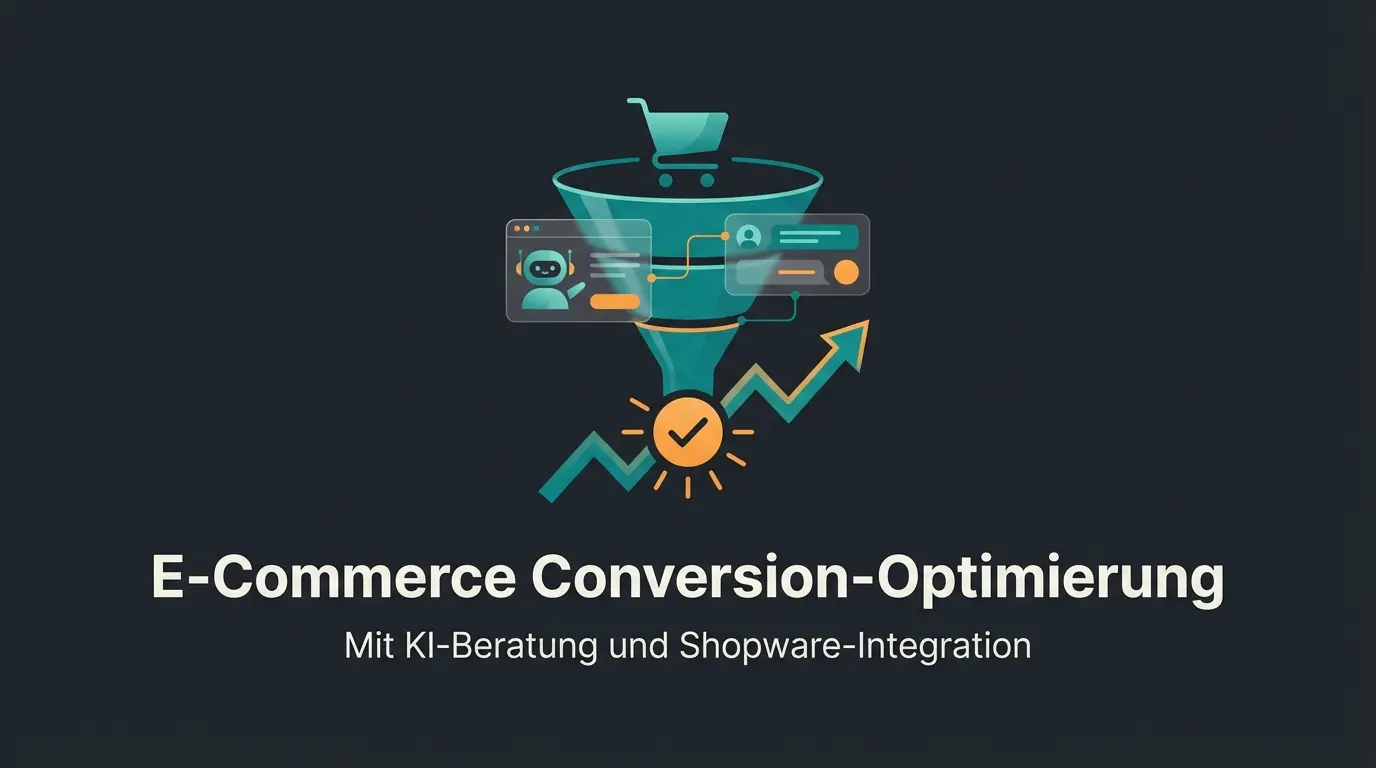
Dieser Guide ist anders. Wir behandeln nicht nur die technische Einrichtung des neuen PayPal Checkout in Shopware 6 – obwohl wir das auch detailliert tun. Wir zeigen dir, wie du den gesamten Sales-Funnel optimierst – von der Entscheidungsfindung durch KI-gestützte Beratung bis hin zum One-Click-Abschluss. Wir schließen die Lücke zwischen Produkt gefunden und Produkt bezahlt.
PayPal Checkout für Shopware 6: Die Marktfakten
Bevor wir in die Konfiguration eintauchen, müssen wir verstehen, warum der Wechsel auf den neuen PayPal Checkout – die Nachfolge von PayPal Plus – strategisch kritisch ist. Die Zahlen sprechen eine deutliche Sprache.
Die Macht der Gewohnheit: Marktdaten 2024/2025
Laut der aktuellen EHI-Studie Online-Payment 2025 dominiert PayPal den deutschen Markt mit einem Umsatzanteil von 28,5%. Das bestätigen auch die Analysen von Retail News und EHI. Interessanterweise liegt der Rechnungskauf mit 25,8% fast gleichauf auf Platz 2.
Für Shopware-Händler bedeutet das: Wer PayPal Checkout nutzt, schlägt zwei Fliegen mit einer Klappe. Du bietest das beliebteste Wallet (PayPal) und die beliebteste traditionelle Zahlart (Rechnungskauf via Ratepay) über eine einzige Integration an. Das bestätigt auch die offizielle Shopware-Dokumentation.
Beliebteste Zahlungsmethode im deutschen E-Commerce
Zweitbeliebteste Option – über PayPal Checkout verfügbar
In Deutschland registrierte Konten
Später bezahlen als Conversion-Booster
In Zeiten wirtschaftlicher Unsicherheit wird Liquidität für Kunden wichtiger. Die Später bezahlen (Pay Later) Optionen von PayPal – Ratenzahlung und Bezahlung nach 30 Tagen – sind direkt im Checkout integriert. Händler erhalten ihr Geld sofort, während PayPal das Risiko übernimmt. Mehr Details dazu findest du auf der PayPal-Unternehmensseite.
Dies ist besonders bei Warenkörben zwischen 99€ und 5.000€ ein massiver Hebel für die Conversion-Rate, wie Ablefy bestätigt. Ein 500€-Produkt wirkt für 41€/Monat sofort erschwinglicher.
Mobile First: Apple Pay und Google Pay
Der neue PayPal Checkout in Shopware 6 integriert native Buttons für Apple Pay und Google Pay. Das reduziert die Tipparbeit auf Mobilgeräten auf null. Ein Kunde, der seine Adresse nicht auf dem Smartphone eintippen muss, ist ein Kunde, der kauft. Das hat auch Integer.net in ihrer Analyse zum modernen E-Commerce-Checkout dokumentiert. Wenn du mehr über Shopware 6 Support und Wartung erfahren möchtest, haben wir dazu einen separaten Guide.
PayPal Plus vs. PayPal Checkout: Der Vergleich
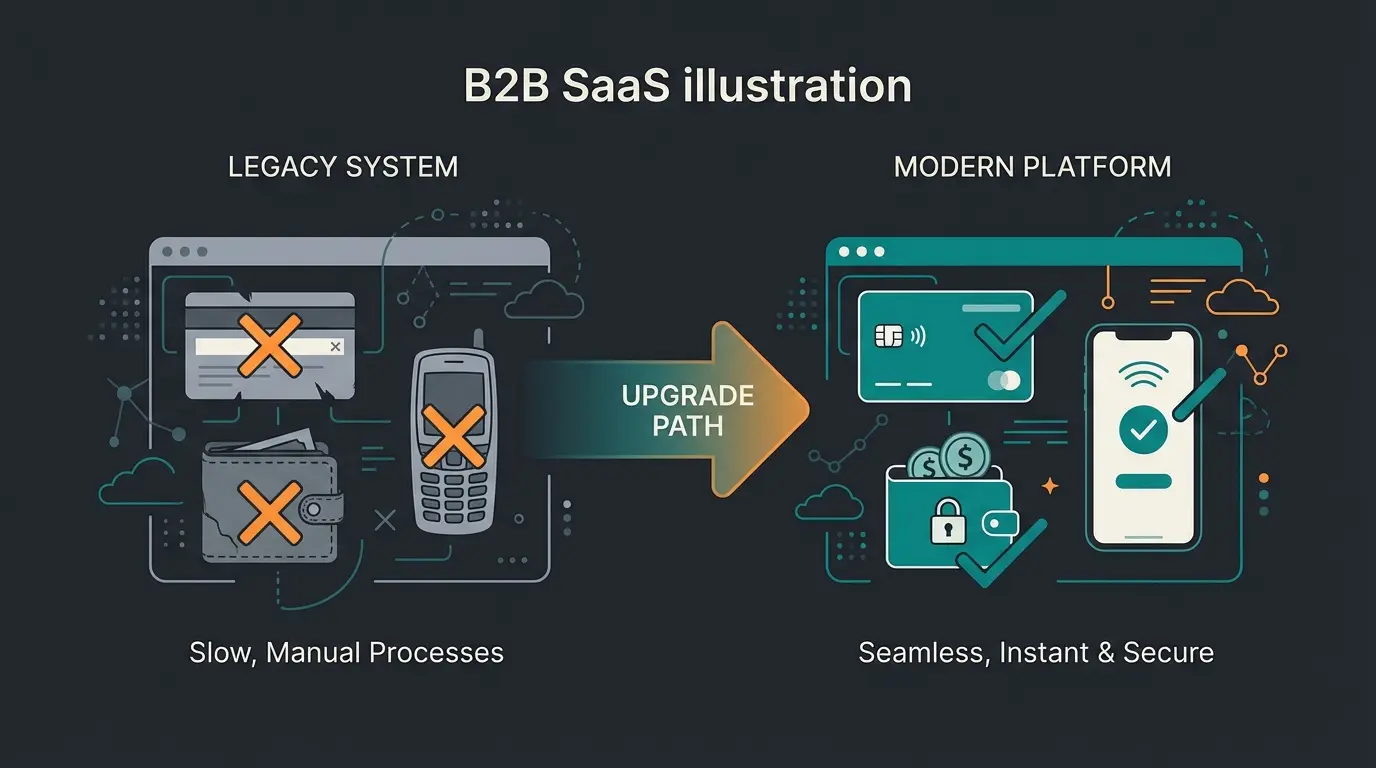
Viele Händler trauern noch dem alten PayPal Plus nach. Doch der Wechsel ist unausweichlich und bringt erhebliche Vorteile. Hier der direkte Vergleich für deine Migrationsstrategie:
| Feature | PayPal Plus (Alt/Legacy) | PayPal Checkout (Neu/Aktuell) |
|---|---|---|
| Technologie | Veraltete iFrame-Technologie | Native Integration, moderne API |
| Zahlarten | PayPal, Lastschrift, Kreditkarte, Rechnung | Alle Plus-Zahlarten + Apple Pay, Google Pay, Bancontact, iDEAL, EPS |
| Rechnungskauf | Eigene Lösung (oft problematisch) | Rechnungskauf mit Ratepay (White Label, hohe Akzeptanz) |
| Ratenzahlung | Separat zu betrachten | Integriert als 'Später bezahlen' Banner & Option |
| Card Vaulting | Eingeschränkt | Speichern von Kreditkarten für Wiederholungskäufe |
| Onboarding | Komplexer Papierkram | Teilautomatisiertes Onboarding direkt im Shopware Admin |
Shopware PayPal richtig konfigurieren: Anleitung
Die technische Basis muss stimmen. Shopware 6 macht es dir leicht, da das Plugin oft vorinstalliert ist. Hier ist der effizienteste Weg zur sauberen Einrichtung, den auch eRock Marketing in ihren Tutorials empfiehlt.
Schritt 1: Plugin Installation und Aktivierung
Navigiere in deinem Shopware Admin zu Erweiterungen > Meine Erweiterungen. Suche nach PayPal für Shopware 6 (Entwickler: Shopware). Stelle sicher, dass du die aktuellste Version nutzt – Version 9.x oder höher wird für volle Kompatibilität mit Shopware 6.6 empfohlen. Die Shopware-Plugin-Dokumentation bietet hier weitere Details.
Schritt 2: API-Zugangsdaten einrichten
Du benötigst Zugangsdaten, um deinen Shop mit PayPal zu verbinden. Der Prozess ist dabei übersichtlich:
- Logge dich im PayPal Developer Dashboard ein unter developer.paypal.com
- Erstelle eine neue 'App' unter 'My Apps & Credentials'
- Wähle Live für den echten Shop oder Sandbox für Testzwecke
- Kopiere die Client ID und das Client Secret
Die Einrichtung der Zugangsdaten ist auch bei Solution25 detailliert dokumentiert.
Schritt 3: Das Onboarding durchführen
Im Plugin unter Einstellungen > Erweiterungen > PayPal findest du den Button Start Onboarding. Dies ist entscheidend für erweiterte Funktionen wie den Rechnungskauf via Ratepay und Kreditkartenzahlungen. Ohne dieses Onboarding steht oft nur die Standard-PayPal-Zahlung zur Verfügung. Die Shopware-Migrationsanleitung erklärt den Prozess ausführlich.
Schritt 4: Versandarten-Zuordnung (Der häufigste Fehler)
Dies ist der Punkt, an dem 80% der Support-Tickets entstehen – sowohl laut eRock Marketing als auch in den GitHub-Issues zum Plugin.
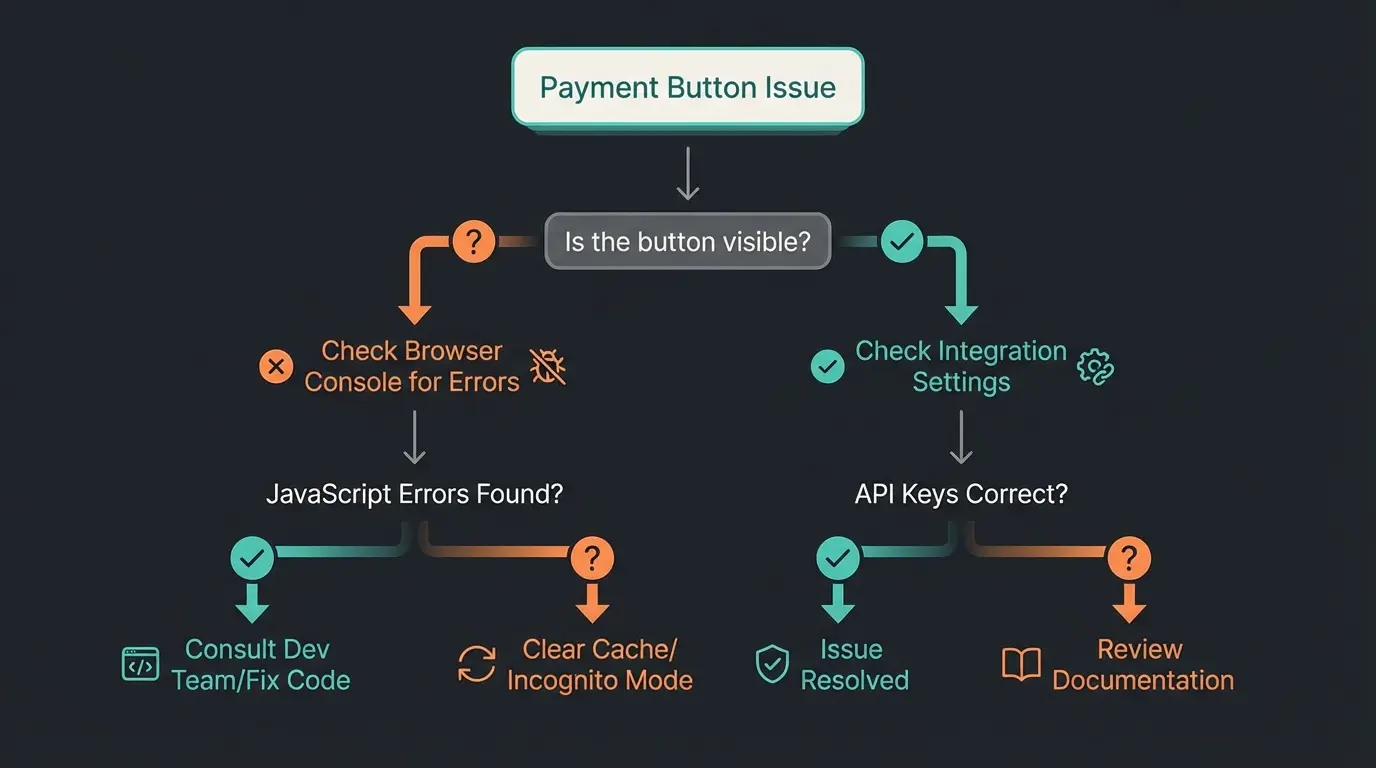
Das Problem: Der PayPal-Button erscheint nicht oder wirft Fehler. Die Ursache: In Shopware muss jede Zahlungsart einer Versandart zugeordnet sein. Die Lösung: Gehe zu Einstellungen > Shop > Versand. Wähle deine Versandarten wie DHL oder Standard. Stelle sicher, dass unter Zahlungsarten PayPal und alle Unterarten wie Lastschrift und Kreditkarte aktiviert sind.
PayPal für Shopware 6 aktivieren und auf aktuelle Version updaten
Client ID und Secret aus dem PayPal Developer Dashboard übernehmen
Erweiterte Funktionen wie Ratepay und Kreditkarten freischalten
PayPal-Zahlarten für alle Versandmethoden aktivieren
Strategische Konfiguration: Die Verkaufspsychologie
Die Technik steht. Jetzt geht es um die Verkaufspsychologie. Wo platzierst du welche Buttons? Diese Entscheidungen beeinflussen direkt deine Conversion-Rate – ähnlich wie bei der Shopware Retouren Optimierung, wo jedes Detail zählt.
Die Express-Checkout-Strategie
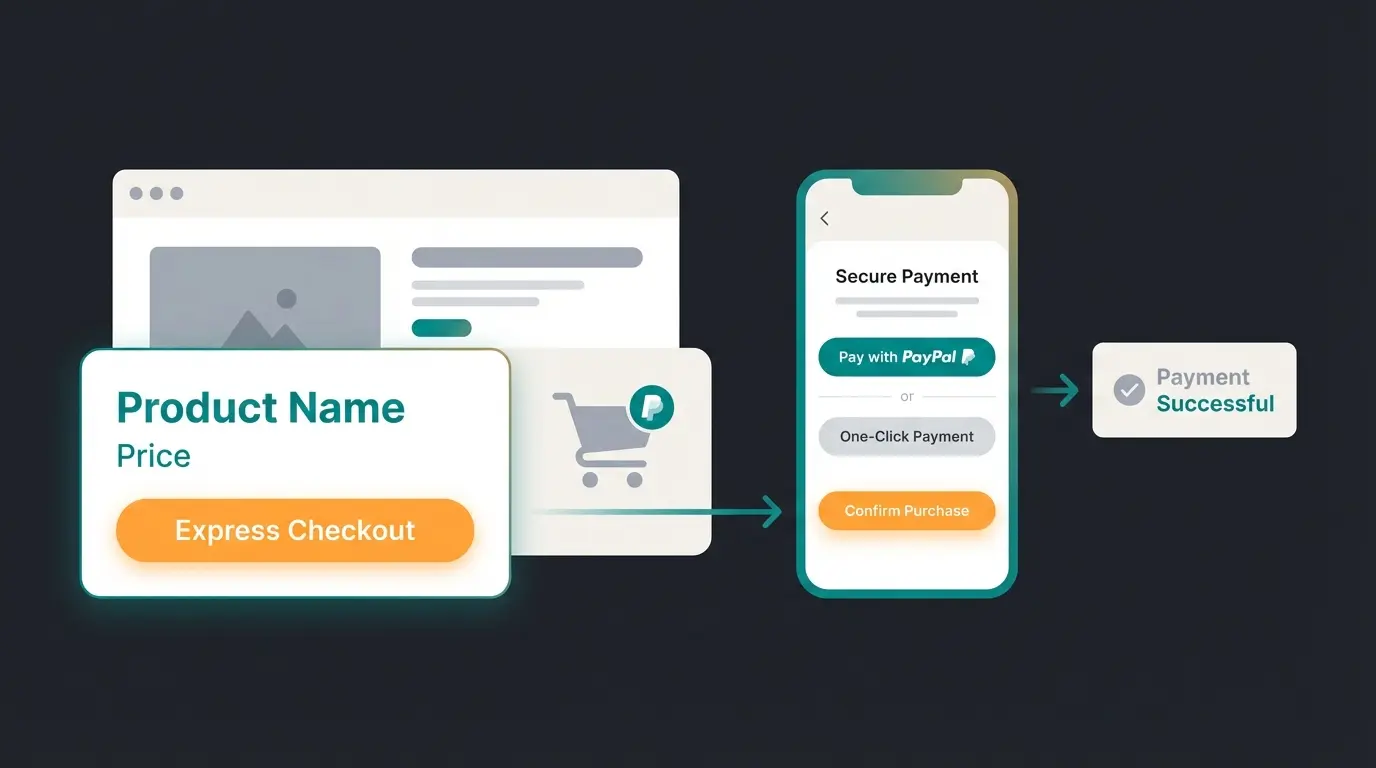
Das Plugin erlaubt es dir, den Direkt zu PayPal-Button auf der Produktdetailseite (PDP), im Off-Canvas-Warenkorb und im Warenkorb zu platzieren. Die Platzierung hat direkte Auswirkungen auf dein Geschäft.
Auf der Produktdetailseite (PDP): Der Vorteil ist maximale Geschwindigkeit – ideal für Impulskäufe oder Einzelprodukt-Bestellungen. Der Nachteil: Der Kunde überspringt den Warenkorb. Cross-Selling-Möglichkeiten wie Zubehör oder Kunden kauften auch-Empfehlungen gehen verloren.
Empfehlung: Deaktiviere den Button auf der PDP, wenn du erklärungsbedürftige Produkte oder Zubehör verkaufst. Aktiviere ihn für einfache Konsumgüter, wo schnelle Kaufentscheidungen üblich sind.
Später bezahlen Messaging optimal nutzen
Du kannst Banner für Ratenzahlung – etwa Finanzierung ab 0% – dynamisch anzeigen lassen. Die Konfiguration erfolgt im Plugin unter Später bezahlen, wie auch YouTube-Tutorials zeigen.
- Platzierung: Aktiviere dies für Produkte ab 100€ Warenwert
- Konfiguration: Wähle die Banner-Positionen (PDP, Warenkorb, Footer)
- Psychologie: Ein 500€-Produkt wirkt für 41€/Monat sofort erschwinglicher
- Zielgruppe: Besonders effektiv bei jüngeren Käufern (18-35 Jahre)
B2B-Kontext: Netto-Preise und Einschränkungen
Wenn du einen B2B-Shop betreibst, gibt es wichtige Besonderheiten zu beachten. Der Rechnungskauf via Ratepay ist primär für B2C konzipiert. Für B2B-Transaktionen gelten oft andere Risikoprüfungen oder sie werden abgelehnt, wie PayPal für Geschäftskunden und PayPal-Geschäftsbedingungen dokumentieren.
Tipp: Nutze den Rule Builder in Shopware, um bestimmte PayPal-Zahlarten für die Kundengruppe B2B auszublenden, falls es zu Ablehnungen kommt. Die Pay Later-Optionen stehen zudem oft nur Privatkunden zur Verfügung. Für komplexe B2B-Anfragen kann eine Shopware KI Produktberatung die Entscheidungsfindung erheblich beschleunigen.
Der Missing Link: Warum schnelle Bezahlung nicht reicht
Hier kommen wir zu deinem Wettbewerbsvorteil. Die meisten Agenturen optimieren den Checkout auf Millisekunden. Das ist gut, aber es löst nicht das Problem der Decision Friction – der Entscheidungsblockade, bevor der Kunde überhaupt zum Checkout kommt.
Stell dir folgendes Szenario vor:
Szenario A (Standard): Ein Kunde sucht Industriestaubsauger. Er landet auf einer Kategorieseite mit 50 Filtern. Er ist überfordert. Er verlässt den Shop. Der perfekt eingerichtete PayPal-Button wird nie geklickt. Genau hier setzen Shopware Kundenservice Wartezeiten an – denn auch langsame Beratung führt zu Abbrüchen.
Szenario B (Dein Ansatz): Der Kunde landet auf der Seite. Ein KI Chatbot zur Produktberatung fragt: Wofür benötigst du den Sauger? Baustelle, Werkstatt oder Büro? Der Kunde klickt Werkstatt. Die KI schlägt das eine perfekte Modell vor. Jetzt kommt der PayPal Express Button ins Spiel. Ergebnis: Entscheidung in 30 Sekunden + Zahlung in 10 Sekunden = Sale.
Die Symbiose aus KI und Payment
Um im Jahr 2025 bei Google und beim Kunden zu punkten, musst du deinen Shop als Frictionless Funnel positionieren. Das bedeutet Optimierung an beiden Enden des Verkaufsprozesses.
Start des Funnels: KI reduziert die Komplexität der Auswahl. Ein AI Produktberater im Online-Shop führt Kunden gezielt zum richtigen Produkt. Ende des Funnels: PayPal Checkout reduziert die Komplexität der Zahlung. Die Kombination beider Elemente ist der Schlüssel zu maximaler Conversion.
Integriere in deinem Shopware-Shop KI-Tools wie Guided Selling Plugins, die am Ende der Beratung direkt auf den Warenkorb mit vorausgewähltem PayPal Express verlinken. Das ist die wahre Conversion-Optimierung, die auch KI im E-Commerce langfristig prägen wird.
Besucher landet auf deiner Produktseite oder Kategorie
Intelligenter Chatbot reduziert die Auswahl auf das perfekte Produkt
Kunde kennt das richtige Produkt und ist kaufbereit
One-Click-Checkout ohne Formulare und Wartezeiten
Kombiniere intelligente Beratung mit schnellem Checkout. Unsere KI-Lösung führt Kunden zum richtigen Produkt – direkt zum PayPal-Button.
Jetzt kostenlos testenKosten und Gebühren 2025: Der ehrliche Überblick
Händler müssen kalkulieren. Die Gebührenstruktur von PayPal ist transparent, aber du musst sie kennen, um Margen zu schützen. Die Daten stammen vom PayPal-Gebührenrechner und Transaktionsgebühren.com.
Standard-Konditionen Deutschland 2025
| Zahlungsart | Gebühren | Anmerkungen |
|---|---|---|
| Standard-Transaktion | 2,49% + 0,35€ | Pro Transaktion für normale Warenkörbe |
| Mikrozahlungen (unter 10€) | 4,99% + 0,09€ | Lohnt sich bei Produkten unter 10-12€ |
| Rechnungskauf via Ratepay | 2,99% + 0,39€ | Ratepay übernimmt das Ausfallrisiko |
| QR-Code Zahlungen | 0,90% | Für stationäre Händler interessant |
Auch Shopify dokumentiert ähnliche Gebührenstrukturen für den Rechnungskauf.
Häufige Shopware PayPal Fehler und Lösungen
Selbst bei bester Vorbereitung treten Fehler auf. Hier ist eine Checkliste für die häufigsten Probleme, damit du nicht stundenlang Foren durchsuchen musst. Die Lösungen basieren auf den häufigsten gemeldeten Issues und dem Shopware Kundensupport Guide.
PayPal Button wird nicht angezeigt
Diagnose: Meistens fehlt die Zuordnung im Verkaufskanal oder bei der Versandart. Fix: Prüfe Verkaufskanäle > [Dein Shop] > Zahlungsarten. Ist PayPal aktiviert? Prüfe dann Einstellungen > Versand > [Versandart]. Ist PayPal dort erlaubt?
Fehler beim Übermitteln der Daten
Diagnose: Oft ein Problem mit der Übertragung des Warenkorbs oder Rundungsdifferenzen. Fix: Deaktiviere im Plugin testweise die Option Warenkorb an PayPal übertragen. Wenn es dann funktioniert, liegt es an Artikeldaten wie 0€-Artikeln oder komplexen Steuerregeln. Die Shopware-Plugin-Kompatibilität listet bekannte Konflikte.
Webhook-Fehler im Backend
Diagnose: Bestellstatus wird in Shopware nicht aktualisiert – bleibt auf Offen, obwohl bereits bezahlt wurde. Fix: Prüfe im Plugin unter Status, ob die Webhooks registriert sind. Klicke auf Webhooks erneuern. Stelle sicher, dass dein Shop per HTTPS erreichbar ist und keine Firewall die PayPal-IPs blockiert.
Ratepay Rechnungskauf wird abgelehnt
Diagnose: Kunde wählt Rechnung, wird aber abgelehnt. Fix: Dies ist oft kein technischer Fehler, sondern das Risikomanagement von Ratepay. Stelle sicher, dass Rechnungs- und Lieferadresse identisch sind – das ist oft eine Voraussetzung für den Rechnungskauf. Mehr dazu in den PayPal-Rechnungskauf-Richtlinien.
Fazit: Die zwei Säulen des Shopware-Erfolgs
Die Integration von Shopware PayPal ist im Jahr 2025 keine rein technische Checkbox mehr. Es ist das Fundament deines Checkouts. Mit dem neuen PayPal Checkout Plugin deckst du die wichtigsten Zahlarten – Wallet, Karte, Rechnung – ab und nutzt Vertrauenselemente wie den Käuferschutz.
Doch um wirklich aus der Masse der Shopware-Shops herauszustechen, musst du weiter denken:
- Optimiere die Technik: Nutze Express-Buttons strategisch und konfiguriere die Versandarten sauber
- Optimiere die Entscheidung: Nutze KI-Lösungen, um den Kunden überhaupt erst zum PayPal-Button zu führen
Ein Kunde, der dank KI genau weiß, was er will, und dank PayPal in Sekunden bezahlen kann, ist der Traum jedes Händlers. Baue diesen Traum. Und wenn du internationale Kunden bedienen möchtest, helfen mehrsprachige KI-Chatbots dabei, die Beratung in jeder Sprache zu ermöglichen.
Häufig gestellte Fragen zu Shopware PayPal
Die technische Grundeinrichtung dauert etwa 15-30 Minuten. Das Onboarding für erweiterte Funktionen wie Ratepay Rechnungskauf kann zusätzlich 1-2 Werktage in Anspruch nehmen, da PayPal die Händlerdaten prüft.
In 80% der Fälle liegt es an fehlenden Versandart-Zuordnungen. Prüfe unter Einstellungen > Versand, ob PayPal als Zahlungsart für alle aktiven Versandmethoden aktiviert ist. Zusätzlich muss PayPal im Verkaufskanal aktiviert sein.
Nein, das wird nicht empfohlen. Nach der Migration auf PayPal Checkout solltest du PayPal Plus deaktivieren, um doppelte Zahlungsarten im Frontend zu vermeiden. PayPal Checkout enthält alle Funktionen von Plus und mehr.
Die Standard-Transaktionsgebühr beträgt 2,49% plus 0,35€ pro Transaktion. Für den Rechnungskauf via Ratepay fallen 2,99% plus 0,39€ an. Bei Mikrozahlungen unter 10€ lohnt sich der spezielle Mikrozahlungstarif.
Grundsätzlich ja, aber mit Einschränkungen. Der Rechnungskauf via Ratepay ist primär für B2C-Kunden konzipiert. Pay Later Optionen stehen B2B-Kunden oft nicht zur Verfügung. Nutze den Rule Builder, um Zahlarten je nach Kundengruppe anzupassen.
Verbinde optimierte PayPal-Zahlung mit intelligenter Produktberatung. Steigere deine Conversion-Rate durch die Kombination aus KI und schnellem Checkout.
Kostenlose Demo anfordern