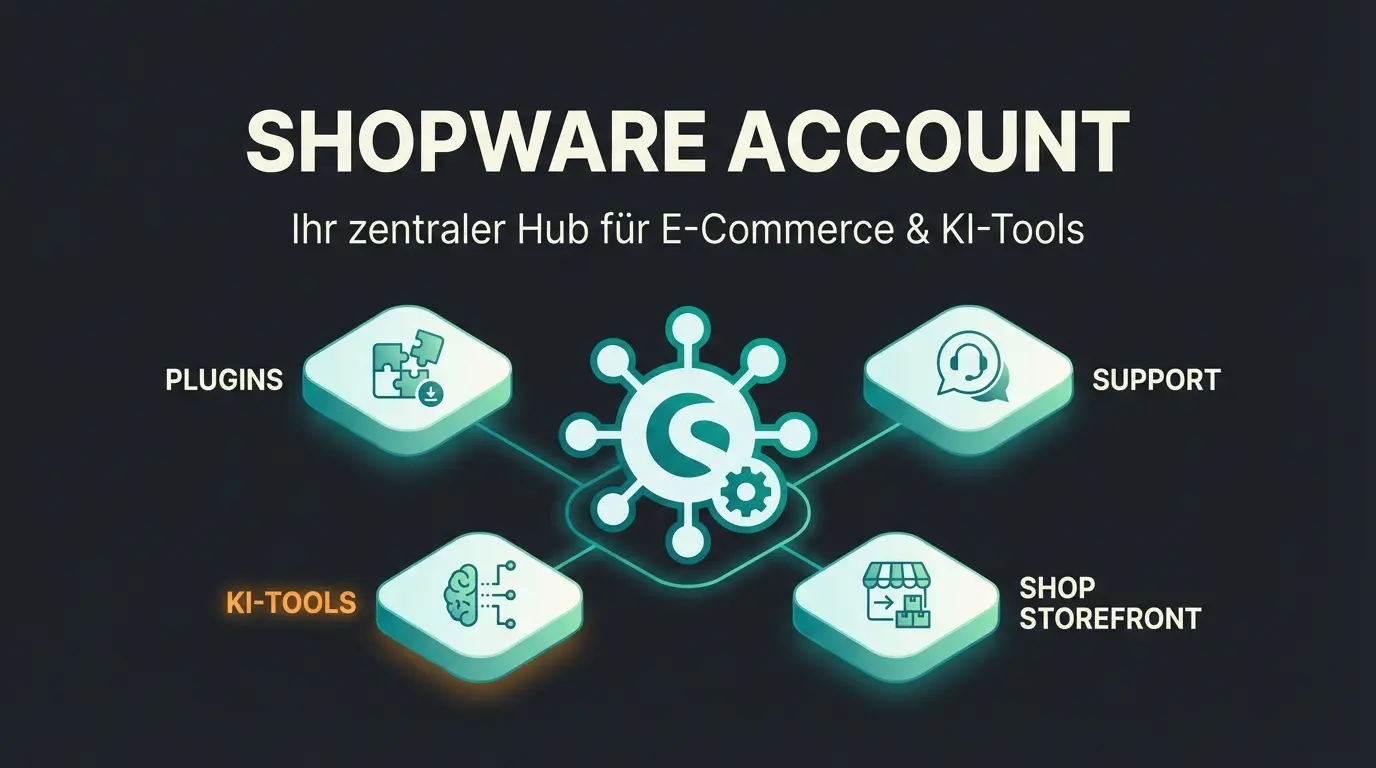
Hand aufs Herz: Wann hast du dich das letzte Mal in das Kundenkonto deines eigenen Onlineshops eingeloggt?
Für die meisten Shopbetreiber ist das Shopware Kundenkonto ein notwendiges Übel – ein technischer Pflichtbereich, in dem Rechnungen archiviert und Lieferadressen geändert werden. Es ist der staubige Aktenschrank des E-Commerce. Doch diese Sichtweise verschenkt massives Umsatzpotenzial.
In einer Zeit, in der die Warenkorbabbruchrate durchschnittlich bei fast 70 % liegt (laut wpbeginner) und 15,5 % der Nutzer den Kauf abbrechen, nur weil sie sich registrieren müssen (wie mycodelesswebsite berichtet), ist der Kundenbereich kein Nebenschauplatz. Er ist der Ort, an dem aus einem Einmalkäufer ein Stammkunde wird – oder eben nicht.
Dieser Artikel ist kein gewöhnliches Handbuch. Wir führen dich zwar durch die essenziellen technischen Einstellungen von Shopware 6 (denn die müssen sitzen), aber wir gehen einen entscheidenden Schritt weiter. Wir zeigen dir, wie du das Shopware Kundenkonto von einem passiven Datenarchiv in einen aktiven Beratungs-Hub verwandelst – unterstützt durch moderne Shopware KI Lösungen.
Durchschnittliche Abbruchquote im E-Commerce
Kaufabbrüche wegen Registrierungszwang
Prognostiziertes globales Volumen bis 2025
Der Status Quo: Warum das Standard-Kundenkonto nicht reicht
Wenn wir uns die aktuellen Suchergebnisse und Diskussionen rund um das Thema "Shopware Kundenkonto" ansehen, dominiert ein Thema: Technik. Es geht um Checkboxen, Passwort-Hashes und Backend-Einstellungen. Das ist wichtig, aber es ignoriert den Menschen vor dem Bildschirm.
Aktuelle Daten zeigen, dass der E-Commerce-Markt bis 2025 auf 7,5 Billionen Dollar anwachsen wird (gemäß cimulate.ai). Der Wettbewerb schläft nicht. Kunden erwarten heute mehr als nur eine Bestellhistorie. Sie erwarten Personalisierung und Komfort.
Ein Standard-Shopware-Konto bietet out-of-the-box:
- Bestellübersicht
- Adressverwaltung
- Zahlungsarten
- Merkzettel
Das ist funktional, aber emotional tot. Es fehlt der Grund, sich freiwillig einzuloggen, wenn man gerade nichts kaufen oder reklamieren will. Deine Chance liegt darin, diesen Bereich zu einem Service-Center aufzuwerten. Wenn du die KI-Beratung im E-Commerce verstehst, erkennst du das Potenzial. Doch bevor wir rennen, müssen wir laufen lernen. Schauen wir uns zuerst die technische Basis an.
Die Basis: Shopware 6 Kundenkonto richtig konfigurieren
Damit das Shopware Kundenkonto überhaupt funktioniert und rechtssicher ist (Stichwort DSGVO), müssen die Grundeinstellungen im Backend stimmen. Viele Probleme im Checkout entstehen durch falsch gesetzte Haken in diesem Bereich.
Der Pfad zu den Einstellungen
In der Shopware 6 Administration findest du die zentralen Konfigurationen unter: Einstellungen > Shop > Anmeldung & Registrierung (siehe Shopware Dokumentation).
Die wichtigsten Stellschrauben für dein Kundenkonto
Hier entscheidest du über die Hürden, die du deinen Kunden in den Weg stellst (oder aus dem Weg räumst).
1. Gastbestellung vs. Kundenkonto-Zwang
Dies ist eine der kritischsten Einstellungen für deine Conversion Rate.
- Einstellung: "Standardmäßig ein Kundenkonto anlegen"
- Empfehlung: Deaktiviere den Zwang, wenn möglich. Studien zeigen, dass der Zwang zur Registrierung einer der Hauptgründe für Kaufabbrüche ist
- Die Logik: Wenn die Option inaktiv ist, wird der Kunde als Gast behandelt. Er muss aktiv eine Checkbox setzen ("Ich möchte ein Kundenkonto erstellen"), um sich zu registrieren. Ist die Option aktiv, ist das Kundenkonto der Standard
2. Double Opt-In für Rechtssicherheit in Deutschland
In Deutschland ist das Double-Opt-In-Verfahren (Bestätigung der E-Mail-Adresse durch Klick auf einen Link) für Newsletter und oft auch für Registrierungen Standard, um Fake-Anmeldungen zu vermeiden.
- Einstellung: "Double-Opt-In für Registrierungen" und "Double-Opt-In für Gast-Bestellungen"
- Funktion: Nach dem Absenden des Formulars erhält der Kunde eine E-Mail mit einem Bestätigungslink. Erst nach dem Klick wird das Konto aktiv geschaltet
- Achtung: Wenn diese Option aktiv ist, stelle sicher, dass deine E-Mail-Vorlagen (Double-Opt-In-Registrierung) korrekt konfiguriert und freundlich formuliert sind. Nichts ist schlimmer als eine technische System-Mail als erster Kontaktpunkt
3. Passwort-Richtlinien richtig setzen
Sicherheit ist wichtig, aber übertriebene Komplexität tötet die User Experience (UX). Laut der Shopware Community gibt es immer wieder Debatten über maximale Passwortlängen oder erzwungene Sonderzeichen.
- Einstellung: "Passwort-Mindestlänge"
- Standard: Oft auf 8 Zeichen gesetzt
- Empfehlung: Bleibe bei den Standards (min. 8 Zeichen). Zwinge Kunden nicht zu komplexen Mustern (z.B. "Ein Großbuchstabe, eine Zahl, ein Sonderzeichen"), sofern es nicht absolut notwendig ist. Nutze lieber Tools, die die Passwortstärke visuell anzeigen, statt die Eingabe zu blockieren
4. Adressdaten und Titel sinnvoll konfigurieren
Brauchst du wirklich den "Titel" (Dr., Prof.) oder das Geburtsdatum?
- Einstellung: "Titel anzeigen", "Geburtstag anzeigen"
- UX-Regel: Frage nur Daten ab, die du für die Erfüllung des Auftrags zwingend benötigst. Jedes zusätzliche Feld erhöht die Abbruchwahrscheinlichkeit. Deaktiviere "Titel anzeigen", wenn du nicht gerade im akademischen Fachbuchhandel tätig bist
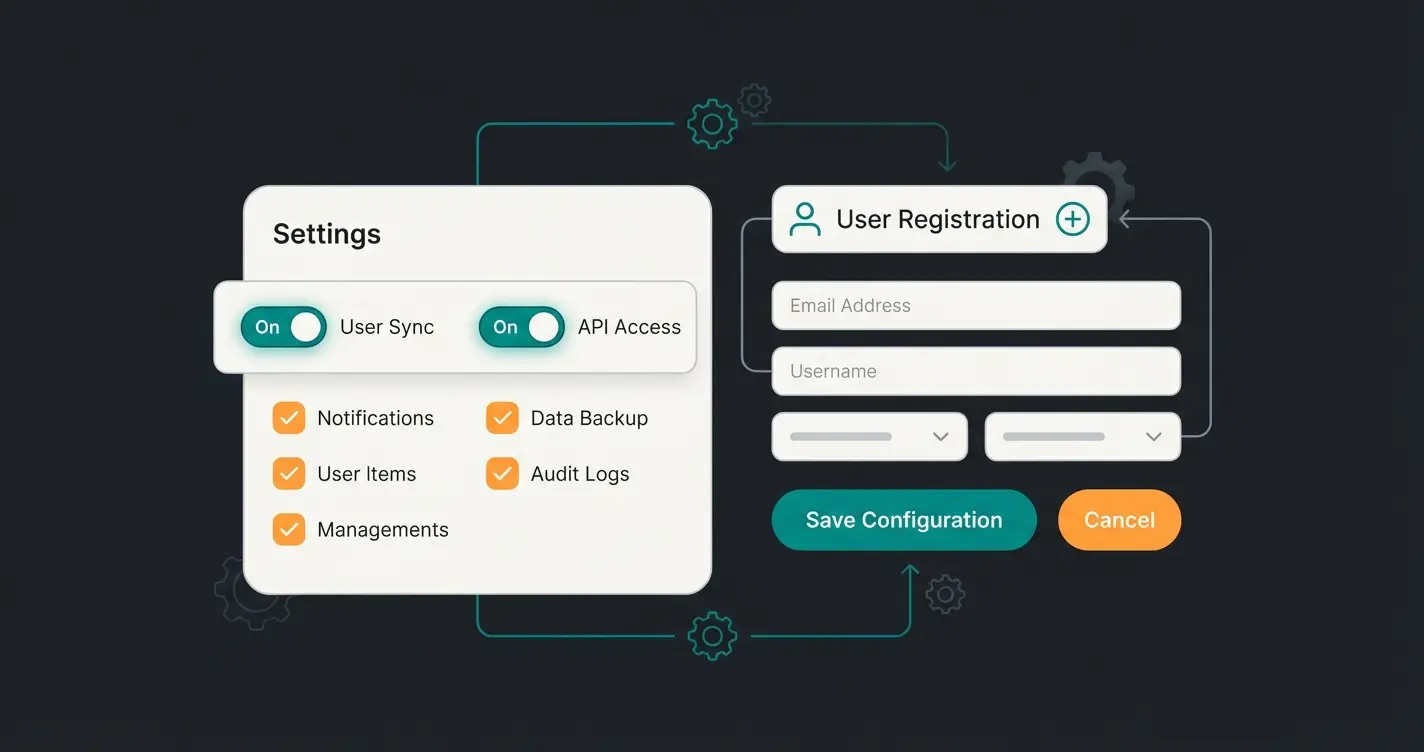
UX Best Practices: Reibungsverluste minimieren
Ein technisch funktionierendes Shopware Kundenkonto ist die Pflicht, eine exzellente User Experience (UX) ist die Kür. Hier trennt sich die Spreu vom Weizen.
Social Login: Der Turbo für die Registrierung
Niemand merkt sich gerne neue Passwörter. Die Integration von Social Logins (Google, Facebook, Apple) kann die Registrierungsrate signifikant erhöhen.
- Warum? Es reduziert den Prozess auf wenige Klicks
- Umsetzung: Es gibt diverse Plugins im Shopware Store (z.B. von Webshop Extension oder cidaas), die OAuth 2.0 Standards nutzen
- Vorteil: Du erhältst verifizierte E-Mail-Adressen und reduzierst Tippfehler
Login als Kunde: Das Support-Supertool
Ein oft unterschätztes Feature für den Kundenservice ist die Möglichkeit, sich als Administrator in das Frontend-Konto eines Kunden einzuloggen. Mit Shopware Support automatisieren kannst du diesen Prozess weiter optimieren.
- Szenario: Ein Kunde ruft an: "Ich finde meine Rechnung nicht" oder "Der Gutschein geht nicht"
- Lösung: Mit Plugins wie "Login as Customer" (verfügbar im Shopware Store) kannst du im Backend einen Button klicken und den Shop exakt so sehen, wie der Kunde ihn sieht
- Nutzen: Schnelleres Debugging und empathischerer Support ("Ah, ich sehe, du bist gerade im Bereich Bestellungen...")
Das Dashboard-Design: Übersicht statt Chaos
Der erste Blick nach dem Login entscheidet. Standardmäßig sehen Kunden oft nur eine Begrüßung.
- Optimierung: Nutze die Shopware Erlebniswelten, um den "Mein Konto"-Bereich anzupassen (sofern dein Theme das zulässt oder via Plugin)
- Was gehört "Above the Fold"?
- Aktueller Status der letzten Bestellung (mit Tracking-Link)
- Ein "Wiederbestellen"-Button für Verbrauchsgüter
- Persönliche Empfehlungen (dazu gleich mehr)
Minimale Felder, Social Login anbieten
Freundliche Bestätigungsmail senden
Präferenzen durch Chatbot erfassen
Reibungsloser Checkout-Prozess
Personalisierte Empfehlungen im Konto
Die Strategie-Lücke: Kundenkonto als Personal Shopping Hub
Hier verlassen wir das Terrain der Standard-Dokumentation und betreten deine "Blue Ocean"-Strategie. Die meisten Shopbetreiber nutzen das Shopware Kundenkonto als Archiv für die Vergangenheit (Bestellhistorie). Erfolgreiche Brands nutzen es als Hub für die Zukunft (Beratung & Inspiration).
Das Problem: Transaktion vs. Interaktion
Das Standard-Konto speichert: "Kunde hat Produkt X gekauft". Es speichert nicht: "Kunde hat trockene Haut, bevorzugt Bio-Materialien und sucht Geschenke für Kinder." Diese Lücke ist der Grund, warum KI-gestützte Produktberatung so wertvoll ist.
Die Lösung: Der AI-gestützte Beratungs-Account
Stell dir vor, das Kundenkonto wäre nicht nur ein Ordner, sondern ein persönlicher Assistent. Durch die Integration von AI-Tools (wie dem Shopware AI Copilot oder externen KI Chatbot Produktberatung) kannst du das Konto aufwerten.
Strategie-Beispiel: Die Consultation History
Anstatt dass ein Beratungsgespräch im Chatbot verpufft, sobald das Fenster geschlossen wird, sollte diese Information im Kundenkonto gespeichert werden. So funktioniert KI Kundenservice in der Praxis.
| Feature | Standard Shopware Konto | AI-Enhanced Consultation Hub |
|---|---|---|
| Datenbasis | Nur harte Transaktionsdaten (Kauf, Retoure) | Weiche Präferenzdaten (Hauttyp, Stil, Anlass) |
| User Experience | Statisch ("Hier ist deine Rechnung") | Interaktiv ("Hier ist dein Pflegeplan") |
| Personalisierung | "Kunden, die X kauften, kauften auch Y" | "Weil du sagtest, du magst kein Polyester..." |
| Kundenbindung | Niedrig (Nur bei Bedarf) | Hoch (Wegen Mehrwert/Wissen) |
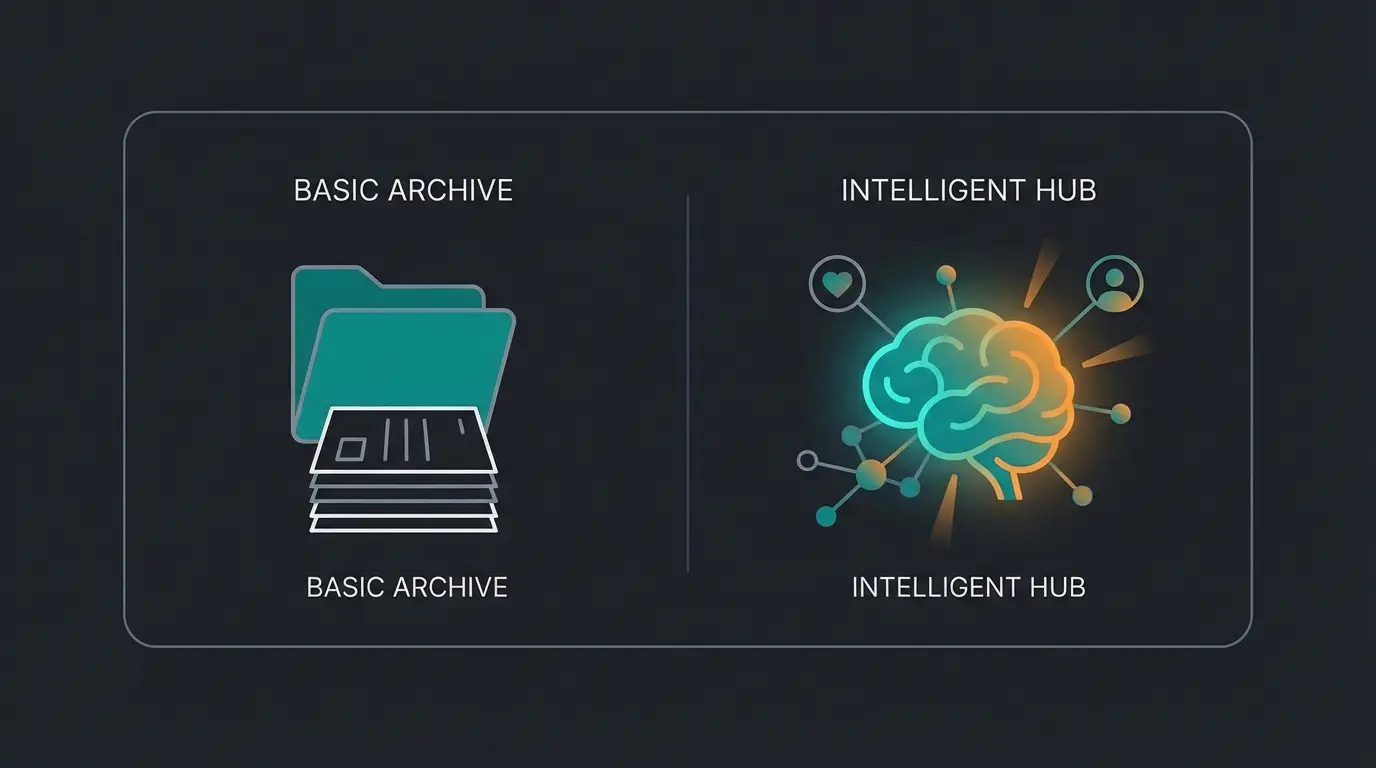
Umsetzungsideen für Shopware 6
Hier sind konkrete Wege, wie du das Kundenkonto zum Beratungs-Hub transformierst:
- Der "Mein Profil"-Bereich 2.0: Erweitere das Konto um Felder für Präferenzen (z.B. via Custom Fields in Shopware). Lass Kunden diese Daten selbst pflegen oder befülle sie durch Quiz-Plugins ("Finde deinen Stil").
- AI-Chatbot Integration: Nutze Tools, die Chat-Verläufe dem Kundenkonto zuordnen. Wenn der Kunde nächste Woche wiederkommt, weiß der Bot (und der Kunde im Dashboard): "Wir haben über Laufschuhe für Asphalt gesprochen". Die Shopware Dokumentation zeigt die Möglichkeiten.
- Dynamische Produktlisten: Statt nur einem Merkzettel, biete kuratierte Listen im Konto an, die von einer AI basierend auf der Beratung erstellt wurden (z.B. "Deine Routine für den Winter").
Ein KI-Produktfinder Alternative kann dabei helfen, die richtigen Fragen zu stellen und Präferenzen systematisch zu erfassen. Auch KI-Chatbots automatisieren repetitive Beratungsgespräche, während sie gleichzeitig wertvolle Kundendaten sammeln.
Entdecke, wie AI-gestützte Beratung dein Shopware Kundenkonto zum Personal Shopping Hub macht. Mehr Kundenbindung, höhere Conversion, personalisierte Empfehlungen.
Jetzt AI-Beratung testenB2B-Spezial: Rollen, Rechte und Budgets
Im B2B-Bereich (Business-to-Business) sind die Anforderungen an ein Shopware Kundenkonto fundamental anders. Hier kauft nicht eine Einzelperson, sondern eine Organisation. Shopware bietet hierfür zwei Lösungswege: Die klassische B2B Suite und die neueren B2B Components.
B2B Suite vs. B2B Components im Vergleich
Shopware bewegt sich weg von der monolithischen "Suite" hin zu modularen "Components". Laut into-commerce.de und webwirkung.ch ist dieser Wechsel bereits im vollen Gange.
- B2B Suite: Eine umfassende Komplettlösung. Sie bietet komplexe Hierarchien, Budgets und Freigabeprozesse. Sie ist mächtig, aber oft "Overkill" für kleinere B2B-Szenarien und schwerer anzupassen (laut Shopware B2B Dokumentation)
- B2B Components: Der moderne Ansatz (ab Shopware Evolve Plan). Sie sind modular, API-first und direkt in den Core integriert. Du kannst Funktionen wie "Schnellbestellung" oder "Mitarbeiterverwaltung" einzeln pro Kunde aktivieren (siehe Shopware Components)
Must-Have Features für das B2B-Kundenkonto
Wenn du an Geschäftskunden verkaufst, muss dein Kundenkonto folgende Funktionen bieten, um konkurrenzfähig zu sein:
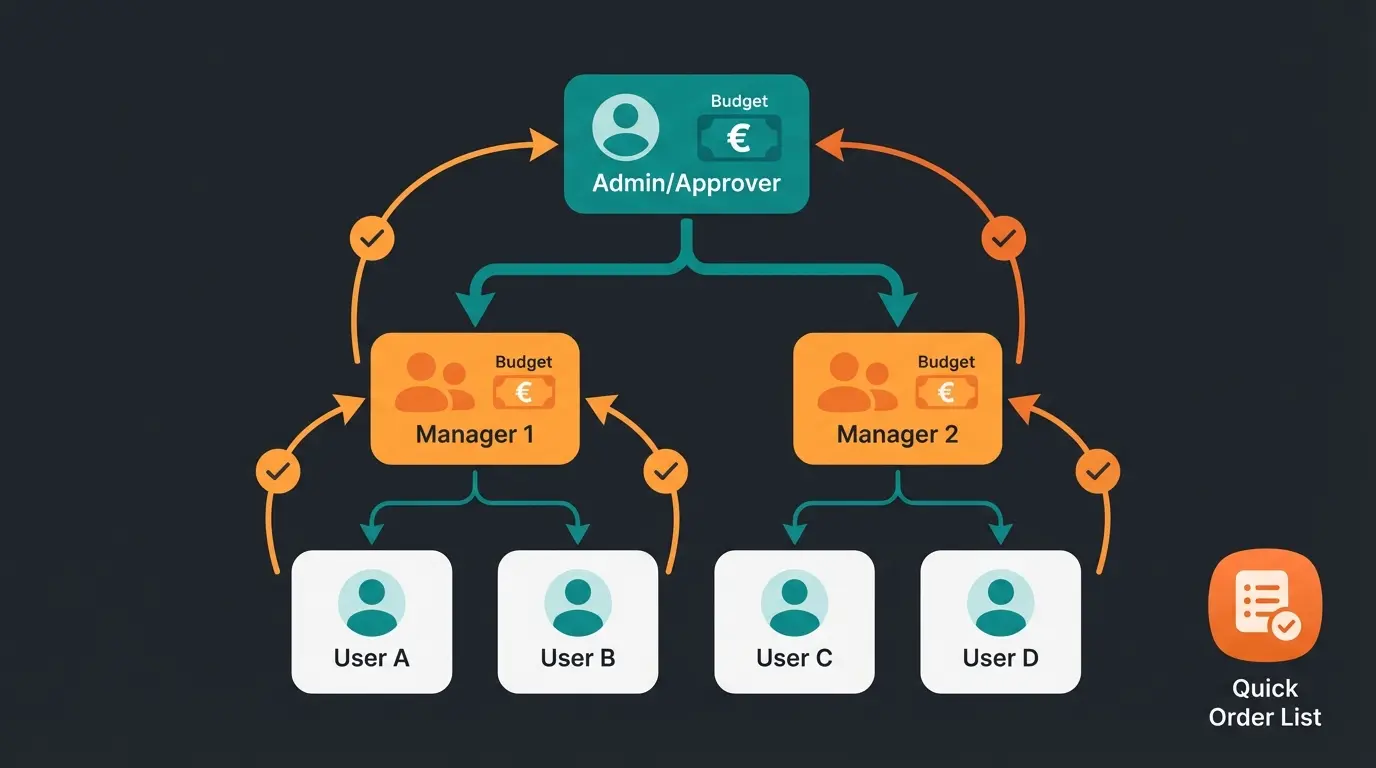
- Unternehmensstruktur & Rollen: Ein Hauptkunde (Debitor) kann Mitarbeiter-Accounts anlegen und ihnen Rechte zuweisen (z.B. "Darf bestellen" vs. "Darf nur Warenkorb füllen"). Die Shopware Rollenverwaltung erklärt die Details.
- Budgetierung & Freigaben: Mitarbeiter dürfen z.B. bis 500€ eigenständig bestellen. Alles darüber löst einen Genehmigungsworkflow im Kundenkonto des Vorgesetzten aus (laut Shopware Budget-Dokumentation und Shopware Freigabeprozesse).
- Schnellbestellung (Quick Order): B2B-Kunden wollen nicht surfen, sie wollen abarbeiten. Ein Feld für die Eingabe von Artikelnummern oder der Upload einer CSV-Datei direkt im Konto ist essenziell (wie das YouTube Tutorial zeigt).
- Angebotsmanagement: Der Kunde klickt im Warenkorb auf "Angebot anfordern". Der Händler erstellt im Backend einen individuellen Preis, der dann im Kundenkonto zur Bestätigung erscheint.
Für B2B-Shops ist auch der Shopware Kundensupport besonders wichtig, da Geschäftskunden oft komplexere Anfragen haben und schnelle Lösungen erwarten.
Troubleshooting: Die häufigsten Probleme und Lösungen
Selbst bei bester Konfiguration kommt es zu Problemen. Hier sind die häufigsten Fehlerquellen rund um das Shopware Kundenkonto, basierend auf Foren-Analysen und Support-Tickets.
Problem 1: Checkbox für Gastbestellung fehlt
Ein Klassiker. Du hast die Gastbestellung aktiviert, aber im Frontend erscheint die Auswahl nicht.
- Ursache: Oft liegt es an einer Theme-Anpassung oder einem veralteten Template-Override (register.html.twig). Manchmal ist auch die Logik im Backend missverstanden worden: Die Option heißt oft "Kein Kundenkonto deaktivieren" – eine doppelte Verneinung, die verwirrt. Wie exwe.de und 8mylez.com berichten.
- Lösung: Prüfe unter Einstellungen > Shop > Anmeldung & Registrierung, ob "Standardmäßig ein Kundenkonto anlegen" aktiv ist. Wenn ja, muss der Kunde aktiv den Haken entfernen (oder setzen, je nach Text), um Gast zu bleiben. Prüfe zudem deine Textbausteine.
Problem 2: Login-Loop – Kunde wird ausgeloggt
Kunden melden sich an, landen aber sofort wieder auf der Login-Seite.
- Ursache: Häufig ein Problem mit Session-Cookies oder dem Cache. Auch Zeitzonen-Unterschiede zwischen Datenbank und PHP-Server können dazu führen, dass Sessions sofort als "abgelaufen" gelten. Ein StackOverflow Thread behandelt dieses Problem ausführlich.
- Lösung: Cache leeren (bin/console cache:clear), Cookie-Einstellungen im Browser prüfen und sicherstellen, dass Server-Zeit und DB-Zeit synchron sind.
Problem 3: Registrierung schlägt fehl trotz korrekter Daten
Der Kunde füllt alles aus, klickt auf "Weiter" und erhält eine generische Fehlermeldung ("Bitte fülle alle rot markierten Felder aus"), obwohl nichts rot ist.
- Ursache: Oft sind es versteckte Pflichtfelder. Ein häufiger Übeltäter ist das Feld "Bundesland", das im Backend als Pflichtfeld definiert ist, aber im Frontend-Formular ausgeblendet wurde (z.B. durch ein Theme-Update). Die Shopware Ländereinstellungen erklären die Zusammenhänge.
- Lösung: Prüfe unter Einstellungen > Shop > Länder, ob für das jeweilige Land die Bundesland-Pflicht aktiv ist.
Problem 4: Double Opt-In E-Mails kommen nicht an
Kunden registrieren sich, erhalten aber keinen Bestätigungslink.
- Ursache: SMTP-Einstellungen fehlerhaft oder die E-Mail landet im Spam.
- Lösung: Prüfe den Mailer in den Einstellungen. Nutze Tools wie Mail-Tester. Stelle sicher, dass der Flow Builder für das Event "Kundenregistrierung" korrekt konfiguriert ist und die Mail-Vorlage zugewiesen ist. Die Shopware Mail-Dokumentation hilft weiter.
Wenn du den Support systematisch verbessern möchtest, können KI-Mitarbeiter im Kundenservice eine große Hilfe sein. Sie beantworten Standardfragen automatisch und entlasten dein Team.
Der nächste Schritt: KI-Revolution im E-Commerce
Das Shopware Kundenkonto ist der ideale Startpunkt für die KI E-Commerce Revolution. Wenn du verstehst, wie digitale Berater funktionieren, erkennst du das Potenzial: Jeder Kundenkontakt generiert Daten, die das nächste Beratungsgespräch besser machen.
Die Kombination aus technisch sauberem Shopware Kundenkonto und AI-gestützter Personalisierung schafft einen Wettbewerbsvorteil, den reine Preiskämpfer nicht kopieren können. Während andere nur Transaktionen verwalten, baust du Beziehungen auf.
Fazit & Checkliste für dein Shopware Kundenkonto
Das Shopware Kundenkonto ist weit mehr als eine administrative Notwendigkeit. Richtig konfiguriert ist es ein mächtiges Werkzeug zur Conversion-Optimierung und Kundenbindung. Wenn du dann noch den Schritt wagst, es durch AI-gestützte Beratungselemente zu einem "Personal Shopping Hub" auszubauen, verschaffst du dir einen echten Wettbewerbsvorteil.
Deine Checkliste für heute
- Basis-Check: Prüfe unter Einstellungen > Shop > Anmeldung & Registrierung deine Einstellungen zu Gastbestellung und Double Opt-In
- UX-Audit: Versuche, dich in deinem eigenen Shop als Neukunde zu registrieren. Wie viele Klicks brauchst du? Wo hakt es?
- Support-Tool: Installiere ein "Login as Customer"-Plugin, um deinem Support-Team das Leben zu erleichtern
- Strategie-Planung: Überlege, welche Daten (außer der Adresse) dir helfen würden, den Kunden besser zu beraten – und wie du diese ins Kundenkonto bringen kannst
- AI-Integration: Evaluiere, wie du Beratungshistorie und Präferenzen im Kundenkonto speichern kannst
Bei einer Gastbestellung kauft der Kunde ohne dauerhafte Registrierung – seine Daten werden nur für diese eine Bestellung gespeichert. Ein Kundenkonto hingegen speichert alle Daten dauerhaft, sodass der Kunde bei späteren Besuchen seine Bestellhistorie, gespeicherte Adressen und Zahlungsmethoden nutzen kann. In Shopware 6 kannst du unter Einstellungen > Shop > Anmeldung & Registrierung festlegen, ob Kunden standardmäßig ein Konto anlegen oder als Gast bestellen.
Gehe zu Einstellungen > Shop > Anmeldung & Registrierung und aktiviere die Option "Double-Opt-In für Registrierungen". Stelle anschließend sicher, dass deine E-Mail-Vorlagen (unter Einstellungen > Shop > E-Mail-Vorlagen) für die Double-Opt-In-Bestätigung korrekt konfiguriert sind und dein SMTP-Server zuverlässig funktioniert.
Das häufigste Problem sind versteckte Pflichtfelder. Prüfe unter Einstellungen > Shop > Länder, ob für das ausgewählte Land das Feld "Bundesland" als Pflichtfeld definiert ist, während es im Frontend ausgeblendet wurde. Auch Theme-Anpassungen können Formularfelder ausblenden, die im Backend noch als Pflicht markiert sind.
Für B2B-Kunden benötigst du erweiterte Funktionen wie Unternehmensstrukturen mit Rollen und Rechten, Budgetierung mit Freigabeprozessen und Schnellbestellungen. Ab Shopware 6.8 empfiehlt sich der Einsatz der B2B Components statt der klassischen B2B Suite, da diese modular und zukunftssicher sind.
Ein AI-gestützter Beratungs-Account speichert nicht nur Transaktionen, sondern auch Präferenzen und Beratungsverläufe des Kunden. Die Umsetzung erfolgt durch Integration eines AI-Chatbots, der Gespräche dem Kundenkonto zuordnet, Custom Fields für Präferenzen und dynamische Produktlisten basierend auf der Beratungshistorie. So wird das Kundenkonto zum Personal Shopping Hub.
Höre auf, nur Daten zu verwalten. Fange an, Beziehungen zu gestalten. Mit AI-gestützter Beratung verwandelst du dein Shopware Kundenkonto vom Kostenfaktor zum Umsatztreiber.
Kostenlos startenHaftungsausschluss: Dieser Artikel dient der allgemeinen Information und stellt keine Rechtsberatung dar, insbesondere in Bezug auf DSGVO-Konformität (Double Opt-In). Bitte konsultiere für rechtssichere Einstellungen deinen Datenschutzbeauftragten.