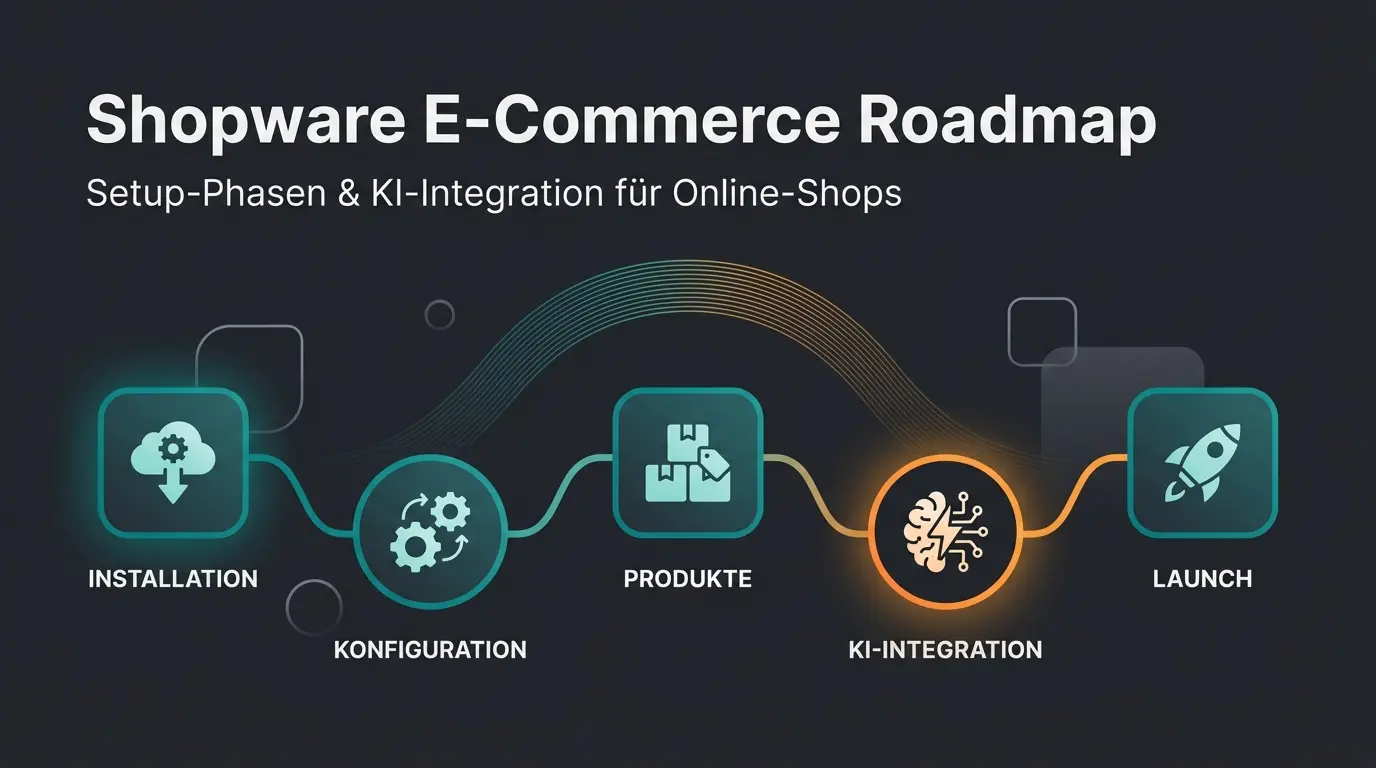
Shopware Account: Einrichtung, Verwaltung & KI-Optimierung
Meistere deinen Shopware Account: Von der Einrichtung über Domain-Verifizierung bis zur API-Integration für KI-Tools. Der komplette Guide für Shopbetreiber.

Warum dein Shopware Account mehr ist als Verwaltung
Für viele Shopbetreiber ist der Shopware Account zunächst nur eine administrative Notwendigkeit – der Ort, an dem Rechnungen liegen und Lizenzen verwaltet werden. Doch diese Sichtweise verschenkt enormes Potenzial. In der modernen E-Commerce-Architektur ist dein Shopware Account das zentrale Nervensystem deines Online-Business. Er ist nicht nur der Schlüssel zu Erweiterungen und Support, sondern das Gateway für Connected Commerce.
Wer seinen Account heute strategisch sauber aufsetzt, legt das Fundament für die Skalierung von morgen. Ob du externe Warenwirtschaftssysteme anbinden, Multi-Channel-Vertrieb steuern oder – was immer wichtiger wird – Shopware KI-gestützte Tools zur Prozessoptimierung integrieren willst: Alles beginnt mit einer sauberen Account-Struktur und korrekten API-Berechtigungen.
In diesem umfassenden Guide führen wir dich weit über die Standard-Dokumentation hinaus. Wir lösen die häufigsten technischen Blockaden wie die berüchtigte Domain-Verifizierung, klären Sicherheitsfragen und zeigen dir, wie du deinen Shopware Account fit für das Zeitalter der künstlichen Intelligenz machst. Laut Shopware ist die korrekte Pflege der Stammdaten entscheidend für reibungslose Geschäftsprozesse.
Lizenzen, Support, Plugins, Shop-Verwaltung und Cloud-Services
Der häufigste Grund für fehlgeschlagene Verifizierungen ist der falsche Upload-Ordner
Shopware 6 ist API-First gebaut – alles ist automatisierbar
Shopware ID vs. Shopware Account: Die Unterschiede
Bevor wir starten, müssen wir ein häufiges Missverständnis ausräumen. In Foren und älteren Anleitungen kursiert oft noch der Begriff Shopware ID. Viele Nutzer verwechseln die alte Shopware ID mit dem neuen Shopware Account, was zu Verwirrung bei der Anmeldung führt. Hier ist der entscheidende Unterschied:
| Merkmal | Shopware ID (Alt / Legacy) | Shopware Account (Neu / Aktuell) |
|---|---|---|
| Funktion | War früher die zentrale Kennung (oft Benutzername) | Die zentrale Plattform (SaaS) für alle Shopware-Dienste |
| Login | Erfolgte oft über eine spezifische ID | Erfolgt über deine E-Mail-Adresse |
| Umfang | Beschränkt auf Zugriff | Umfasst Lizenzen, Support, Firmen-Stammdaten, Shop-Verwaltung & Cloud-Services |
| Relevanz | Veraltet (wird aber teils noch synonym verwendet) | Der Standard für Shopware 6 und moderne Shopware 5 Umgebungen |
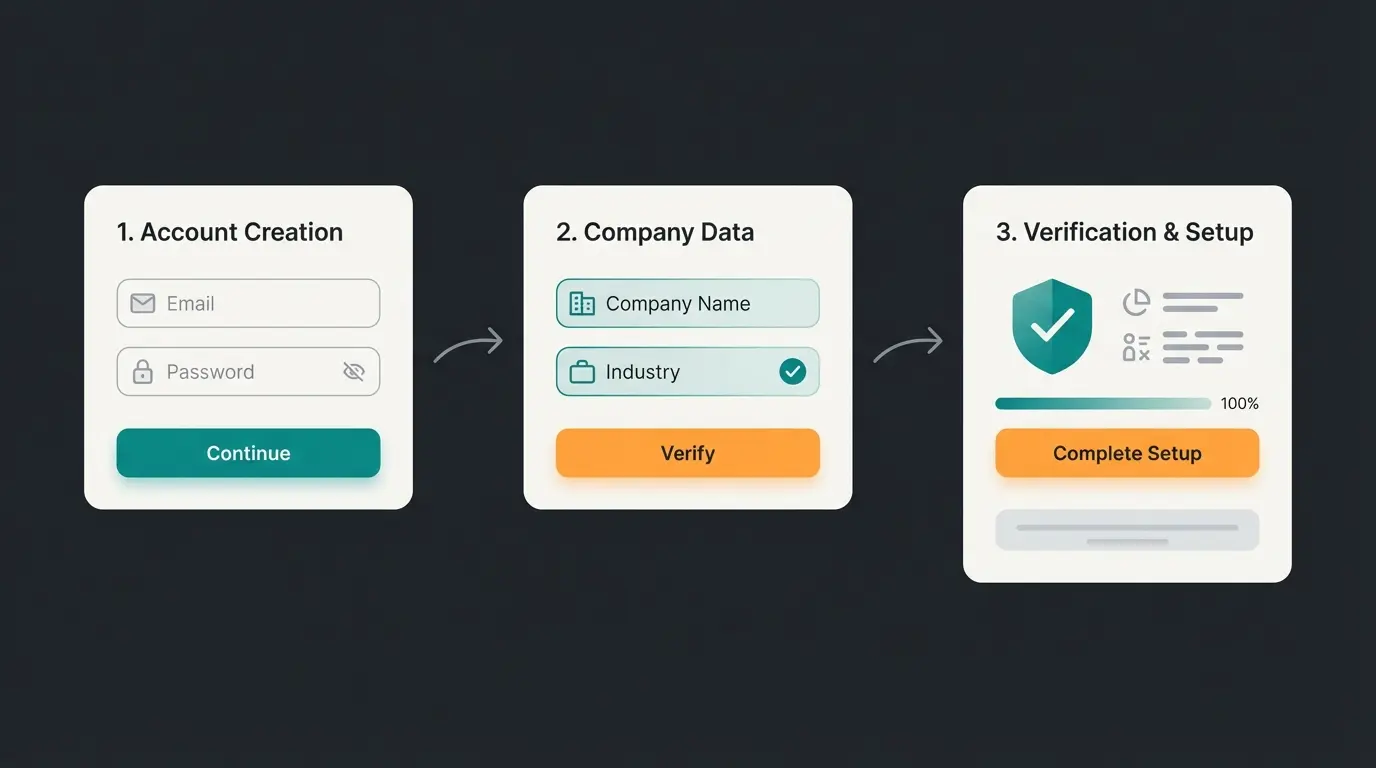
Schritt-für-Schritt: Shopware Account erstellen
Der Start ist simpel, aber Fehler in den Stammdaten (Master Data) können später zu Problemen bei der Rechnungsstellung oder der Validierung von Plugins führen. Eine saubere Einrichtung von Anfang an spart dir später viel Ärger beim Shopware Admin meistern.
Der Registrierungsprozess im Detail
- Besuche account.shopware.com/register
- Erstelle deine Shopware ID: Du wirst aufgefordert, eine Shopware ID anzulegen. Dies ist heute effektiv deine persönliche Benutzerkennung innerhalb des Ökosystems.
- Fülle die Stammdaten vollständig aus: Firmenname, Adresse, Umsatzsteuer-ID (VAT ID) und Kontaktdaten
Achte penibel auf die korrekte Schreibweise des Firmennamens und der Umsatzsteuer-ID. Diese Daten werden automatisch gegen EU-Datenbanken geprüft. Unstimmigkeiten führen hier oft zu automatischen Sperren bei Plugin-Käufen, wie die offizielle Shopware Dokumentation bestätigt.
Warum saubere Daten für KI wichtig sind
Wenn du später KI-Tools zur Automatisierung nutzt – beispielsweise für automatisierte Steuerberechnungen oder Kundenservice Automatisierung mit KI – ziehen diese Tools ihre Kontext-Informationen oft aus den Stammdaten. Eine falsche Adresse oder eine veraltete Support-E-Mail im Account kann dazu führen, dass ein KI-Bot Kunden an eine tote Mailbox verweist oder falsche Versandregionen kommuniziert.
Die Datenqualität in deinem Shopware Account wirkt sich direkt auf die Leistungsfähigkeit deiner automatisierten Systeme aus. Stelle sicher, dass VAT-Nummer, Lieferregionen und Kontaktdaten stets aktuell sind – so gibst du KI-Tools den korrekten Kontext für präzise Kundeninteraktionen.
Die größte Hürde: Shop-Domain verifizieren
Die Analyse der Suchanfragen zeigt deutlich: Hier scheitern die meisten Nutzer. Der Status Domain verification failed ist frustrierend, aber meist einfach zu lösen, wenn du die technische Struktur von Shopware 6 verstehst. Eine erfolgreiche Domain-Verifizierung ist auch Voraussetzung für eine saubere Shopware Installation.
Der Verifizierungsprozess im Detail
Um Plugins kaufen oder mieten zu können, muss Shopware wissen, dass dir die Domain wirklich gehört. Der Prozess läuft folgendermaßen ab:
- Logge dich in den Shopware Account ein
- Navigiere zum Händlerbereich → Shops → Neuen Shop anlegen
- Wähle Bestehenden Shop registrieren (für Self-Hosted)
- Gib deine Domain ein – achte dabei exakt auf http vs https und www vs non-www
Die Validierungsmethode: sw-domain-hash.html
Shopware bittet dich, eine HTML-Datei mit einem Hash-Wert auf deinen Server zu laden. Laut themeware.design ist der häufigste Fehler dabei der Upload in den falschen Ordner.
Das häufigste Problem: Nutzer laden die Datei in das Hauptverzeichnis (Root) ihrer Installation hoch. Bei Shopware 6 ist das Web-Root-Verzeichnis jedoch der Ordner /public.
Troubleshooting: Domain-Verifizierung Fehler lösen
Prüfe, ob die Datei unter deine-domain.de/sw-domain-hash.html im Browser aufrufbar ist. Liegt sie nicht in /public, verschiebe sie dorthin.
Die Domain war mit einem anderen Account verknüpft. Kontaktiere financial.services@shopware.com für die Freigabe.
Die Domain im Account stimmt nicht exakt mit den Shop-Einstellungen überein. Prüfe .env und Sales Channel Konfiguration.
Stelle sicher, dass dein SSL-Zertifikat gültig ist und die Domain korrekt weiterleitet.
Wenn du Probleme mit deinem SSL-Zertifikat hast, findest du im Guide Shopware SSL einrichten alle notwendigen Schritte zur Fehlerbehebung. Die Shopware Dokumentation beschreibt detailliert, warum ein manueller Force-Override bei bereits registrierten Domains nicht möglich ist.
Sub-Shops und Language Shops verwalten
Wenn du mehrere Storefronts in einem Account verwaltest, ist eine klare Struktur entscheidend. Jeder Sub-Shop oder Language Shop benötigt eine eigene Domain-Verifizierung. Plane diese Struktur von Anfang an, um später keine Lizenzprobleme zu bekommen.
Für jeden Sales Channel mit eigener Domain wiederholst du den Verifizierungsprozess. So stellst du sicher, dass Plugins und Lizenzen korrekt zugeordnet werden und du den vollen Funktionsumfang nutzen kannst.
User Management & Sicherheit: Wer darf was?
Ein moderner Shopware Account wird selten von einer Person allein verwaltet. Du hast Entwickler, Buchhalter, Marketing-Manager und externe Tools. Die richtige Rechtevergabe ist entscheidend für Sicherheit und Effizienz. Bei technischen Fragen zur Einrichtung kann dir auch der Shopware technische Support weiterhelfen.
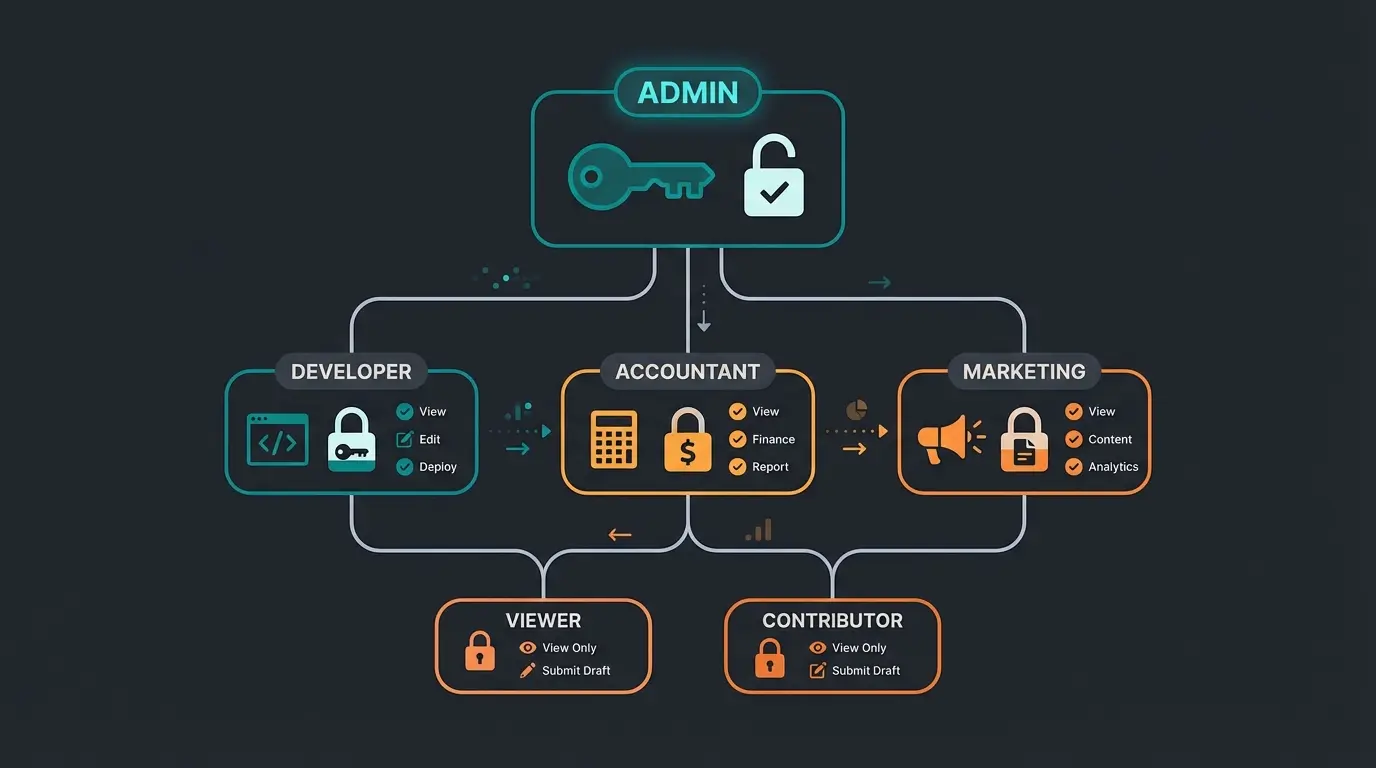
Rollenbasierte Zugriffsrechte (ACL) einrichten
Shopware bietet ein ausgefeiltes System für Benutzerrechte. Nutze es! Gib niemals deine persönlichen Admin-Zugangsdaten an Dritte weiter. Laut der Shopware ACL Dokumentation ist eine saubere Rollentrennung essentiell für die Account-Sicherheit.
Im Shopware Account (SaaS-Ebene): Navigiere zu Einstellungen → Benutzer & Rollen und lade Mitarbeiter per E-Mail ein. Erstelle spezifische Rollen wie Buchhaltung (darf nur Rechnungen sehen) oder Entwickler (darf Lizenzen verwalten, aber keine Verträge kündigen).
Im Shop-Backend (Administration): Hier verwaltest du, wer Shopware Produkte anlegen oder Bestellungen sehen darf. Wichtig: Dies ist getrennt vom Shopware Account Login! Die Backend Dokumentation erklärt die unterschiedlichen Berechtigungsebenen im Detail.
Sicherheit: Zwei-Faktor-Authentifizierung aktivieren
Sicherheit ist kein Feature, sondern Pflicht. Ein gehackter Admin-Account kann deinen gesamten Kundenstamm kompromittieren und führt zu versteckten Shopware Wartungskosten. Aktiviere 2FA auf allen Ebenen:
- Shopware Account: Aktiviere 2FA in deinen Profileinstellungen – dies schützt den Zugang zu Lizenzen und Firmendaten
- Shop Backend: Ab Shopware 6.5+ ist 2FA nativ besser integriert oder über Erweiterungen lösbar
- Für ältere Versionen: Nutze Plugins wie den Two-Factor Authenticator, der laut iwv-plugins.de sowohl Admins als auch Kunden-Logins schützt
Spezielle Rolle für externe Tools erstellen
Ein oft übersehener Aspekt der Sicherheit ist die Erstellung spezifischer API-User oder Integration Roles für externe Tools. Wenn du KI-gestützte Lösungen oder andere Drittanbieter-Software anbindest, sollte diese niemals mit Admin-Rechten arbeiten. Erstelle stattdessen dedizierte Rollen mit minimalen, aber ausreichenden Berechtigungen.
Entdecke, wie du mit einer sauberen Account-Struktur und API-Integration deine Kunden intelligent beraten kannst – automatisiert und rund um die Uhr.
Jetzt kostenlos startenBeyond the Basics: Vorbereitung auf KI & Automation
Hier unterscheidet sich der Profi vom Amateur. Dein Shopware Account und die Shop-Installation sind die Basis für Connected Commerce. Wenn du KI-Tools wie intelligente Chatbots, Pricing-Engines oder Produktberatungs-KI nutzen willst, benötigen diese sicheren und kontrollierten Zugriff. Erfahre mehr darüber, wie du einen KI Chatbot einführen kannst.
Der API-First Ansatz verstehen
Shopware 6 ist API First gebaut. Das bedeutet: Fast alles, was du im Admin-Bereich tun kannst, kann auch eine Software tun. Diese Architektur macht Shopware besonders geeignet für moderne Automatisierungslösungen und KI-Integrationen.
Der Unterschied zum manuellen Arbeiten ist enorm: Während du als Mensch Produkte einzeln pflegst oder Kundenanfragen nacheinander bearbeitest, kann ein KI-System über die API hunderte Anfragen gleichzeitig verarbeiten – von der automatischen Produktbeschreibung bis zur intelligenten Kundenberatung.
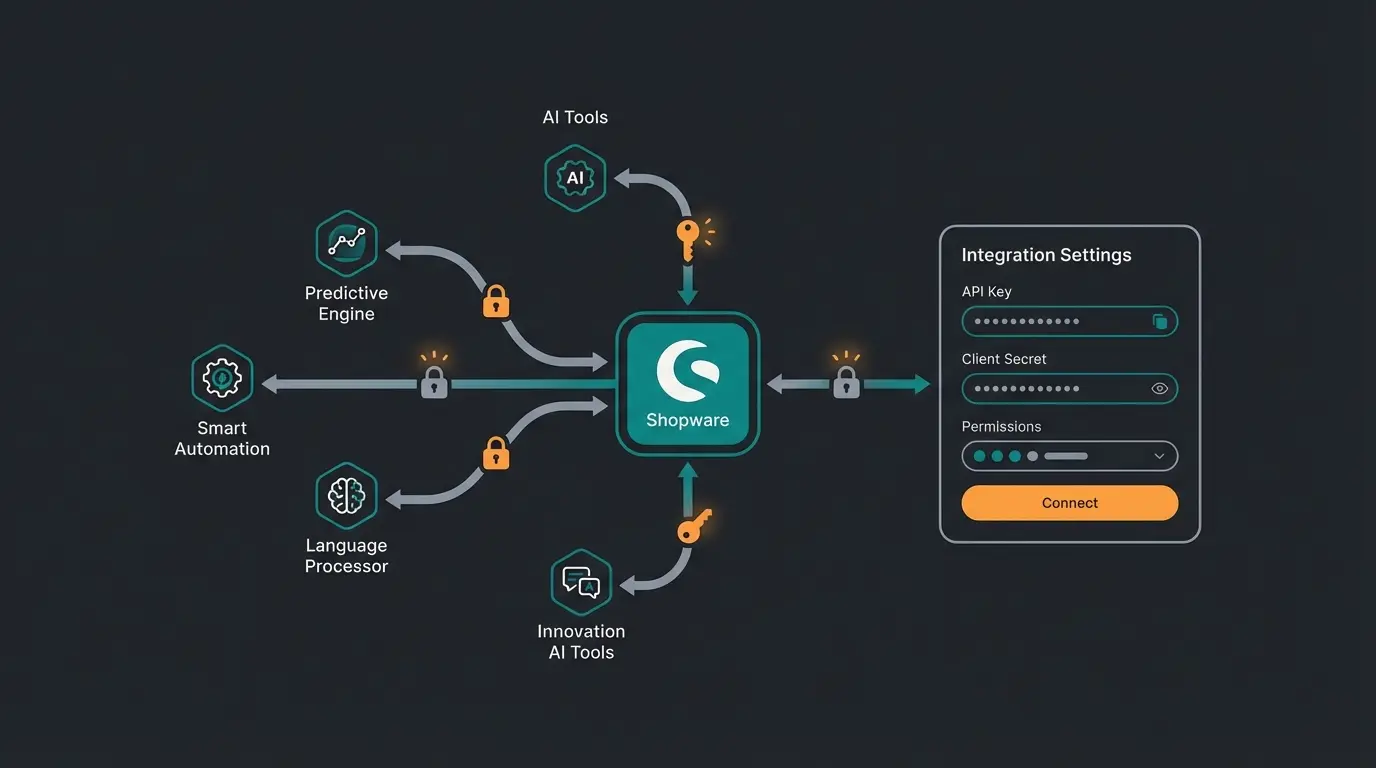
Integrationen statt normale Benutzer erstellen
Erstelle für externe Tools keine normalen Benutzerkonten. Nutze stattdessen Integrationen. Diese sind laut Shopware performanter als normale User-Logins und entkoppeln das Tool von persönlichen Passwörtern.
So richtest du eine Integration für KI-Tools ein:
- Gehe im Shop-Admin zu Einstellungen → System → Integrationen
- Klicke auf Integration anlegen
- Name: Gib einen klaren Namen (z.B. KI-Produktberater)
- Rolle: Weise der Integration nur die Rechte zu, die sie wirklich braucht (z.B. Katalog lesen für eine Produktberatung, aber nicht Bestellungen löschen)
- Access Key & Secret Key: Kopiere diese Schlüssel sofort – der Secret Key wird nur einmal angezeigt!
Die webshopschnittstelle.de erklärt detailliert, wie du API-Zugänge für verschiedene Integrationsszenarien konfigurierst.
Datenqualität als Treibstoff für KI-Systeme
Eine KI ist nur so schlau wie die Daten, die sie bekommt. Nutze deinen Shopware Account, um sicherzustellen, dass deine Lizenzen für Erweiterungen (z.B. SEO-Plugins oder Zusatzfelder-Manager) aktuell sind. Veraltete Plugins führen oft zu API-Fehlern, die dann die Datenübertragung an KI-Tools blockieren.
Für optimale KI-Performance solltest du regelmäßig prüfen: Sind alle Produktdaten vollständig? Stimmen die Kategoriezuordnungen? Sind Preise und Verfügbarkeiten aktuell? Eine Shopware Full Service Agentur kann dich dabei unterstützen, deine Datenqualität auf das nötige Level zu bringen.
Die Verbindung zwischen sauberen Stammdaten und KI-Leistung ist direkt: Wenn dein Account fehlerhafte Geschäftsinformationen enthält, werden automatisierte Systeme diese Fehler propagieren. Ein Bot, der aus falschen Versandregionen liest, gibt Kunden falsche Informationen – was zu Frustration und Kaufabbrüchen führt.
Troubleshooting: Häufige Probleme lösen
Selbst bei bester Vorbereitung treten Fehler auf. Hier sind Lösungen für die häufigsten Support-Tickets, basierend auf unserer Analyse der gängigsten Probleme. Bei komplexeren Fragen hilft dir auch der Shopware Kundensupport weiter.
Problem 1: Login im Admin-Bereich nicht möglich
Symptom: Du gibst die Daten ein, die Seite lädt neu, und du bist wieder beim Login. Dieser frustrierende Loop hat laut Shopware Community meist eine der folgenden Ursachen:
- Lösung A (Cache): Leere den Browser-Cache und Cookies vollständig
- Lösung B (Technisch): Oft liegt es an Session Locks auf dem Server. Passe die lock_dsn in der .env.local Datei an oder lösche den /var/cache Ordner per FTP
- Lösung C (Update): In Versionen wie 6.6.x gab es spezifische Bugs beim Login mit aktiviertem Delayed Cache Invalidation. Ein Update auf die neueste Patch-Version behebt dies oft
Problem 2: Shopware ID vs. Shop Login verwechselt
Verwechsle nicht das Passwort für account.shopware.com mit dem für dein-shop.de/admin. Das sind zwei völlig getrennte Systeme mit unterschiedlichen Zugangsdaten.
- Shopware Account Zugang vergessen: Nutze die Passwort vergessen Funktion auf der Shopware-Website
- Shop Admin Zugang vergessen: Nutze die Passwort vergessen Funktion im Admin-Login oder setze das Passwort über die Datenbank (Tabelle user) zurück, falls der Mailversand nicht funktioniert
Problem 3: Doppelte Kundenkonten zusammenführen
Oft erstellen Kunden versehentlich mehrere Konten – durch Gastbestellung und anschließende Registrierung mit derselben E-Mail. Laut zhtek.de bietet Shopware standardmäßig keine Merge-Funktion im Backend.
Du musst dies entweder manuell bereinigen oder SQL-Skripte/Plugins nutzen, um Gastkonten mit registrierten Konten zusammenzuführen. Die winkelwagen.de Community bietet dafür verschiedene Lösungsansätze basierend auf der E-Mail-Adresse.
Problem 4: Lizenz-Domain ändern
Eine einmal registrierte Domain kann nicht einfach umbenannt werden, da Lizenzen an sie gebunden sind. Du musst in der Regel den neuen Shop als neuen Shop im Account anlegen und dann Lizenzen über den Support oder den Transfer-Assistenten auf die neue Domain übertragen lassen. Die Shopware Lizenz-Dokumentation beschreibt den Transfer-Prozess im Detail.
Der Account als Fundament für deinen Erfolg
Der Shopware Account ist weit mehr als ein bürokratisches Übel. Er ist die Schaltzentrale, die entscheidet, ob dein Shop sicher ist, ob Erweiterungen reibungslos laufen und ob du bereit bist für die nächste Stufe des E-Commerce: Die Integration von künstlicher Intelligenz.
Ein aufgeräumter Account spart dir im Ernstfall Stunden an Troubleshooting und öffnet die Tür für Innovationen, die deinen Umsatz steigern. Die Investition in eine saubere Account-Struktur zahlt sich langfristig aus – sowohl in Form von reduzierten Supportkosten als auch durch die Möglichkeit, schneller auf neue Technologien zu reagieren. So kannst du auch effektiv Shopware Kosten sparen.
Öffne deinen Shopware Account und verifiziere Firmenname, VAT-ID und Kontaktdaten auf Aktualität.
Stelle sicher, dass die sw-domain-hash.html im /public Ordner liegt und die Domain korrekt registriert ist.
Aktiviere Zwei-Faktor-Authentifizierung für alle Admin-Accounts – sowohl im Shopware Account als auch im Shop-Backend.
Erstelle dedizierte Integrationen für externe Tools mit minimalen, aber ausreichenden Berechtigungen.
FAQ: Häufige Fragen zum Shopware Account
Ja, die Erstellung und Nutzung des Shopware Accounts (früher Shopware ID) ist komplett kostenlos. Kosten entstehen erst beim Kauf von Lizenzen, Subscriptions oder kostenpflichtigen Plugins. Die Grundfunktionen für Shop-Verwaltung, Domain-Registrierung und Support-Zugang sind ohne Gebühren nutzbar.
Direkt mergen kannst du Accounts nicht selbst. Wenn du Lizenzen von einer Firma auf eine andere übertragen musst (z.B. bei Firmenübernahme), nutze den Lizenz-Transfer-Assistenten im Account oder kontaktiere den Shopware Support für einen manuellen Transfer. Plane dafür einige Werktage Bearbeitungszeit ein.
Eine einmal registrierte Domain kann nicht einfach umbenannt werden, da Lizenzen an sie gebunden sind. Du musst den neuen Shop als neuen Shop im Account anlegen und dann Lizenzen über den Support oder den Transfer-Assistenten auf die neue Domain übertragen lassen. Bei Domain-Umzügen plane dies frühzeitig ein.
Früher war die Shopware ID oft ein frei wählbarer Name. Heute ist deine E-Mail-Adresse der zentrale Identifikator (Shopware ID) für den Login. Die Begriffe werden teilweise noch synonym verwendet, aber die E-Mail-Adresse ist der maßgebliche Login-Schlüssel.
Aktiviere Zwei-Faktor-Authentifizierung (2FA) für alle Admin-Accounts, nutze starke, einzigartige Passwörter und erstelle separate Benutzerrollen mit minimalen Berechtigungen. Für externe Tools solltest du Integrationen statt normale Benutzerkonten verwenden. Führe regelmäßige Audits durch, um inaktive Accounts zu deaktivieren.
Mit einem sauber konfigurierten Shopware Account ist die Integration unserer KI-Produktberatung ein Kinderspiel. Starte jetzt und biete deinen Kunden intelligente Beratung rund um die Uhr.
Kostenlos testenHaftungsausschluss: Dieser Artikel dient als Hilfestellung und ersetzt keine offizielle Dokumentation von Shopware. Technische Details können sich mit Updates ändern.

Kevin ist CTO und Mitgründer von Qualimero. Als KI-Architekt mit über 15 Jahren Erfahrung als CTO und CPO in der Tech-Branche entwirft er die KI-Systeme, die bei Qualimeros Kunden täglich zehntausende Kundeninteraktionen automatisieren — zuverlässig, sicher und skalierbar.