
Warum Shopware Produkte anlegen mehr bedeutet als Daten eintippen
Hast du dich schon einmal gefragt, warum manche Produkte in Onlineshops sofort gefunden werden und hohe Konversionsraten erzielen, während andere als digitale Ladenhüter enden? Die Antwort liegt oft nicht im Produkt selbst, sondern in der Datenstruktur. In der modernen E-Commerce-Landschaft ist das bloße Ausfüllen von Pflichtfeldern nicht mehr ausreichend.
Shopware 6 ist weit mehr als eine einfache Eingabemaske für Titel und Preise; es ist eine komplexe relationale Datenbank, die – wenn sie richtig gefüttert wird – als Fundament für KI-gestützte Produktberatung, automatisierte SEO-Rankings und personalisierte Kundenerlebnisse dient. Laut Shopware sind strukturierte Produktdaten der Schlüssel zu höheren Verkaufszahlen.
Dieser Guide führt dich nicht nur durch die technischen Klicks (Wo ist der Speichern-Button?), sondern vermittelt dir die strategische Tiefe, die notwendig ist, um im Jahr 2025 und darüber hinaus wettbewerbsfähig zu bleiben. Wir decken alles ab: von den Basics der Produkterstellung über die neuen AI-Copilot-Funktionen bis hin zu Spatial Commerce und Fehlerbehebung. Wenn du das Thema KI im E-Commerce tiefer verstehen möchtest, findest du dort einen umfassenden Guide.
Der häufigste Grund für unsichtbare Produkte ist die fehlende Verkaufskanal-Zuweisung
Mögliche Steigerung durch 3D-Modelle und AR-Produktansichten
Ein einfaches Produkt lässt sich in wenigen Minuten korrekt anlegen
Die Grundlagen: Ein einfaches Produkt in 3 Minuten anlegen
Bevor wir in die strategische Tiefe gehen, müssen die handwerklichen Grundlagen sitzen. Shopware 6 unterscheidet strikt zwischen dem Anlegen eines Datensatzes und dessen Sichtbarkeit. Viele Einsteiger scheitern daran, dass ein Produkt zwar existiert, aber im Frontend unauffindbar bleibt.
Schritt-für-Schritt zum ersten Produkt
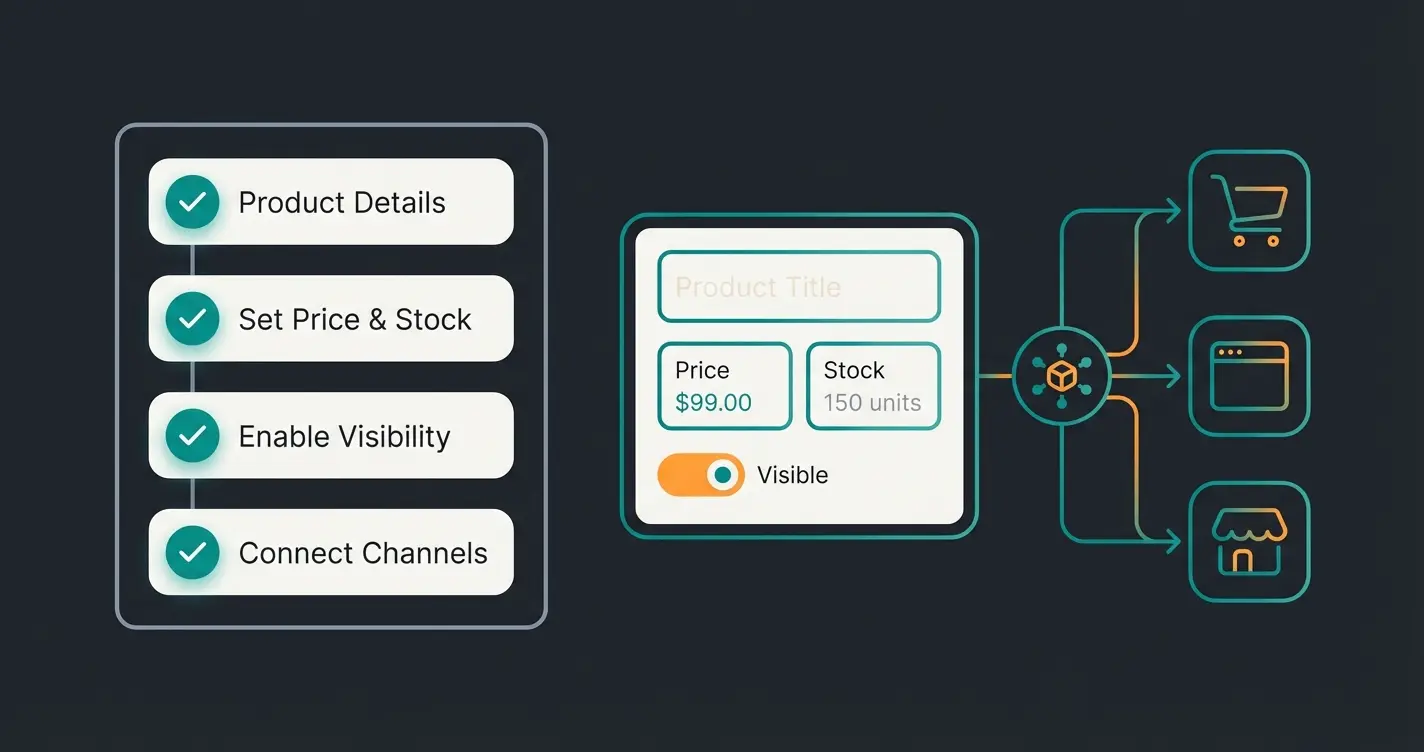
Navigiere in deiner Shopware-Administration zu Kataloge > Produkte und klicke auf Produkt anlegen. Die folgende Checkliste zeigt dir alle wichtigen Schritte, die laut YouTube-Tutorial von eBakery besonders wichtig sind.
1. Allgemeine Informationen (Die Pflichtfelder)
Shopware markiert Pflichtfelder nicht immer überdeutlich, aber ohne diese Daten lässt sich der Datensatz nicht speichern. Hier sind die essenziellen Felder, die du unbedingt ausfüllen musst:
- Titel: Der Name des Produkts (z. B. Premium Wanderrucksack 40L)
- Produktnummer: Wird oft automatisch generiert, kann aber manuell angepasst werden (wichtig für den Abgleich mit ERP-Systemen)
- Hersteller: Muss vorab unter Kataloge > Hersteller angelegt oder direkt im Dropdown neu erstellt werden
- Steuersatz: Wähle hier Standard (19%) oder ermäßigt (7%), je nach Produktart
2. Preise & Währungen korrekt einrichten
Shopware 6 arbeitet mit einer intelligenten Brutto/Netto-Logik. Das bedeutet für dich weniger Rechenaufwand, aber du solltest das System verstehen:
- Brutto/Netto: Gib einen Wert ein, berechnet das System den anderen automatisch basierend auf dem gewählten Steuersatz
- Währungsabhängigkeit: Du kannst Preise für verschiedene Währungen fixieren oder den automatischen Umrechnungskurs nutzen
- Streichpreise: Um einen Statt-Preis (UVP) anzuzeigen, fülle das Feld Listenpreis aus. Der Verkaufspreis muss niedriger sein als der Listenpreis, damit die rote Rabattmarkierung im Frontend erscheint
Für detaillierte Informationen zu Preisstrategien im B2B-Bereich empfehle ich dir unseren Guide zu Shopware B2B Preismodellen.
3. Lagerbestand & Lieferzeit definieren
Der Lagerbestand und die Lieferzeit sind rechtlich und operativ wichtige Felder, die du nicht unterschätzen solltest:
- Lagerbestand: Der physische Bestand. Fällt dieser auf 0, wird das Produkt (je nach Einstellung) als ausverkauft markiert
- Lieferzeit: Ein Pflichtfeld in Deutschland. Wähle hier z. B. 1-3 Werktage
- Abverkauf: Aktiviere diesen Schalter, wenn das Produkt bei Bestand 0 nicht mehr bestellbar sein soll. Ist er deaktiviert, rutscht das Produkt in den Vorverkauf (Backorder)
4. Der kritische Schritt: Sichtbarkeit & Zuweisung
Hier passieren 80% der Fehler bei der Erstanlage. Ein Produkt benötigt drei Zuweisungen, um sichtbar zu sein – das betont auch die offizielle Shopware-Dokumentation:
- Verkaufskanal: Weise das Produkt explizit deinem Storefront-Verkaufskanal zu (z. B. Mein Shop). Ohne diese Zuweisung existiert das Produkt nur im Backend
- Kategorie: Das Produkt muss im Kategoriebaum an einer Stelle hängen, die im Menü (Navigation) auch erreichbar ist
- Aktiv-Schalter: Oben rechts im Produktfenster muss der Schalter auf Aktiv stehen
Strategische Datenpflege: Eigenschaften & Varianten
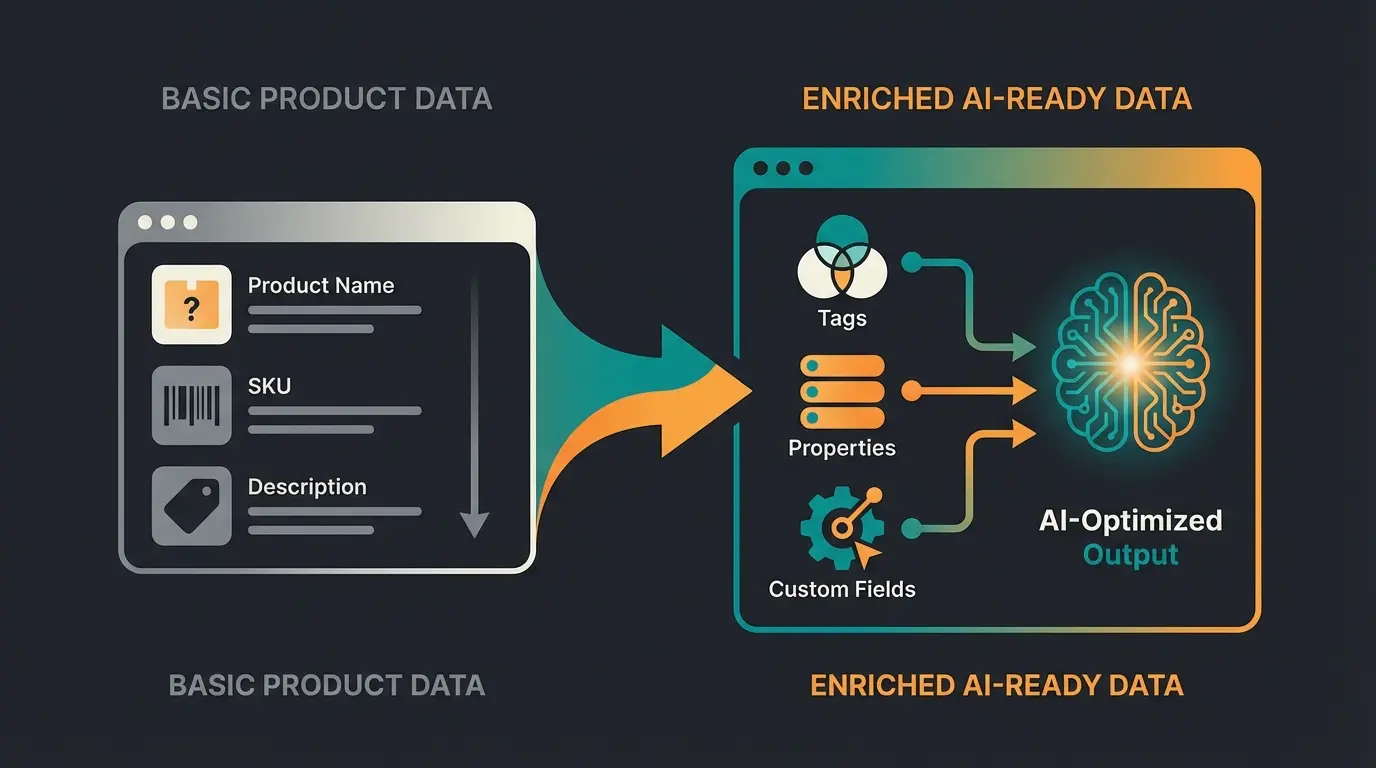
Die meisten Shop-Betreiber nutzen Eigenschaften und Varianten rein technisch. Um jedoch AI-Ready zu sein, müssen wir umdenken. Daten sind nicht nur dazu da, ein Produkt zu beschreiben, sondern um Kundenprobleme zu lösen. Das ist der sogenannte Consultation Layer – die Beratungsschicht deiner Produktdaten.
Varianten vs. Eigenschaften: Der strategische Unterschied
Es herrscht oft Verwirrung zwischen diesen beiden Begriffen. In Shopware 6 ist die Trennung jedoch essenziell für die Filterlogik und die Beratungskompetenz deines Shops. Wie Scope01 erklärt, ist das Verständnis dieser Unterscheidung fundamental für erfolgreiche Produktpflege.
| Merkmal | Varianten (Variants) | Eigenschaften (Properties) |
|---|---|---|
| Definition | Physische Unterscheidung des Artikels | Merkmale zur Filterung und Beratung |
| Beispiel | T-Shirt in Größe L, Farbe Rot | Material: Baumwolle, Pflege: 30° Wäsche, Stil: Casual |
| Auswirkung | Erzeugt eine eigene SKU / Lagerbestand | Dient als Filter in der Sidebar (Facettensuche) |
| Strategie | So wenig wie nötig (Komplexität reduzieren) | So viel wie möglich (Datenpunkte für KI/Suche) |
Der Varianten-Generator in der Praxis
Shopware 6 bietet einen mächtigen Generator, der dir viel manuelle Arbeit erspart. Anstatt jede Variante einzeln anzulegen, gehst du laut offizieller Shopware-Anleitung wie folgt vor:
- Lege unter Eigenschaften (nicht im Produkt, sondern global unter Kataloge > Eigenschaften) Gruppen an (z. B. Größe, Farbe)
- Im Produkt unter dem Reiter Varianten wählst du diese Eigenschaften aus
- Klicke auf Varianten generieren
- Wichtig: Du kannst hier Preisaufschläge definieren (z. B. XXL kostet +2€) oder Bilder zuweisen (Rotes Bild für rote Variante)
Wie YouTube-Tutorials zeigen, spart der Generator bei komplexen Produkten mit vielen Varianten enorm viel Zeit.
Warum Eigenschaften das Herzstück der Beratung sind
Stell dir vor, ein Kunde fragt einen KI-Chatbot in deinem Shopware-Shop: Ich suche einen Laufschuh für matschigen Waldboden, der wasserdicht ist. Wenn du deine Produkte nur mit Größe 42 (Variante) gepflegt hast, kann die KI nicht antworten. Hast du jedoch Eigenschaften wie Einsatzgebiet: Trail und Materialeigenschaft: Gore-Tex/Wasserdicht gepflegt, kann das System (oder der klassische Filter) exakt das richtige Produkt ausspielen.
Beschreibung listet nur Spezifikationen auf, Eigenschaften nur für Größe/Farbe
Prüfe: Welche Kundenprobleme löst dein Produkt? Welche Fragen haben Käufer?
Ergänze Eigenschaften wie Anwendungsfall, Skill-Level, Kompatibilität
Beschreibung fokussiert auf Nutzen und Lösungen, perfekt für KI-Beratung
Produkte für die Zukunft: AI & Beratung optimieren
Mit den Updates auf Shopware 6.6 und 6.7 hat die Plattform massive Schritte in Richtung künstliche Intelligenz gemacht. Der Shopware AI Copilot ist kein Gimmick, sondern ein Werkzeug zur Effizienzsteigerung und Datenanreicherung. Laut IT Delight revolutioniert der AI Copilot die Art, wie Händler ihre Produktdaten pflegen.
AI-generierte Produktbeschreibungen nutzen
Das Leere-Blatt-Syndrom gehört der Vergangenheit an. Im Beschreibungsfeld findest du nun den AI Copilot. Der Workflow ist dabei denkbar einfach:
- Eingabe: Gib Stichpunkte ein (z. B. Damen Sneaker, weiß, veganes Leder, bequem, Sommer 2025)
- KI-Magie: Der Copilot generiert einen SEO-optimierten Fließtext
- Vorteil: Du sparst Zeit und erhältst Texte, die semantisch reichhaltig sind, was wiederum das Ranking bei Google verbessert
Die EXWE-Agentur berichtet, dass Shops durch KI-generierte Beschreibungen ihre Produktpflege-Zeit um bis zu 70% reduzieren können. Für noch tiefere Einblicke in KI-gestützte Beratung lies unseren Guide zur intelligenten KI-Beratung.
Eigenschaften aus Beschreibungen extrahieren
Ein oft übersehenes Feature: Wenn du eine gute Produktbeschreibung hast (z. B. vom Hersteller kopiert), kann der AI Copilot diese analysieren und automatisch Eigenschaften vorschlagen. Laut der Shopware-Dokumentation funktioniert das so:
- Das System erkennt wasserdicht im Text und schlägt vor, die Eigenschaft Wasserfestigkeit: Ja zu setzen
- Dies schließt die Lücke zwischen unstrukturiertem Text und strukturierter Datenbank
- Du profitierst von konsistenten Eigenschaften über alle Produkte hinweg
Datenqualität für LLMs optimieren
Denke daran: Deine Produktdaten werden bald nicht mehr nur von Menschen gelesen, sondern von KI-Agenten (Google Gemini, ChatGPT Search, Perplexity). Diese sogenannten LLMs (Large Language Models) benötigen strukturierte, kontextreiche Daten. Wie Folio3 erklärt, sind Custom Fields dabei besonders wertvoll.
- Strukturierte Daten: Nutze Zusatzfelder (Custom Fields) für spezifische Informationen, die nicht in den Standard passen (z. B. Kompatibel mit Modell XY)
- Kontext: Schreibe Beschreibungen so, dass sie Fragen beantworten (Wofür ist das gut?), nicht nur Fakten listen
- Semantische Tiefe: Verwende Synonyme und verwandte Begriffe für bessere Auffindbarkeit
Laut Emizentech ist die Qualität der Produktdaten der wichtigste Faktor für den Erfolg von KI-gestützter Beratung. Die Grundlagen für API-basierte Automatisierung findest du in unserem KI-Verkaufsberater Guide.
Bilder & Medien: Spatial Commerce verstehen
Ein Bild sagt mehr als 1000 Worte, aber ein 3D-Modell sagt mehr als 1000 Bilder. Shopware setzt massiv auf Spatial Commerce – die Verbindung von digitalen Produkten mit der realen Welt.
Die Basics: Drag & Drop Medien-Upload
Im Reiter Medien kannst du Bilder einfach hineinziehen. Der Upload ist intuitiv, aber es gibt einen wichtigen SEO-Aspekt, den die Shopware-Dokumentation zu Medien hervorhebt:
Der Gamechanger: 3D-Modelle und AR-Integration
Seit Shopware 6.5/6.6 unterstützt das System nativ .glb-Dateien für 3D-Modelle. Laut Shopware bietet dies enorme Möglichkeiten für die Customer Experience:
- Funktion: Lade ein 3D-Modell hoch. Shopware generiert automatisch ein Vorschaubild (seit Version 6.7 via 3D Preview Generator)
- Frontend: Der Kunde kann das Produkt drehen und wenden
- Augmented Reality (AR): Auf mobilen Geräten können Kunden einen QR-Code scannen oder einen Button klicken, um das Produkt (z. B. einen Sessel) virtuell in ihr eigenes Wohnzimmer zu projizieren
- Impact: Studien zeigen, dass AR die Retourenquote signifikant senken und die Conversion um bis zu 200% steigern kann
Das Shopware-Release bestätigt, dass der 3D Preview Generator die Produktpräsentation revolutioniert. Wenn du deine Produktseiten generell optimieren möchtest, findest du weitere Tipps in unserem Shopware Produktseiten-Guide.
Mit strukturierten Daten legst du das Fundament für KI-gestützte Beratung, die rund um die Uhr verkauft. Entdecke, wie ein intelligenter Produktberater deinen Umsatz steigern kann.
Jetzt KI-Beratung testenSEO & Meta-Daten direkt beim Anlegen erledigen
Viele Shopbetreiber ignorieren den Reiter SEO beim Anlegen und denken Das mache ich später. Spoiler: Sie machen es nie. Dabei sind SEO-optimierte Produktdaten entscheidend für die Sichtbarkeit. Wie Webneo betont, sollte SEO von Anfang an mitgedacht werden.
SEO-URL Templates richtig konfigurieren
Shopware generiert URLs automatisch basierend auf Templates (z. B. {{ product.name }}/{{ product.productNumber }}). Laut Rhiem Intermedia solltest du diese Templates anpassen:
Für eine umfassende SEO-Strategie empfehle ich dir unseren Shopware SEO Technik-Guide, der alle wichtigen Aspekte abdeckt.
Meta-Titel und Beschreibung optimieren
Im SEO-Tab des Produkts kannst du diese Werte überschreiben. Die Shopware-SEO-Dokumentation gibt klare Empfehlungen:
- Meta-Titel: Sollte das Hauptkeyword und einen Kaufanreiz enthalten (max. 60 Zeichen)
- Meta-Description: Deine Werbeanzeige in den Google-Suchergebnissen. Nutze hier den AI Copilot, um eine klickstarke Zusammenfassung zu generieren
- Canonical URLs: Wichtig bei Varianten! Entscheide, ob alle Varianten (Rot, Blau, Grün) auf eine Haupt-URL (z. B. die rote Variante) verweisen sollen, um Duplicate Content bei Google zu vermeiden
Weitere Details zur Automatisierung von Meta-Tags findest du in unserem Shopware Meta Tags Guide. Die Firebearstudio-Analyse zeigt, dass optimierte Meta-Daten die Click-Through-Rate um bis zu 35% steigern können.
Fortgeschrittene Preisregeln & Rule Builder
Ein einfaches Produkt hat einen Preis. Ein verkaufsstarkes Produkt hat eine Preisstrategie. Shopware 6 nutzt hierfür die Erweiterte Preisfindung (Advanced Pricing) in Kombination mit dem Rule Builder. Laut Firebearstudio ist dies eines der mächtigsten Features in Shopware 6.
Szenarien für Advanced Pricing
Im Reiter Erweiterte Preise kannst du komplexe Logiken abbilden, die Firebearstudio detailliert beschreibt:
| Pricing-Szenario | Konfiguration | Anwendungsfall |
|---|---|---|
| Staffelpreise | 1 Stück: 10€ | ab 10 Stück: 9€ | ab 50 Stück: 8,50€ | Essentiell im B2B-Bereich für Großkunden |
| Kundengruppen-Preise | Händler sieht anderen Preis als Endkunde | Über Regeln gesteuert (Kunde ist in Gruppe Händler) |
| Währungsabhängige Preise | Psychologische Schwellen manuell setzen (19.90 CHF) | Vermeidet krumme Umrechnungskurse (18.43 CHF) |
Der Rule Builder als mächtiges Werkzeug
Der Rule Builder (Einstellungen > Rule Builder) ist das mächtigste Werkzeug in Shopware. Laut Kennersoft kannst du damit nahezu jede Geschäftslogik abbilden. Du kannst Regeln erstellen wie:
- Kunde kommt aus USA UND Warenkorb > 500€
- Kunde ist in Gruppe Premium ODER Bestellhistorie > 10 Bestellungen
- Produkt hat Tag Sale UND Datum zwischen 01.12. und 24.12.
Diese Regel kannst du dann im Produkt nutzen, um Preise oder Versandkosten dynamisch anzupassen. Wie Rhiem Intermedia erklärt, bietet der Rule Builder unbegrenzte Möglichkeiten für personalisierte Preisgestaltung.
Cross-Selling & Dynamische Produktgruppen
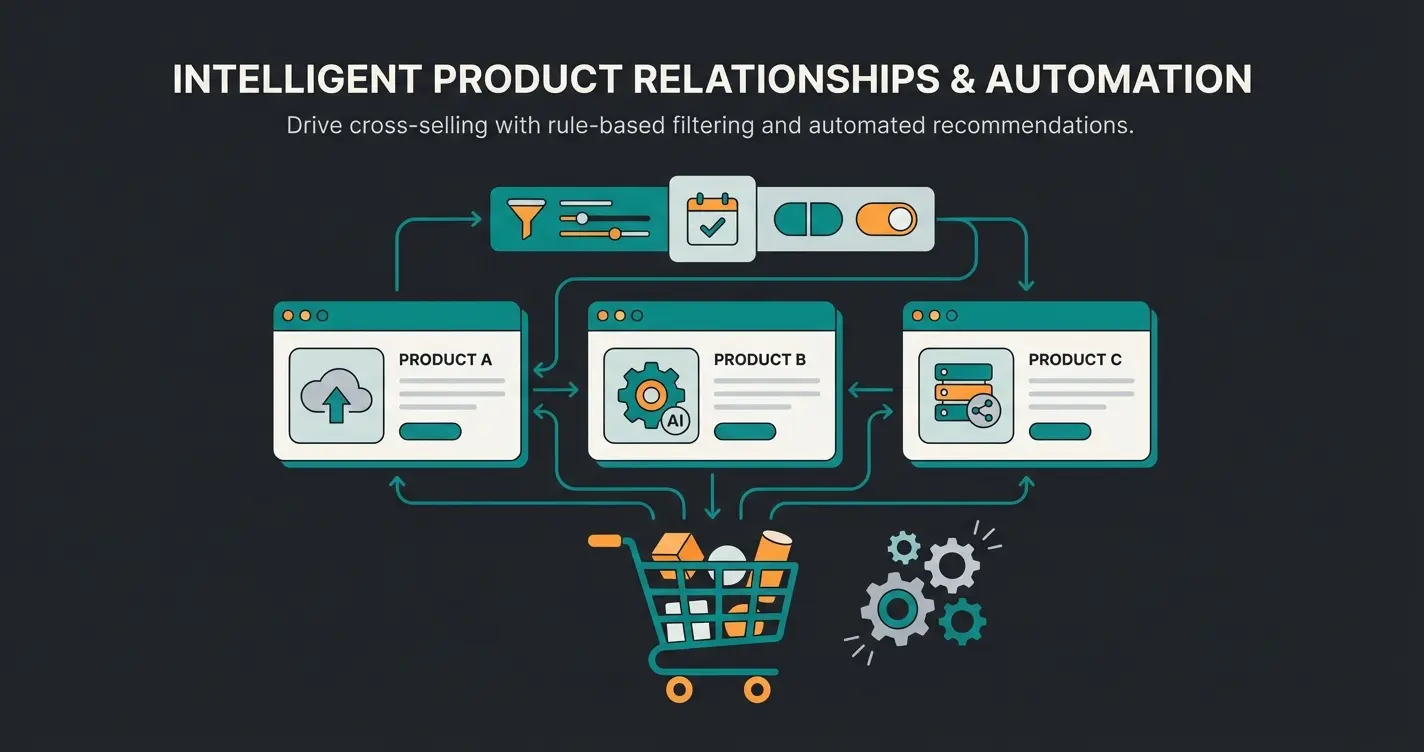
Niemand kauft gerne allein. Cross-Selling erhöht den durchschnittlichen Warenkorbwert (AOV) und bietet Kunden echten Mehrwert. Hier kommt wieder die Verbindung zu KI-gestützter Produktberatung ins Spiel.
Manuelles vs. Dynamisches Cross-Selling
Im Reiter Cross Selling hast du zwei Optionen, die Bay20 detailliert erklärt:
- Manuell: Du wählst statisch Produkte aus (z. B. Passende Socken zu diesem Schuh). Nachteil: Hoher Pflegeaufwand bei vielen Produkten
- Dynamische Produktgruppen: Der Blue Ocean Weg für effizientes Cross-Selling
Laut der Shopware-Dokumentation zu Dynamic Product Groups funktioniert das folgendermaßen:
- Du erstellst eine Regel unter Kataloge > Dynamische Produktgruppen (z. B. Alle Produkte der Kategorie Zubehör, Preis < 20€, Hersteller = Gleicher wie Hauptprodukt)
- Diese Gruppe weist du dem Produkt zu
- Vorteil: Wenn du neue Zubehör-Artikel anlegst, erscheinen diese automatisch im Cross-Selling aller passenden Hauptprodukte. Das ist Automatisierung pur
Diese Automatisierung passt perfekt zur Strategie eines intelligenten Kaufberatungs-Systems, das Kunden gezielt zu passenden Produkten führt. Auch für den verbesserten Kundenservice sind strukturierte Cross-Selling-Daten essenziell.
Häufige Fehler und wie du sie vermeidest
Selbst Profis stolpern über diese Fallstricke. Hier ist deine Troubleshooting-Tabelle für den Notfall, basierend auf Erfahrungen aus der AGIQON Shopware-Beratung und Rhiem Intermedia:
| Symptom | Wahrscheinliche Ursache | Lösung |
|---|---|---|
| Produkt im Frontend nicht sichtbar | Fehlende Zuweisung zum Verkaufskanal | Im Produkt unter Sichtbarkeit den Storefront-Kanal hinzufügen |
| Produkt nicht sichtbar (trotz Zuweisung) | Kategorie ist nicht im Navigationsbaum | Prüfen, ob die zugewiesene Kategorie im Verkaufskanal als Einstiegspunkt definiert ist |
| Preis ist 0,00 € | Vererbung bei Varianten fehlerhaft | Prüfen, ob die Varianten den Preis vom Hauptprodukt erben oder ob ein Preis explizit 0 gesetzt wurde |
| Suche findet Produkt nicht | Suchindex nicht aktualisiert | Cache leeren und Index neu aufbauen (Einstellungen > System > Caches & Indizes) oder Konsole bin/console dal:refresh:index |
| Variantenbilder falsch | Falsche Zuweisung im Generator | Im Reiter Varianten > Storefront-Darstellung prüfen, ob die Bilder korrekt auf die Eigenschaften gemappt sind |
Die Produktdaten-Hierarchie verstehen
Um wirklich AI-ready Produkte zu erstellen, musst du die hierarchische Struktur deiner Produktdaten verstehen. Diese Hierarchie bestimmt, wie gut KI-Systeme und Suchmaschinen deine Produkte verstehen können.
Pflichtfelder wie Titel, Preis, Steuersatz, Produktnummer – die Basis jedes Produkts
Physische Ausprägungen mit eigener SKU: Größe, Farbe, Material-Kombinationen
Beratungs-Attribute: Einsatzgebiet, Skill-Level, Kompatibilität, Nutzen-Features
Individuelle Datenfelder für KI-Kontext: Best for, Problem-Solution-Mapping
Diese Hierarchie ist der Schlüssel zum Verständnis, warum manche Produkte bei KI-gestützten Suchen besser gefunden werden als andere. Je mehr Beratungs-Schichten du pflegst, desto besser kann ein Shopware-Vergleich mit Wettbewerbern zu deinen Gunsten ausfallen.
Fazit: Datenqualität als Umsatzhebel von morgen
Shopware Produkte anlegen ist handwerklich schnell gelernt. Doch der Unterschied zwischen einem Datensatz und einem Verkaufsschlager liegt in der strategischen Nutzung der Felder. Wer heute seine Eigenschaften sauber pflegt, Zusatzfelder für KI-Kontext nutzt und 3D-Modelle einbindet, baut einen Shop, der nicht nur Produkte listet, sondern Kunden berät.
Du schaffst damit die Basis für Automatisierung (Dynamic Product Groups) und Sichtbarkeit (SEO & Google Shopping). Die Investition in strukturierte Produktdaten zahlt sich mehrfach aus: bessere Rankings, höhere Conversion und die Möglichkeit, KI-gestützte Beratung zu implementieren.
Deine nächsten Schritte
- Audit deiner Top-10-Produkte: Sind die Eigenschaften beratungsorientiert gepflegt? Könntest du basierend auf den Daten eine Kundenberatung durchführen?
- Teste den AI Copilot: Generiere für ein Produkt eine neue Beschreibung und vergleiche sie mit der bisherigen
- Erstelle eine Dynamische Produktgruppe: Automatisiere dein Cross-Selling und eliminiere manuelle Arbeit
- Prüfe die Sichtbarkeit: Sind alle Produkte den richtigen Verkaufskanälen und Kategorien zugewiesen?
Häufig gestellte Fragen (FAQ)
In 80% der Fälle liegt es an einer fehlenden Verkaufskanal-Zuweisung. Prüfe im Produkt unter Sichtbarkeit, ob dein Storefront-Kanal zugewiesen ist. Zusätzlich muss das Produkt einer navigierbaren Kategorie zugeordnet und der Aktiv-Schalter auf An gestellt sein. Vergiss nicht, danach den Cache zu leeren.
Varianten erzeugen physisch unterschiedliche Artikel mit eigener SKU und eigenem Lagerbestand (z. B. T-Shirt in Größe M vs. L). Eigenschaften hingegen sind Merkmale zur Filterung und Beratung ohne eigene SKU (z. B. Material: Baumwolle, Stil: Casual). Für KI-gestützte Beratung sind Eigenschaften essenziell, da sie die Lösungs-Attribute deiner Produkte abbilden.
Öffne im Produkt das Beschreibungsfeld – dort findest du den AI Copilot Button. Gib Stichpunkte zu deinem Produkt ein (z. B. Material, Verwendungszweck, Zielgruppe), und der Copilot generiert einen SEO-optimierten Fließtext. Du kannst den Text anschließend bearbeiten und anpassen. Besonders praktisch: Der Copilot kann auch Eigenschaften aus vorhandenen Beschreibungen extrahieren.
Neben den Pflichtfeldern sind vor allem strukturierte Eigenschaften entscheidend: Einsatzgebiet, Skill-Level, Kompatibilität und Nutzen-orientierte Tags. Nutze Zusatzfelder für Kontext wie Best for: Einsteiger oder Löst Problem: Trockene Haut. Je mehr beratende Datenpunkte du pflegst, desto besser kann eine KI Kunden zum richtigen Produkt führen.
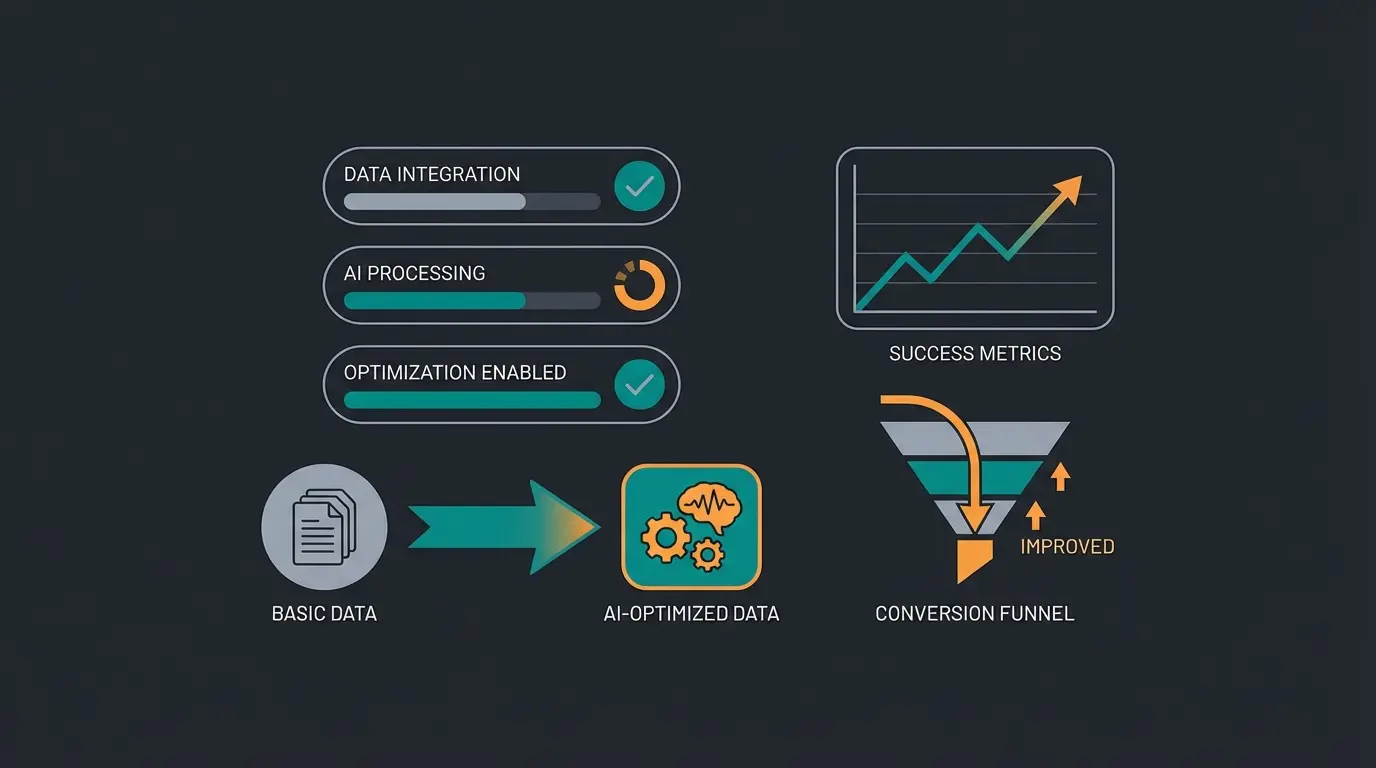
Shopware 6 bietet mehrere Automatisierungsebenen: Der AI Copilot generiert Beschreibungen und extrahiert Eigenschaften automatisch. Dynamische Produktgruppen aktualisieren Cross-Selling-Vorschläge automatisch. Der Rule Builder ermöglicht automatische Preisanpassungen basierend auf Kundengruppen oder Warenkorbwert. Für größere Produktmengen lohnt sich der CSV/Excel-Import.
Deine Produktdaten sind perfekt strukturiert – jetzt ist dein Shop bereit für KI-gestützte Produktberatung, die 24/7 verkauft und berät. Erlebe, wie ein intelligenter Produktberater deinen Umsatz steigert.
Kostenlos KI-Beratung starten