Warum PayPal in Shopware 2026 strategisch entscheidend ist
PayPal ist mit 27,7% Marktanteil die meistgenutzte Online-Zahlungsmethode in Deutschland und in Shopware 6 nativ über das offizielle Plugin integriert. 13% aller Kaufabbrüche im Checkout passieren, weil die bevorzugte Zahlungsart fehlt. Wer PayPal nicht anbietet oder falsch konfiguriert, verliert messbar Umsatz.
Die Zahlen stammen aus der EHI Online-Payment Studie 2024: Rechnungskauf folgt mit 26,7% auf Platz zwei, Lastschrift mit 16,7% auf Platz drei. Der Vorsprung von PayPal schrumpft, aber die Reichweite bleibt unerreicht. Stand Q2 2026 nutzen laut Statista 87% der aktiven Zahlungsdienstnutzer in Deutschland PayPal mindestens einmal pro Jahr.
Für Shopware-Händler mit Payment-Integration bedeutet das: PayPal ist keine Option, sondern Pflicht. Das gilt besonders für Shops mit beratungsintensiven Produkten, bei denen der Kaufprozess ohnehin komplexer ist. Jede zusätzliche Hürde im Checkout kostet Conversion.
Die strategische Partnerschaft zwischen Shopware und PayPal geht über ein Plugin hinaus. PayPal hat 2022 in Shopware investiert, was die langfristige Integration sichert. Laut Shopware-CEO Sebastian Hamann sei das Ziel, Checkout-Erlebnisse zu schaffen, die "sich nicht wie Payment anfühlen, sondern wie ein natürlicher Teil des Einkaufs". Das erklärt, warum das PayPal-Plugin vorinstalliert und tiefer integriert ist als jedes andere Zahlungs-Plugin im Shopware-Ökosystem.
Stand Q2 2026
PayPal Plus vs. PayPal Checkout: Was sich geändert hat
PayPal Checkout ist der Nachfolger von PayPal Plus und bündelt alle PayPal-Zahlungsarten in einem einzigen Plugin: PayPal-Wallet, Lastschrift, Kreditkarte über Advanced Credit and Debit Cards (ACDC), Später bezahlen und Apple Pay sowie Google Pay. Das alte PayPal Plus Plugin wird nicht mehr weiterentwickelt.
Der größte funktionale Unterschied: Vaulting. PayPal Checkout speichert Kartendaten wiederkehrender Kunden, sodass sie beim nächsten Einkauf nicht erneut eingeben müssen. Laut Shopware reduziert das die Checkout-Zeit für Bestandskunden auf unter 30 Sekunden. PayPal Plus konnte das nicht. Dazu kommen Apple Pay und Google Pay als native Optionen, die gerade auf Mobilgeräten den Unterschied machen: Kein Eintippen, nur Fingerabdruck oder Face ID.
| Merkmal | PayPal Plus (alt) | PayPal Checkout (neu) |
|---|---|---|
| Zahlungsarten | PayPal, Lastschrift, Kreditkarte, Rechnungskauf | PayPal, Lastschrift, ACDC, Später bezahlen, Apple Pay, Google Pay |
| Vaulting (Kartenspeicherung) | Nein | Ja, für wiederkehrende Kunden |
| Express Checkout | Separates Plugin nötig | Integriert (Produktseite, Warenkorb, Mini-Cart) |
| Mobile Wallets | Nein | Apple Pay und Google Pay nativ |
| Ratenzahlung | Eingeschränkt | Voll integriert mit Messaging-Bannern |
| Shopware-Kompatibilität | Shopware 5 + 6 (veraltet) | Shopware 6 (aktiv gepflegt) |
| Status | End of Life | Aktiv, regelmäßige Updates |
Die Migration ist unkompliziert. Das neue PayPal Checkout Plugin ersetzt das alte vollständig. Bestehende Konfigurationen wie API-Keys müssen neu eingetragen werden, aber laufende Abonnements und gespeicherte Zahlungsdaten bleiben beim Wechsel erhalten. Wer noch PayPal Plus einsetzt, sollte den Wechsel nicht aufschieben: Sicherheitsupdates für das alte Plugin gibt es seit Mitte 2025 nicht mehr.
Shopware PayPal einrichten: Schritt-für-Schritt Anleitung
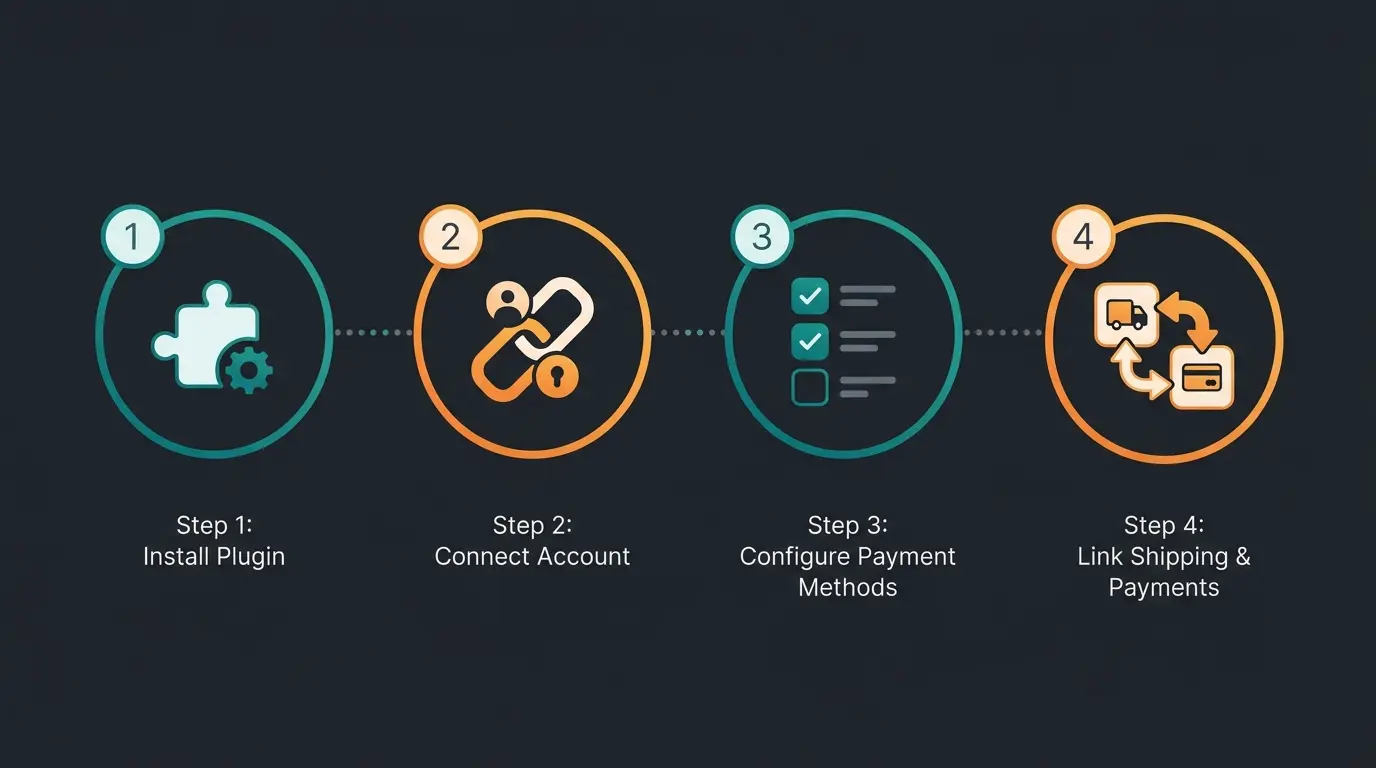
Die PayPal-Einrichtung in Shopware 6 erfolgt in vier Schritten: Plugin aktivieren, PayPal-Geschäftskonto verbinden, Onboarding abschließen und Zahlungsarten den Versandarten zuordnen. Der letzte Schritt wird am häufigsten vergessen und ist die Hauptursache für "Keine Zahlungsart verfügbar" im Checkout.
- PayPal-Geschäftskonto (kein Privatkonto)
- Shopware 6.5 oder höher (für alle Checkout-Features)
- PayPal-Plugin Version 7.0+ (für ACDC und Mobile Wallets)
- SSL-Zertifikat aktiv (Pflicht für Zahlungsabwicklung)
- Pop-ups im Browser erlaubt (für den Onboarding-Assistenten)
- Mindestens eine Versandart konfiguriert
Schritt 1: Plugin installieren und aktivieren
PayPal ist in Shopware 6 vorinstalliert. Gehe im Admin-Bereich zu Erweiterungen > Meine Erweiterungen und aktiviere "PayPal für Shopware 6". Falls das Plugin nicht sichtbar ist, lade es über den Shopware Store herunter. Prüfe vor der Aktivierung die Plugin-Version: Versionen vor 7.0 unterstützen kein ACDC und keine mobilen Wallets.
Schritt 2: PayPal-Geschäftskonto verbinden
Navigiere zu Einstellungen > Erweiterungen > PayPal. Der integrierte Onboarding-Assistent verbindet deinen Shop mit deinem PayPal-Geschäftskonto. Client-ID und Secret werden automatisch übernommen. Ohne Geschäftskonto funktioniert PayPal Checkout nicht, nur der klassische PayPal-Standard.
Ein Detail, das in der offiziellen Dokumentation untergeht: Der Onboarding-Assistent erfordert Pop-ups. Wenn dein Browser Pop-ups blockiert, bricht der Prozess ohne Fehlermeldung ab. Das ist halt einer dieser Punkte, die unnötig Zeit kosten, wenn man nicht darauf vorbereitet ist.
Schritt 3: Onboarding abschließen und Zahlungsarten wählen
Nach der Kontoverbindung fragt das Plugin, welche Zahlungsarten du aktivieren willst: PayPal-Wallet, ACDC (Kredit-/Debitkarte), Später bezahlen, Apple Pay und Google Pay. Aktiviere alle relevanten Optionen für deinen Markt. Der Onboarding-Prozess prüft automatisch, ob dein Geschäftskonto für jede Zahlungsart freigeschaltet ist.
Falls ACDC nicht verfügbar ist: Kontaktiere den PayPal-Support direkt. Die Freischaltung dauert in der Regel 24 bis 48 Stunden. Ohne ACDC können Kunden keine Kreditkarte direkt im Checkout-Formular eingeben und müssen stattdessen den Umweg über ihr PayPal-Konto nehmen. Das kostet Conversion bei Kunden ohne PayPal-Konto, also genau der Zielgruppe, die du mit Kreditkarte erreichen willst.
Schritt 4: Versandarten zuordnen
Hier scheitern die meisten Einrichtungen. Shopware 6 verlangt, dass jede Zahlungsart mindestens einer Versandart zugeordnet ist. Gehe zu Einstellungen > Versandarten, wähle jede Versandart einzeln aus und aktiviere unter "Zahlungsarten" die PayPal-Optionen.
Ohne diese Zuordnung erscheint PayPal nicht im Checkout, obwohl das Plugin korrekt konfiguriert ist. In unseren Projekten sehen wir das regelmäßig bei Händlern, die mehrere Verkaufskanäle (B2C und B2B) parallel betreiben. Jeder Verkaufskanal braucht seine eigene Zahlungsart-Versandart-Zuordnung.
Die vollständige technische Dokumentation mit allen Konfigurationsoptionen findest du in der offiziellen Shopware PayPal Dokumentation.
Express Checkout und Später bezahlen optimal konfigurieren
Der PayPal Express Checkout Button auf Produktseiten verkürzt den Kaufprozess auf zwei Klicks und kann die Conversion um bis zu 61% steigern. Das belegt eine Nielsen-Studie im Auftrag von PayPal unter Großhändlern. Gleichzeitig berichten 74% der PayPal-Nutzer, dass sie bei einem unbekannten Shop eher kaufen, wenn sie das PayPal-Logo im Checkout sehen.
Express Checkout richtig platzieren
Shopware 6 bietet drei Platzierungen für den Express-Button: Produktdetailseite, Warenkorb und Mini-Cart. Die Konfiguration erfolgt unter Einstellungen > Erweiterungen > PayPal > Express Checkout. Aktiviere den Button auf allen drei Positionen und teste, ob er im aktuellen Theme korrekt dargestellt wird. Konflikte mit Custom Templates kommen vor, besonders bei Drittanbieter-Themes.
Express Checkout überspringt den klassischen Warenkorb. Kunden landen direkt bei PayPal, bestätigen die Zahlung und kehren zum Shop zurück. Schnell. Aber es reduziert Cross-Selling-Möglichkeiten. Bei beratungsintensiven Produkten mit hohem Warenkorbwert ist das ein Kompromiss, den du bewusst eingehen solltest.
Ich halte Express Checkout auf der Produktseite bei erklärungsbedürftigen Produkten für kontraproduktiv. Kunden brauchen dort Beratung, nicht den schnellsten Weg zur Kasse. Auf dem Warenkorb und der Mini-Cart dagegen ist der Express-Button sinnvoll, weil die Kaufentscheidung bereits gefallen ist.
Später bezahlen konfigurieren
PayPal bietet deutschen Kunden die Ratenzahlung ab 99 EUR Warenkorbwert. Die Messaging-Banner auf Produkt- und Warenkorbseiten zeigen den monatlichen Ratenbetrag in Echtzeit. Diese Banner aktivierst du unter Einstellungen > Erweiterungen > PayPal > Ratenzahlung > Pay Later Messaging.
Laut PayPal-Daten liegt der durchschnittliche Warenkorbwert mit Später-bezahlen-Messaging um 55% höher als der Standard-PayPal-Durchschnitt. Für kleine und mittlere Händler beträgt der Anstieg im Schnitt 20%. In unseren Projekten sehen wir den stärksten Effekt bei Warenkorbwerten zwischen 150 und 500 EUR, also genau im typischen Bereich für beratungsintensive Produkte wie Gartengeräte, Heizsysteme oder Werkzeug.
Ein konkretes Beispiel aus dem Markt: Der US-Händler Ace Hardware verzeichnete nach Einführung von PayPal Pay Later laut Yahoo Finance einen Anstieg der PayPal-Umsätze um 35% im Jahresvergleich. Das DACH-Ergebnis dürfte niedriger ausfallen, weil Ratenzahlung in Deutschland weniger etabliert ist als in den USA. Trotzdem: 20% AOV-Steigerung bei KMUs ist belegt und kein Ausreißer.
Noch ein technischer Punkt, der oft übersehen wird: Die Später-bezahlen-Banner müssen im responsiven Design korrekt dargestellt werden. Auf Mobilgeräten nimmt der Banner Platz ein, der für andere Conversion-Elemente fehlt. Teste die Darstellung auf verschiedenen Bildschirmgrößen unter Einstellungen > Erweiterungen > PayPal > Ratenzahlung > Vorschau. Wenn der Banner auf dem Smartphone die Produktbeschreibung verdeckt, reduziere die Bannergröße oder verschiebe ihn unter den Warenkorb-Button.
PayPal vs. Alternativen: Klarna, Stripe, Mollie im Vergleich
PayPal bietet die höchste Käuferreichweite in Deutschland mit rund 30 Millionen aktiven Nutzern, während Klarna beim Rechnungskauf marktführend ist und Stripe die niedrigsten Kreditkartengebühren innerhalb des EWR hat. Mollie positioniert sich als Multi-PSP-Aggregator mit modularer Preisstruktur. Die optimale Strategie für Shopware-Händler: PayPal als primäre Zahlart mit einer Rechnungskauf-Alternative.
| Kriterium | PayPal Checkout | Klarna | Stripe | Mollie |
|---|---|---|---|---|
| Transaktionsgebühr (DE) | 2,49% + 0,35 EUR | Ab 2,49% (variabel) | 1,5% + 0,25 EUR (EU-Karte) | Ab 1,8% + 0,25 EUR |
| Rechnungskauf | Über Ratepay (eingeschränkt) | Kernprodukt, marktführend | Nicht nativ | Über Billink/in3 |
| Käuferreichweite DE | ~30 Mio. aktive Nutzer | ~15 Mio. Nutzer | Kreditkarten-basiert | Multi-PSP-Aggregator |
| Express Checkout | Ja (Produkt, Warenkorb, Mini-Cart) | Express Button verfügbar | Link (ähnliches Konzept) | Nein |
| Mobile Wallets | Apple Pay, Google Pay | Nein | Apple Pay, Google Pay | Apple Pay |
| Vaulting | Ja | Tokenisierung | Ja | Ja |
| Shopware-Integration | Offizielles Plugin (vorinstalliert) | Plugin über Store | Plugin über Store | Plugin über Store |
| Auszahlung | Sofort verfügbar | Nach Zahlungseingang | 2-7 Werktage | Nächster Werktag |
Die Gebühren variieren je nach Vertragsmodell und Umsatzvolumen. Stripe bietet bei reinen EU-Kreditkartenzahlungen den niedrigsten Satz mit 1,5% + 0,25 EUR, hat aber in Deutschland deutlich geringere Markenbekanntheit als PayPal. Klarna verlangt ähnliche Gebühren wie PayPal, bietet aber mit dem Rechnungskauf ein Produkt, das PayPal über Ratepay nur eingeschränkt abdeckt. Mollie aggregiert mehrere Zahlungsanbieter unter einem Dach, was die Verwaltung vereinfacht, aber einen zusätzlichen Intermediär in die Zahlungskette bringt.
Klarna in Shopware ergänzt PayPal, statt es zu ersetzen. Einen vollständigen Shopware Zahlungsanbieter im Vergleich mit Bewertungsmatrix findest du in unserem separaten Guide.
Meine Empfehlung für KMU-Shopware-Händler mit unter 50 Mitarbeitern: PayPal Checkout als Standardzahlart plus Klarna für Rechnungskauf. Diese Kombination deckt über 60% der bevorzugten Zahlungsmethoden deutscher Online-Käufer ab. Stripe lohnt sich erst, wenn ein signifikanter Anteil der Kunden aus dem nicht-deutschsprachigen Raum kommt und Kreditkarte bevorzugt.
Für Shops mit hohem Anteil internationaler Kunden sieht die Rechnung anders aus. PayPal berechnet für Transaktionen außerhalb des EWR einen Aufschlag von 1,29%, während Stripe für internationale Karten nur 0,75% zusätzlich verlangt. Ein Shopware-Shop, der 30% seines Umsatzes mit Kunden aus UK, USA oder der Schweiz macht, fährt mit Stripe als Kreditkarten-Anbieter und PayPal als Wallet-Option günstiger als mit PayPal allein.
Kosten und Gebühren: PayPal Checkout Deutschland 2026
PayPal berechnet deutschen Online-Händlern eine Standardgebühr von 2,49% plus 0,35 EUR pro Transaktion. Bei monatlichem Umsatz über 10.000 EUR sinkt der Satz auf 1,99%. Für Micropayments unter 10 EUR gilt ein spezieller Tarif von 5% plus 0,10 EUR. Alle Gebühren gelten Stand Q2 2026 und können sich ändern.
| Transaktionstyp | Gebühr (Prozent) | Fixgebühr | Anmerkung |
|---|---|---|---|
| Standard (Inland/EWR) | 2,49% | 0,35 EUR | Gilt für alle EWR-Transaktionen |
| Mengenrabatt (ab 10.000 EUR/Monat) | 1,99% | 0,35 EUR | Beantragung über PayPal-Support nötig |
| Micropayments (unter 10 EUR) | 5,00% | 0,10 EUR | Für digitale Güter und Kleinbeträge |
| International (außerhalb EWR) | 2,49% + 1,29% | 0,35 EUR | Aufschlag für Nicht-EWR-Käufer |
| Chargeback-Gebühr | Pauschal | 14,00 EUR | Pro Streitfall, unabhängig vom Ausgang |
| Währungsumrechnung | 4,00% | Keine Fixgebühr | Aufschlag auf den PayPal-Wechselkurs |
Rechenbeispiel: Ein Shopware-Shop mit 80 EUR durchschnittlichem Warenkorbwert und 500 Transaktionen pro Monat (40.000 EUR Umsatz) zahlt zum Standardsatz rund 1.171 EUR monatlich an PayPal-Gebühren. Mit dem Mengenrabatt sinkt das auf etwa 971 EUR. Die Differenz von 200 EUR pro Monat rechtfertigt den Antrag beim PayPal-Support ab Tag eins.
Im Vergleich dazu: Stripe berechnet für EU-Kreditkarten 1,5% + 0,25 EUR, also bei gleichem Volumen rund 725 EUR pro Monat. Allerdings erreicht Stripe in Deutschland nur Kreditkarten-Nutzer, während PayPal ein Wallet mit 30 Millionen Nutzern mitbringt. Die Gebührendifferenz relativiert sich, wenn man die höhere Conversion durch PayPal-Vertrauen einrechnet. Die aktuelle Gebührenübersicht findest du auf der PayPal Business-Gebührenseite.
Eine versteckte Kostenquelle, die selten berechnet wird: PayPals Währungsumrechnungsaufschlag von 4%. Bei einem deutschen Shop, der Produkte in CHF oder GBP anbietet, summiert sich das schnell. Die Alternative: Im PayPal-Dashboard die automatische Währungsumrechnung deaktivieren und stattdessen eine eigene Lösung über Shopware oder einen Drittanbieter nutzen. Das spart bei internationalen Shops mit 10% Fremdwährungsanteil schnell 200 bis 400 EUR pro Monat.
Häufige Fehler und Troubleshooting
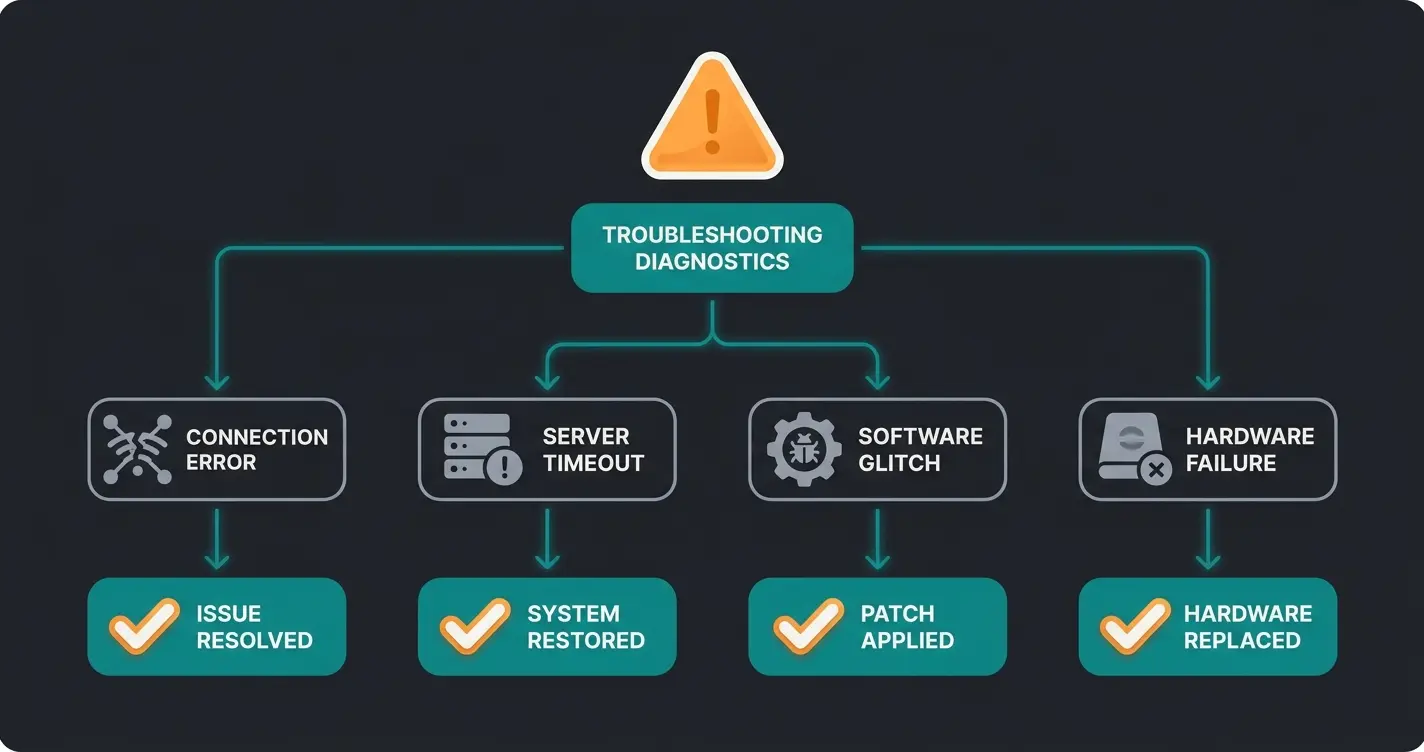
Die drei häufigsten Shopware-PayPal-Probleme sind: PayPal-Button wird nicht angezeigt (Template-Cache leeren), Webhook-Fehler im Backend (URL-Konfiguration prüfen) und abgelehnte Ratepay-Transaktionen (Adressvalidierung aktivieren). Alle drei lassen sich in unter zehn Minuten beheben.
PayPal-Button fehlt im Checkout
Die häufigste Ursache: Die Zahlungsart ist nicht der Versandart zugeordnet (siehe Schritt 4 oben). Zweithäufigste Ursache: ein veralteter Template-Cache. Gehe zu Einstellungen > System > Caches & Indizes und leere den Cache vollständig. Falls das nicht hilft, prüfe unter Erweiterungen > Meine Erweiterungen, ob das Plugin in der aktuellen Version aktiv ist.
Dritte Möglichkeit: Ein Drittanbieter-Theme oder ein anderes Plugin überschreibt das Checkout-Template. Das lässt sich über die Browser-Konsole prüfen. Dort erscheinen JavaScript-Fehler, wenn PayPal-Buttons nicht geladen werden können. In dem Fall hilft ein temporärer Wechsel auf das Shopware-Standard-Theme zur Diagnose.
Webhook-Fehler: Zahlungsstatus wird nicht aktualisiert
PayPal nutzt Webhooks, um Zahlungsstatusänderungen (abgeschlossen, storniert, erstattet) an Shopware zu melden. Wenn Bestellungen auf "offen" stehen bleiben, obwohl der Kunde bezahlt hat, prüfe unter Einstellungen > Erweiterungen > PayPal > Webhook, ob die Webhook-URL korrekt konfiguriert und erreichbar ist.
Häufige Blocker: Firewall-Regeln, die PayPal-IP-Adressen blockieren, ein falsch konfigurierter Reverse Proxy, oder eine .htaccess-Regel, die POST-Requests auf die Webhook-URL verhindert. Teste die Erreichbarkeit der URL mit einem einfachen curl-Aufruf.
Ratepay-Ablehnungen beim Rechnungskauf
PayPal wickelt den Rechnungskauf in Deutschland über Ratepay ab. Häufige Ablehnungsgründe: unvollständige Adressdaten (Hausnummer fehlt), Diskrepanz zwischen Rechnungs- und Lieferadresse, oder ein neues Kundenkonto ohne Bestellhistorie. Aktiviere die Adressvalidierung im Checkout, das reduziert Ablehnungsraten.
Ein Nachteil, den man kennen sollte: Du hast keinen Einfluss auf die Risikoprüfung von Ratepay. Manche Kunden werden abgelehnt, ohne dass du den Grund erfährst. Das ist eben die Kehrseite der Risikoübernahme durch den Zahlungsdienstleister.
Laut EHI-Forschungsleiter Lars Hofacker gewinnt der Rechnungskauf in Deutschland wieder an Boden: "Invoice payments are catching up with PayPal." Für Shopware-Händler heißt das: Rechnungskauf über Klarna als Ergänzung zu PayPal ist keine Kür, sondern wird strategisch wichtiger.
ACDC-Kreditkartenzahlung schlägt fehl
Advanced Credit and Debit Cards (ACDC) erfordert eine separate Freischaltung durch PayPal. Wenn die Kreditkartenfelder im Checkout nicht erscheinen: Prüfe im PayPal-Dashboard unter Account Settings > Payment Preferences, ob ACDC aktiv ist. Die Freischaltung dauert 24 bis 48 Stunden. Ohne ACDC greift Shopware auf die Standard-PayPal-Kreditkartenverarbeitung zurück, die höhere Ablehnungsraten hat.
Wenn keiner dieser Lösungswege greift: Prüfe die Shopware-Logs unter var/log/ auf PayPal-spezifische Fehlermeldungen. Die Plugin-Dokumentation auf docs.shopware.com enthält eine vollständige Liste aller Fehlercodes mit Lösungen. Bei hartnäckigen Problemen hilft ein Plugin-Deinstallation und Neuinstallation, da korrupte Konfigurationsdaten so bereinigt werden.
Der Missing Link: KI-gestützte Checkout-Optimierung
Schnelle Bezahlung allein reicht nicht. Laut Baymard Institute passieren über 70% der Kaufabbrüche, bevor der Kunde den Checkout überhaupt erreicht. Der häufigste Grund: Unsicherheit bei der Produktauswahl. KI-gestützte Produktberatung führt Kunden gezielt zum passenden Produkt und steigert die Checkout-Rate um bis zu 60%.
Wie das in der Praxis funktioniert, zeigt die Rasendoktor Erfolgsgeschichte: Der Onlineshop für Rasenpflege setzt einen KI-Mitarbeiter für Produktberatung ein. Ergebnis: 16x Return on Investment, 100% Automatisierungsquote der Kundenberatung und 40% Einsparung im Support. Der Schlüssel liegt darin, Kunden vor dem Checkout zu beraten, nicht erst beim Bezahlen.
Die Zahlen belegen das Muster: Laut einer Nielsen-Studie steigt die Conversion um 61%, wenn PayPal als Zahlart angeboten wird. Aber selbst mit perfektem Checkout erreichen diese 61% nur die Kunden, die sich bereits für ein Produkt entschieden haben. Der Rest bricht vorher ab. Das ist der Hebel, den ein KI-Mitarbeiter adressiert: die Produktentscheidung vor dem Checkout.
Optimierter Checkout bringt mehr Abschlüsse. Aber der eigentliche Hebel liegt davor. Kunden, die sicher sind, das richtige Produkt gewählt zu haben, brechen seltener ab und kaufen mehr. Ein KI-Mitarbeiter für Produktberatung übernimmt diese Aufgabe rund um die Uhr, erkennt den Bedarf des Kunden und führt ihn zum passenden Produkt. Das Ergebnis: höherer Warenkorbwert, weniger Retouren, mehr Umsatz pro Besucher.
PayPal optimiert die Bezahlung. Ein KI-Mitarbeiter optimiert die Kaufentscheidung davor. Unsere Kunden steigern die Conversion um das 7-fache.
Kostenlose Demo buchenHäufig gestellte Fragen zu Shopware PayPal
Ja, das offizielle Plugin "PayPal für Shopware 6" ist kostenlos und vorinstalliert. Du zahlst nur die regulären Transaktionsgebühren von 2,49% + 0,35 EUR pro Zahlung. Das Plugin selbst hat keine Lizenz- oder Abokosten.
Deaktiviere das alte PayPal Plus Plugin unter Erweiterungen > Meine Erweiterungen, installiere "PayPal für Shopware 6" und durchlaufe das Onboarding mit deinem bestehenden Geschäftskonto. Die API-Keys müssen neu eingetragen werden. Prüfe nach dem Wechsel unbedingt die Versandart-Zuordnungen.
Ja, und das ist die empfohlene Konfiguration. PayPal Checkout und Klarna laufen als separate Plugins parallel. Zusammen decken sie über 60% der bevorzugten Zahlungsmethoden deutscher Online-Käufer ab: PayPal für Wallet-Zahlungen, Klarna für Rechnungskauf.
PayPal-Streitfälle werden im PayPal Resolution Center verwaltet, nicht in Shopware. Das Plugin synchronisiert den Status per Webhook automatisch. Bei einem Chargeback fällt eine Gebühr von 14 EUR an, unabhängig vom Ausgang. Aktiviere das Versandtracking im Plugin, das reduziert erfolgreiche Chargebacks erheblich.
Unter Einstellungen > Erweiterungen > PayPal > Allgemein aktivierst du den Sandbox-Modus. Erstelle auf developer.paypal.com ein Sandbox-Geschäfts- und ein Sandbox-Käuferkonto. Damit testest du den gesamten Checkout-Prozess ohne echte Transaktionen. Vor dem Go-Live auf Live-Modus umschalten.

Kevin ist CTO und Mitgründer von Qualimero. Als KI-Architekt mit über 15 Jahren Erfahrung als CTO und CPO in der Tech-Branche entwirft er die KI-Systeme, die bei Qualimeros Kunden täglich zehntausende Kundeninteraktionen automatisieren — zuverlässig, sicher und skalierbar.