Warum dieses Shopware Update anders ist
Ein Shopware Update ist für viele E-Commerce-Manager und Shopbetreiber ein zweischneidiges Schwert. Auf der einen Seite stehen die verlockenden Versprechen: neue Features, geschlossene Sicherheitslücken und Performance-Boosts. Auf der anderen Seite lauert die Angst vor dem White Screen of Death, inkompatiblen Plugins und Umsatzeinbußen durch Downtime. Wenn du dich um Shopware Kundenservice Zeiten kümmerst, weißt du, wie kritisch jede Minute Downtime sein kann.
Doch im Jahr 2025 hat sich die Perspektive verschoben. Ein Update ist nicht mehr nur eine lästige Wartungspflicht, sondern ein entscheidender Schritt zur Performance Enablement. Insbesondere mit dem Sprung auf Shopware 6.6 hat sich unter der Haube massiv etwas getan: Die Architektur wurde entschlackt, JavaScript wird asynchron geladen und die Administration ist dank Vue 3 deutlich reaktiver – wie Shopware selbst dokumentiert.
Warum ist das wichtig? Weil moderne E-Commerce-Tools – insbesondere KI-gestützte Produktberater und Chatbots – eine performante, API-first Infrastruktur benötigen. Ein veralteter Shop ist wie ein Sportwagen mit angezogener Handbremse: Er kann die PS moderner KI-Tools nicht auf die Straße bringen. Die richtige Shopware API Automatisierung wird erst mit aktueller Software-Basis wirklich effektiv.
In diesem Guide führen wir dich nicht nur technisch sicher durch das Update, sondern zeigen dir, wie du diesen Prozess nutzt, um deinen Shop fit für die Ära des Smart Commerce zu machen.
Der technische Sprung bei Shopware 6.6
Shopware 6.6 markiert einen harten Schnitt in der Technologie-Basis. Veraltete Zöpfe wurden abgeschnitten und moderne Standards eingeführt. Diese Änderungen sind nicht nur kosmetischer Natur, sondern haben direkte Auswirkungen auf die Geschwindigkeit und Stabilität deines Shops.
- Vue 3 & Webpack 5: Die Administration ist schneller und zukunftssicherer. Das Backend reagiert spürbar flüssiger auf Eingaben.
- Asynchrones JavaScript: Früher wurde oft eine riesige all.js Datei geladen. Jetzt lädt Shopware JavaScript asynchron und nur dort, wo es gebraucht wird. Das reduziert die JS-Last im Storefront um bis zu 20% laut Shopware Dokumentation.
- Systemanforderungen: PHP 8.2 und Node 20 sind nun Pflicht – wie auf GitHub dokumentiert.
Durch asynchrones Laden im Storefront
Pflicht für bessere Performance und Sicherheit
Reaktivere und schnellere Administration
Die Business-Relevanz: Der KI-Winkel
Hier liegt deine eigentliche Chance. Moderne KI-Tools wie intelligente Suchfunktionen oder automatisierte Produktberater sind extrem abhängig von Ladezeiten und sauberen API-Schnittstellen. Ein gut optimierter Shop mit aktueller Shopware Page Speed Optimierung macht den entscheidenden Unterschied.
Latenz ist der Feind der KI: Wenn dein Shop durch alten Code verlangsamt wird, fühlt sich auch der beste KI-Chatbot träge an. Die Performance-Verbesserungen in Shopware 6.6 sorgen dafür, dass externe Scripte und Widgets schneller initialisieren können. Das bedeutet: Deine Kunden bekommen schneller Antworten und bessere Beratung.
API-Stabilität: Neuere Shopware-Versionen bieten stabilere Endpoints für die Anbindung von ERPs, PIMs und eben KI-Services. Wenn du Shopware Support automatisieren möchtest, brauchst du diese stabile technische Basis.
Vorbereitung: Die Do-Not-Skip Checkliste
Ein erfolgreiches Shopware Update wird zu 80% in der Vorbereitung entschieden. Wer hier spart, zahlt später doppelt – im schlimmsten Fall mit stundenlanger Downtime und frustrierten Kunden, die nicht bestellen können.
Das Backup als Lebensversicherung
Es klingt trivial, wird aber oft falsch gemacht. Ein Backup bedeutet nicht nur eine Datei irgendwo zu speichern – es bedeutet eine vollständige Wiederherstellungsmöglichkeit zu haben. Shopware selbst erstellt keine automatischen Backups vor dem Update, wie die offizielle Dokumentation klarstellt.
- Dateisystem sichern: Alle Dateien inklusive /public, /custom/plugins, /config und /var Verzeichnisse.
- Datenbank exportieren: Ein vollständiger MySQL-Dump mit allen Tabellen und Daten.
- Backup verifizieren: Prüfe, ob das Backup tatsächlich lesbar und vollständig ist – ein korruptes Backup ist nutzlos.
Empfehlung: Nutze Server-Snapshots deines Hosters (z.B. bei Timme Hosting, Profihost oder Creoline), da diese im Notfall in Sekunden wiederhergestellt sind. Das ist schneller und sicherer als manuelle FTP-Downloads.
Systemanforderungen prüfen – der häufigste Fehler
Mit Shopware 6.6 wurden die Anforderungen drastisch angehoben. Prüfe deinen Server bevor du das Update startest – nicht während des Prozesses, wenn es bereits zu spät ist. Laut themeware.design führen PHP-Versionskonflikte zu den meisten Update-Fehlern.
| Komponente | Mindestanforderung 6.6+ | Warum wichtig? |
|---|---|---|
| PHP | 8.2 (bis 8.4 unterstützt) | Performance & Sicherheit. Ältere Versionen führen zu sofortigen Abstürzen. |
| Node.js | Version 20 (LTS) | Essenziell für das Bauen des Storefronts und der Administration. |
| MariaDB | 10.11 | Unterstützt neue JSON-Funktionen für Performance-Optimierungen. |
| Redis | 7.0 | Optional, aber empfohlen für Caching in großen Shops mit viel Traffic. |
Der Integrations Audit geht über Plugins hinaus
Die meisten Anleitungen sagen: Prüfe deine Plugins. Wir sagen: Prüfe deine Integrationen. Durch das neue asynchrone Laden von JavaScript in Shopware 6.6 können externe Scripte brechen, die sich darauf verlassen, dass bestimmte Shopware-Bibliotheken sofort verfügbar sind. Diese Race Conditions sind besonders tückisch, weil sie nicht immer auftreten.
Eine durchdachte Shopware Workflow Automatisierung muss diese technischen Abhängigkeiten berücksichtigen. Externe Tools müssen mit der neuen Ladereihenfolge kompatibel sein.
- Tracking Pixel: Google Ads, Meta Pixel und andere Marketing-Tools prüfen
- Consent Management Tools: Usercentrics, Cookiebot oder ähnliche auf Kompatibilität testen
- KI-Tools & Chatbots: Prüfe, ob dein Anbieter Shopware 6.6 offiziell unterstützt
- Custom Theme Anpassungen: Besonders Änderungen in main.js können Probleme verursachen
- ERP- und PIM-Anbindungen: API-Verbindungen auf Funktionalität testen

Update-Methoden im Vergleich: Browser vs. Composer
Es gibt drei Wege, das Update durchzuführen. Die Wahl der richtigen Methode kann den Unterschied zwischen einem reibungslosen Prozess und stundenlangem Troubleshooting ausmachen.
Die Update-Entscheidungsmatrix
Bevor du loslegst, stelle dir diese Fragen: Hast du Custom Code in deinem Shop? Hast du SSH-Zugriff auf den Server? Wie groß ist deine Datenbank? Die Antworten bestimmen, welche Methode für dich die richtige ist.
| Methode | Zielgruppe | Vorteile | Nachteile | Empfehlung |
|---|---|---|---|---|
| Auto-Updater (Browser) | Einsteiger, kleine Shops ohne Custom Code | Einfache Klick-Oberfläche im Admin-Bereich | Anfällig für Timeouts bei großen Datenbanken; PHP max_execution_time Probleme | ⚠️ Nur für sehr kleine Shops |
| Shopware Installer (PHP) | Fortgeschrittene ohne SSH-Zugriff | Umgeht einige Browser-Timeouts | Erfordert manuellen Datei-Upload; keine Versionierung | 🆗 Wenn kein SSH möglich ist |
| Composer (CLI) | Profis, Agenturen, große Shops | Stabilste Methode; volle Kontrolle; Versionierung über composer.lock | Erfordert SSH-Zugriff und Terminal-Kenntnisse | ✅ Goldstandard |
Wenn ja, nutze immer Composer für volle Kontrolle über Abhängigkeiten
Mit SSH-Zugriff ist Composer die stabilste Wahl
Bei großen Datenbanken bricht der Browser-Updater oft ab
Teste das Update zuerst in einer Kopie des Live-Shops
Unsere klare Empfehlung: Nutze für produktive Umgebungen immer Composer. Der Browser-Updater bricht bei größeren Datenbank-Migrationen oft ab, was den Shop in einem inkonsistenten Zustand hinterlässt – wie beamtic.com dokumentiert hat.
Schritt-für-Schritt: Shopware Update via Composer
Diese Anleitung konzentriert sich auf den Composer-Workflow, da er die höchste Erfolgswahrscheinlichkeit bietet. Der Prozess erfordert zwar technisches Verständnis, ist aber wesentlich kontrollierbarer als die Browser-Alternative.
Voraussetzung: Du bist per SSH auf deinem Server eingeloggt und befindest dich im Root-Verzeichnis deiner Shopware-Installation. Stelle sicher, dass dein Shopware 6 Support Team im Notfall erreichbar ist.
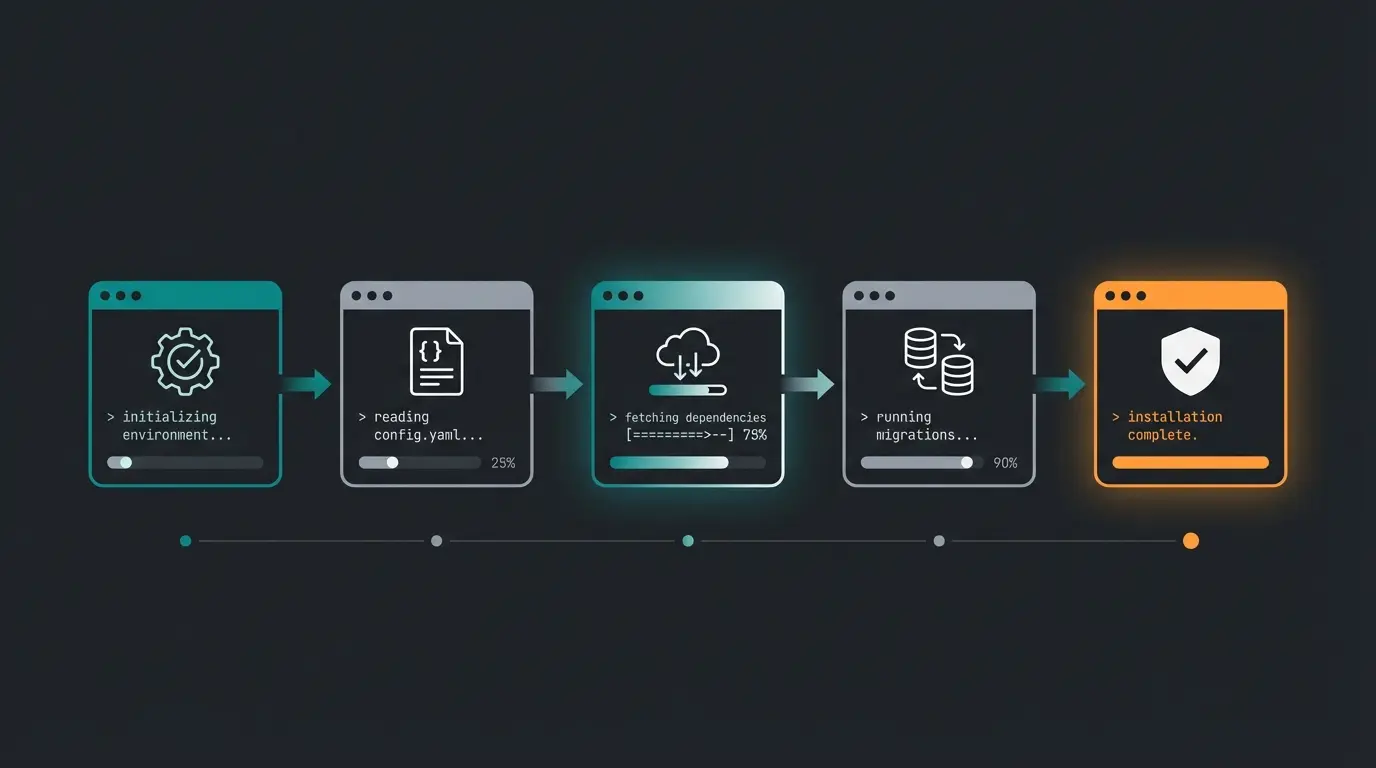
Schritt 1: Vorbereitung im Terminal
Bevor das eigentliche Update startet, muss das System vorbereitet werden. Dieser Schritt ist entscheidend und sollte nicht übersprungen werden – wie werkstattl.com in ihrer Anleitung betont.
```bash # System auf das Update vorbereiten bin/console system:update:prepare ```
Dieser Befehl bereitet die Datenbank vor und deaktiviert bei Bedarf Plugins, die Probleme verursachen könnten. Er erstellt außerdem einen Checkpoint, zu dem du bei Problemen zurückkehren kannst.
Schritt 2: Composer.json anpassen
Öffne deine composer.json Datei mit einem Texteditor. Du musst die Version von shopware/core, shopware/storefront, shopware/administration und shopware/elasticsearch anpassen. Dies ist der eigentliche Kernschritt des Updates.
Beispiel für das Update auf 6.6: Ändere die Versionen von z.B. *6.5.** auf 6.6.0.0 (oder die aktuellste stabile Version). Achte darauf, alle Shopware-Pakete auf die gleiche Version zu setzen, um Inkompatibilitäten zu vermeiden.
Schritt 3: Das eigentliche Update ausführen
Führe nun das Update der Abhängigkeiten durch. Dieser Prozess kann je nach Internetverbindung und Shopgröße einige Minuten dauern.
```bash # Update der Pakete durchführen composer update --no-scripts ```
Hinweis zum Flag: Der Flag --no-scripts kann helfen, wenn Scripte während des Updates aufgrund von Speicherfehlern abbrechen. Du musst die Scripte dann später manuell anstoßen. Bei Shops mit vielen Plugins ist dies oft die sicherere Variante.
Schritt 4: Migrationen und Abschluss
Nachdem die Dateien aktualisiert sind, muss die Datenbankstruktur angepasst werden. Dieser Schritt führt alle notwendigen Migrationen durch und aktualisiert die Shopware-Tabellen.
```bash # Datenbank-Migrationen durchführen bin/console system:update:finish # Cache leeren (Essenziell!) bin/console cache:clear # Theme kompilieren bin/console theme:compile ```
Das Leeren des Caches ist absolut kritisch. Ein veralteter Cache ist eine der häufigsten Ursachen für merkwürdiges Verhalten nach Updates. Nimm dir die Zeit, diesen Schritt nicht zu überspringen.
Schritt 5: Asset-Installation abschließen
Da sich in Shopware 6.6 die Handhabung von Assets geändert hat, solltest du diese neu installieren. Dieser Schritt stellt sicher, dass alle CSS-, JavaScript- und Bilddateien korrekt verknüpft sind.
```bash # Assets neu installieren bin/console assets:install ```
Nach diesem Schritt ist das technische Update abgeschlossen. Aber Vorsicht: Technisch erfolgreich bedeutet nicht automatisch funktional erfolgreich. Die eigentliche Arbeit beginnt jetzt mit dem Testing.
Der Silent Killer: Plugin-Kompatibilität
Das Update ist technisch durchgelaufen. Der Admin-Bereich lädt. Alles gut? Vorsicht. Hier lauert die größte Gefahr für deine Conversion Rate – und sie zeigt sich oft erst, wenn Kunden bereits frustriert aufgeben.
Das Problem mit inkompatiblen Plugins
Shopware deaktiviert während des Updates oft Plugins, die als inkompatibel markiert sind – wie die offizielle Dokumentation beschreibt. Das klingt nach einer Sicherheitsmaßnahme, kann aber katastrophale Folgen haben.
- Das Risiko bei Zahlungs-Plugins: Wenn dein Zahlungsanbieter-Plugin oder Versand-Plugin deaktiviert wurde, können Kunden nicht mehr bestellen. Der Checkout bricht ab, ohne dass ein offensichtlicher Fehler angezeigt wird.
- Das Risiko bei Marketing-Plugins: Deaktivierte Tracking-Plugins bedeuten verlorene Daten für deine Werbekampagnen. Du gibst Geld für Ads aus, ohne Conversions messen zu können.
- Die Lösung: Prüfe nach dem Update sofort bin/console plugin:list. Aktiviere und aktualisiere alle Plugins einzeln und teste nach jeder Aktivierung.
Die JavaScript-Falle durch Async Loading
Wie in Abschnitt 1 erwähnt, lädt Shopware 6.6 JavaScript asynchron. Das ist grundsätzlich gut für die Performance, kann aber zu Race Conditions führen – Situationen, in denen Code ausgeführt wird, bevor seine Abhängigkeiten geladen sind.
Symptom: Der Shop lädt blitzschnell, aber wenn du auf In den Warenkorb klickst oder den KI-Berater öffnen willst, passiert nichts. Keine Fehlermeldung, keine Reaktion – einfach nichts. Für deinen Shopware Kundensupport bedeutet das Anfragen von frustrierten Kunden.
Ursache: Ein Plugin versucht, auf eine Funktion zuzugreifen, die noch nicht geladen wurde. Das ist besonders tückisch, weil es nicht bei jedem Seitenaufruf passiert – nur wenn die Ladereihenfolge zufällig ungünstig ist. hungmac.com dokumentiert dieses Problem ausführlich.
Ein aktualisierter Shop ist die perfekte Basis für intelligente Kundenberatung. Nutze die gewonnene Performance für KI-gestützte Produktempfehlungen, die deine Conversion steigern.
Jetzt KI-Beratung testenPost-Update Health Check: Fokus auf User Journey
Die meisten Anleitungen enden mit Cache leeren. Das reicht nicht. Ein technisch grüner Status sagt nichts über die Business Continuity aus. Dein Shop kann technisch fehlerfrei laufen, während Kunden trotzdem nicht kaufen können.
Nutze diese Checkliste für einen echten Health Check, der nicht nur technische, sondern auch geschäftliche Aspekte abdeckt. Ein optimierter Shopware Bestellstatus Workflow hilft dir dabei, den Überblick zu behalten.
Der Consultation-First Test
Wenn du moderne Tools nutzt, teste diese zuerst. Ein kaputter Checkout ist schlimm, aber ein kaputter Produktberater bedeutet, dass der Kunde gar nicht erst zum Checkout kommt. Die Conversion-Kette beginnt viel früher als beim Bezahlen.
- KI-Widgets testen: Lädt das Chat-Fenster? Antwortet der Bot? Werden Produktempfehlungen korrekt angezeigt?
- Suche prüfen: Funktioniert die Suche? Shopware 6.6 hat Änderungen an Elasticsearch vorgenommen – prüfe, ob der Index neu aufgebaut wurde (wie auf Shopware dokumentiert).
- Filter testen: Lassen sich Produkte auf Kategorieseiten filtern? Dies basiert oft auf JavaScript und ist anfällig für Async-Loading-Probleme.
Optimierte Shopware Kategorieseiten SEO sind nur dann wirksam, wenn alle interaktiven Elemente funktionieren.
Der Transaktions-Test
Führe eine echte Bestellung durch – keine Vorschau, kein Testmodus. Nur so erkennst du Probleme, die bei echten Transaktionen auftreten. Nutze eine echte E-Mail-Adresse und zahle mit echtem Geld (du kannst die Bestellung später stornieren).
- Produkt in den Warenkorb legen – testet AJAX/JavaScript-Funktionen
- Zur Kasse gehen – testet Login/Registrierung und Session-Handling
- Zahlungsart wählen – testet API-Verbindung zu PayPal, Stripe, Klarna etc.
- Kauf abschließen – testet E-Mail-Versand und Datenbank-Schreibvorgänge
- Bestellbestätigung prüfen – testet Template-Rendering und Variablen-Ersetzung
Der visuelle Theme-Check
Da Shopware 6.6 veraltete CSS-Klassen und Twig-Blöcke entfernt hat, können Design-Elemente verschoben sein. Diese Änderungen sind oft subtil und fallen erst bei genauem Hinsehen auf. Eine gut optimierte Shopware Produktseite sollte nach dem Update genauso gut aussehen wie vorher.
- Header & Footer prüfen: Sind alle Menüpunkte sichtbar? Funktioniert die Navigation?
- Produktdetailseite (PDP) testen: Hier gab es Änderungen an der Galerie und den Buy-Boxen.
- Mobile Ansicht kontrollieren: Oft brechen Layouts nur auf mobilen Geräten.
- Warenkorb-Overlay prüfen: Öffnet sich der Mini-Warenkorb korrekt?
Vergiss nicht, auch die Shopware Mobile Optimierung nach dem Update zu überprüfen – hier treten oft die meisten visuellen Probleme auf.
Shopware Update Troubleshooting: Erste Hilfe
Selbst bei bester Vorbereitung kann es knallen. Hier sind die Lösungen für die häufigsten Panik-Momente – praxiserprobt und schnell umsetzbar.
Problem 1: Shop steckt im Wartungsmodus
Symptom: Nach dem Update siehst du dauerhaft Wir sind gleich wieder für dich da, obwohl das Update fertig ist. Kunden können nicht auf den Shop zugreifen, und du auch nicht ohne Workaround.
Ursache: Die Datei oder der Ordner, der den Wartungsmodus steuert, wurde nicht gelöscht. Das passiert häufig, wenn das Update-Script abbricht oder ein Timeout auftritt – wie Shopware selbst dokumentiert.
Lösung: Lösche per FTP oder SSH den Ordner /var/www/shopware/files/update/ oder suche nach einer update-assets Datei im Root-Verzeichnis und entferne diese. Alternativ kannst du den Wartungsmodus per CLI deaktivieren:
```bash bin/console sales-channel:maintenance:disable --all ```
Problem 2: 500 Internal Server Error
Symptom: Weiße Seite nach dem Update. Keine Fehlermeldung, nur leeres Weiß oder ein generischer Server-Fehler. Das ist der gefürchtete White Screen of Death.
Ursache: Meistens inkompatible PHP-Version oder fehlende PHP-Extensions. Die Shopware Systemanforderungen sind hier eindeutig.
- PHP-Version prüfen: Führe php -v aus. Für Shopware 6.6 muss es 8.2+ sein.
- Logs analysieren: Prüfe /var/log/php_errors.log oder im Shopware-Ordner /var/log/prod-....log für detaillierte Fehlermeldungen.
- Memory Limit erhöhen: Oft ist das memory_limit zu niedrig. Setze es in der php.ini auf mindestens 512M (besser 1GB für Updates).
- .htaccess prüfen:** Manchmal werden hier falsche PHP-Handler gesetzt.
Problem 3: Class not found Fehler
Symptom: Fehler wie Uncaught Error: Class Shopware\Core\HttpKernel not found. Der Shop startet nicht, und die Fehlermeldung verweist auf Shopware-Kern-Klassen.
Ursache: Veraltete Dateien im public oder bin Ordner, die nicht überschrieben wurden. Das passiert, wenn Composer nicht alle Dateien korrekt aktualisieren konnte.
Lösung: Lade die public/index.php und bin/console Dateien aus dem offiziellen Shopware GitHub Repository (passend zu deiner Version) herunter und ersetze die Dateien auf deinem Server manuell. Führe danach erneut composer dump-autoload aus.
| Fehler | Wahrscheinliche Ursache | Schnellste Lösung |
|---|---|---|
| Wartungsmodus hängt | Update-Lock nicht entfernt | bin/console sales-channel:maintenance:disable --all |
| 500 Internal Server Error | PHP-Version oder Memory | PHP auf 8.2+ updaten, memory_limit erhöhen |
| Class not found | Veraltete Core-Dateien | index.php und bin/console manuell ersetzen |
| Leere Administration | Vue 3 Build fehlgeschlagen | bin/console theme:compile && cache:clear |
| Plugin-Aktivierung fehlschlägt | Inkompatible Plugin-Version | Plugin manuell aktualisieren oder deaktivieren |
Fazit: Vom Update zum echten Shop-Upgrade
Ein Shopware Update auf Version 6.6 oder höher ist mehr als nur Pflichtprogramm. Es ist der Befreiungsschlag von technischer Schuld und die Grundlage für einen zukunftsfähigen Online-Shop.
- Sicherheit: Du schließt kritische Lücken, die Angreifer ausnutzen könnten. Jede ungepatchte Version ist ein Risiko.
- Performance: Durch asynchrones JS und PHP 8.2 wird dein Shop spürbar schneller – ein direkter Hebel für SEO und Conversion.
- Zukunft: Du schaffst die technische Basis, um KI-Tools und moderne Marketing-Integrationen nahtlos zu nutzen.
Die Shopware Trust Elemente funktionieren nur dann optimal, wenn die technische Basis stimmt. Ein langsamer oder veralteter Shop untergräbt jedes Vertrauenssignal.
Dein Shop ist nun schnell und sicher. Aber ist er auch smart? Nachdem die technische Basis steht, ist der perfekte Zeitpunkt, um über die User Experience nachzudenken. Ein gut konfiguriertes Shopware Kundenkonto in Kombination mit KI-gestützter Beratung hebt deinen Shop auf das nächste Level.
Nutze die gewonnene Performance, um deinen Kunden mit KI-gestützter Beratung genau dort zu helfen, wo sie es brauchen – ohne Ladezeiten-Frust und mit einer Infrastruktur, die mit modernen Tools mithalten kann.
FAQ: Häufige Fragen zum Shopware Update
Die reine Update-Zeit hängt von der Shop-Größe ab. Bei einem kleinen Shop mit wenigen Plugins dauert das Composer-Update etwa 15-30 Minuten. Bei großen Shops mit vielen Produkten und Plugins kann der Prozess inklusive Datenbank-Migration 1-2 Stunden dauern. Plane zusätzlich Zeit für Tests ein – mindestens eine weitere Stunde für den Health Check.
Ja, das ist möglich, aber erfordert etwas Vorbereitung. Du musst eine composer.json Datei erstellen, die alle deine installierten Plugins und deren Versionen enthält. Am besten lässt du dir dabei von einer Shopware-Agentur helfen, da der Wechsel fehleranfällig sein kann.
Zunächst prüfe, ob eine aktualisierte Version des Plugins verfügbar ist. Die meisten seriösen Plugin-Entwickler liefern Updates innerhalb weniger Wochen nach einer neuen Shopware-Version. Falls nicht, kontaktiere den Plugin-Entwickler oder suche nach einer Alternative. Im Notfall kannst du das Plugin temporär deaktiviert lassen und die Funktionalität manuell abbilden.
Für produktive Shops mit nennenswertem Umsatz: Ja, unbedingt. Ein Staging-System kostet bei den meisten Hostern nur wenige Euro im Monat und kann dir tausende Euro an entgangenem Umsatz durch Update-Probleme sparen. Du kannst dort alle Schritte testen, bevor du den Live-Shop anfasst.
Shopware veröffentlicht regelmäßig Minor-Updates und Sicherheitspatches. Sicherheitspatches solltest du so schnell wie möglich einspielen – idealerweise innerhalb einer Woche. Major-Updates (wie von 6.5 auf 6.6) solltest du innerhalb von 2-3 Monaten nach Release durchführen, um von neuen Features und Performance-Verbesserungen zu profitieren.
Die perfekte technische Basis ist geschaffen. Nutze die Performance deines aktualisierten Shops für KI-gestützte Produktberatung, die deine Kunden begeistert und deine Conversion-Rate steigert.
KI-Produktberater entdecken