Shopware Shop erstellen: Schritt-fuer-Schritt-Anleitung 2026
Shopware Shop erstellen in 7 Schritten: Voraussetzungen, Hosting, Design, Produkte, Plugins, Recht und Go-Live. Praxis-Anleitung mit Zeitangaben und Kosten.

Ich habe in den letzten drei Jahren dutzende Shopware-Shops gesehen, die gescheitert sind. Nicht an der Technik. An der Vorbereitung. Der Haendler hat installiert, ein Theme gewaehlt, zehn Produkte hochgeladen und sich gewundert, warum niemand kauft.
Dieser Guide ist anders. Hier gehst du in 7 konkreten Schritten von null zum funktionierenden Shopware 6 Shop, mit realistischen Zeitangaben pro Schritt, ehrlichen Kosten und den Fehlern, die ich bei anderen Haendlern beobachtet habe. Stand Anfang 2026.
Shopware ist das fuehrende Shopsystem im DACH-Raum, entwickelt seit 2004 von der shopware AG in Schoeppingen. Ueber 50.000 Shops laufen auf der Plattform. Einen umfassenden Ueberblick ueber das System bietet unser Guide zum Shopware Shop. Mit Version 6 hat Shopware den Technologie-Stack komplett erneuert: Symfony-Framework, Vue.js-Admin, API-First-Architektur. Das macht die Plattform zukunftssicher, stellt aber auch hoehere Anforderungen an Hosting und Konfiguration als fruehere Versionen.
Voraussetzungen: Was du brauchst, bevor du startest
Ein Shopware Shop braucht fuenf Dinge, bevor du die Installation startest: eine Domain, Hosting mit den richtigen Spezifikationen, einen Shopware Account, aufbereitete Produktdaten und einen Plan fuer Zahlungsanbieter. Ohne diese Grundlagen wird die Einrichtung zum Zeitfresser.
Bevor du loslegst, klaere eine Grundsatzfrage: Weisst du, was Shopware ist und ob es zu deinem Vorhaben passt? Falls du unsicher bist, starte dort. Falls ja, hier ist deine Checkliste.
| Voraussetzung | Details | Geschaetzte Kosten |
|---|---|---|
| Domain | .de oder .com, sprechend, ohne Umlaute und Sonderzeichen | 10-15 EUR/Jahr |
| Hosting | Managed Server mit PHP 8.2+, MySQL 8.0+, Redis, mind. 4 GB RAM | 50-150 EUR/Monat |
| Shopware Account | Registrierung auf shopware.com fuer Downloads und Plugin-Store | Kostenlos |
| Produktdaten | Titel, Beschreibungen, Bilder, Preise und Varianten in einer Tabelle | Eigenleistung |
| Zahlungsanbieter | PayPal Business, Stripe oder Mollie Account vorab erstellen | Transaktionsgebuehren |
| Rechtstexte | Impressum, AGB, Datenschutz, Widerrufsbelehrung | 30-50 EUR/Monat (Abo) |
Die Community Edition ist Shopware kostenlos nutzbar, solange dein Bruttowarenvolumen unter 1 Million EUR pro Jahr bleibt. Darueber greift seit Maerz 2025 die Fair Usage Policy, und du musst auf einen kostenpflichtigen Plan wechseln. Die aktuellen Shopware Preise starten bei rund 600 EUR monatlich fuer den Rise-Plan, der dir unter anderem den AI Copilot fuer Backend-Prozesse freischaltet.
Du willst das System erst kennenlernen, bevor du Geld investierst? Die Shopware 6 Demo gibt dir einen risikofreien Einblick ins Backend. Mein Rat: Nimm dir mindestens einen halben Tag dafuer. Wer blind startet, bereut es spaeter.
Schritt 1: Shopware Account und Hosting einrichten
Der Shopware Account ist dein zentraler Zugang zu Downloads, Plugin-Store und Lizenzverwaltung. Die Registrierung dauert zwei Minuten, ist kostenlos und unabhaengig davon, welchen Plan du spaeter waehlst.
Cloud oder Self-Hosted?
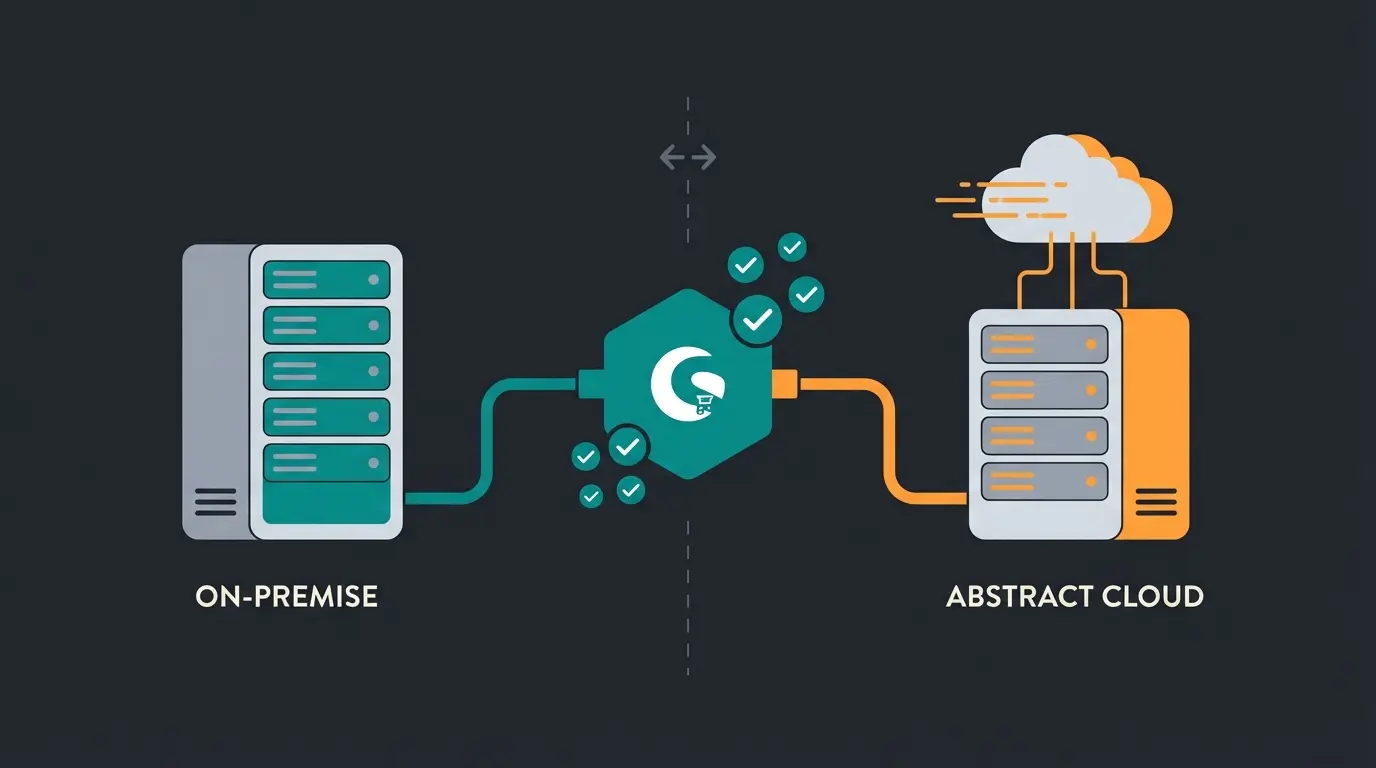
Stand 2026 hast du zwei Wege: Shopware Cloud (SaaS) oder die selbst gehostete Open-Source-Version. Die Entscheidung haengt von deiner technischen Erfahrung und deinen Anforderungen ab.
- Shopware Cloud: Kein eigener Server noetig, Shopware kuemmert sich um Updates und Sicherheit. Eingeschraenkte Plugin-Auswahl und weniger Anpassungsmoeglichkeiten. Ideal fuer Haendler ohne technisches Team.
- Self-Hosted (Open Source): Volle Kontrolle ueber Server, Code und Plugins. Du brauchst einen Hoster, der PHP 8.2+, MySQL 8.0+ oder MariaDB 10.11+, Node.js 20 und Redis unterstuetzt. Ideal fuer Haendler mit technischem Anspruch oder Agentur-Support.
- Systemanforderungen Self-Hosted (Stand 2026): PHP 8.2 oder hoeher (empfohlen: 8.3 mit JIT), MySQL 8.0+ oder MariaDB 10.11+, Node.js 20 (LTS), mindestens 4 GB RAM (empfohlen: 8 GB), Redis fuer Session- und Cache-Management, Elasticsearch oder OpenSearch fuer die Produktsuche.
- Meine Empfehlung: Wenn du unter 500 Produkte hast und schnell starten willst, teste Cloud. Fuer alles andere nimm Self-Hosted. Die Flexibilitaet bei Plugins und Integrationen ist den Mehraufwand wert.
Fuer die Self-Hosted-Variante empfehle ich Managed Hosting bei Anbietern wie Maxcluster, Timme Hosting oder Mittwald. Diese kennen die Shopware-Anforderungen und bieten vorkonfigurierte Umgebungen. Die vollstaendige Installationsanleitung findest du in der offiziellen Shopware Dokumentation. Einen ausfuehrlichen Ueberblick ueber die Plattform bietet unser Guide zum Shopware Online-Shop.
Registriere dich auf shopware.com und lade den Installer herunter.
Lade die shopware-installer.phar.php per FTP oder SSH auf deinen Server.
Rufe deine-domain.de/shopware-installer.phar.php im Browser auf.
Der Wizard prueft PHP-Version, Datenbank und Erweiterungen. Bei roten Warnungen: zuerst beheben.
Waehle Sprache, Waehrung und erstelle den Admin-Zugang.
Schritt 2: Shop-Design und Theme konfigurieren
Nach der Installation hast du einen funktionierenden, aber leeren Shop mit dem Standard-Theme. Jetzt geht es an das Erscheinungsbild. Shopware 6 nutzt dafuer die Erlebniswelten (Shopping Experiences), einen Drag-and-Drop-Editor, der deutlich mehr kann als nur Bilder platzieren. Du kannst damit komplette Landingpages, Kategorie-Layouts und die Startseite gestalten.
Der haeufigste Fehler in diesem Schritt: Haendler verbringen Tage mit Farbwahl und Schriften, bevor ein einziges Produkt im System ist. Mach es umgekehrt. Waehle ein Theme, setze Logo und Grundfarben, und geh weiter. Das Feintuning kommt spaeter, wenn du siehst, wie echte Produkte auf der Seite wirken.
Ein Haendler fuer Gartenprodukte, mit dem ich letztes Jahr gearbeitet habe, hat drei Wochen an seinem Design gebastelt, bevor er das erste Produkt angelegt hat. Als die Produkte dann drin waren, passte das Layout nicht zu seinen Produktbildern, und er hat nochmal von vorne angefangen. Produkte zuerst, Design danach anpassen. Das ist die richtige Reihenfolge.
- Theme waehlen: Das Standard-Theme reicht zum Start. Wenn du ein Premium-Theme willst, pruefe Kompatibilitaet mit Shopware 6.6+ und aktive Wartung durch den Entwickler. Themes zwischen 100-300 EUR sind Standard.
- Branding setzen: Logo hochladen, Primaer- und Sekundaerfarben definieren, Schriftart waehlen. Shopware speichert das zentral unter Einstellungen > Grundeinstellungen > Shop.
- Navigation aufbauen: Hauptnavigation, Footer-Navigation und Service-Menue konfigurieren. Halte die Hauptnavigation schlank: maximal 7 Punkte. Alles andere gehoert in Unterkategorien.
- Erlebniswelten fuer Startseite erstellen: Nutze den CMS-Editor fuer eine Startseite mit Hero-Bild, Kategorievorschau und Vertrauenssignalen (Bewertungen, Versandinfos, Zertifikate).
- Mobile pruefen: Ueber 70% des E-Commerce-Traffics kommt ueber Mobilgeraete. Pruefe jede Seite auf dem Smartphone, bevor du sie veroeffentlichst.
Noch ein Detail, das viele vergessen: Pruefe die Ladezeit nach der Theme-Installation. Manche Premium-Themes bringen eigene JavaScript-Bibliotheken und CSS-Frameworks mit, die die Performance verschlechtern. Shopware bietet unter Einstellungen > System > Caching die Moeglichkeit, HTTP-Cache und Theme-Kompilierung zu aktivieren. Mach das direkt nach der Theme-Einrichtung.
Zeitaufwand fuer diesen Schritt: 3-5 Stunden fuer eine solide Grundkonfiguration. Perfektionismus ist hier der Feind des Fortschritts. Ein sauberes, schnelles Design mit klarer Navigation schlaegt ein huebsches Design mit verwirrender Struktur.
Schritt 3: Produkte anlegen und Kategorien erstellen
Produktdaten sind das Rueckgrat deines Shops. Die Qualitaet deiner Produktbeschreibungen, Bilder und Kategorisierung entscheidet ueber Sichtbarkeit bei Google und Conversion bei Besuchern. Laut einer Studie von Salsify (2025) brechen 87% der Online-Kaeufer einen Kauf ab, wenn die Produktinformationen unvollstaendig oder unklar sind. Dieser Schritt braucht die meiste Zeit, und das ist richtig so.
Kategoriestruktur zuerst
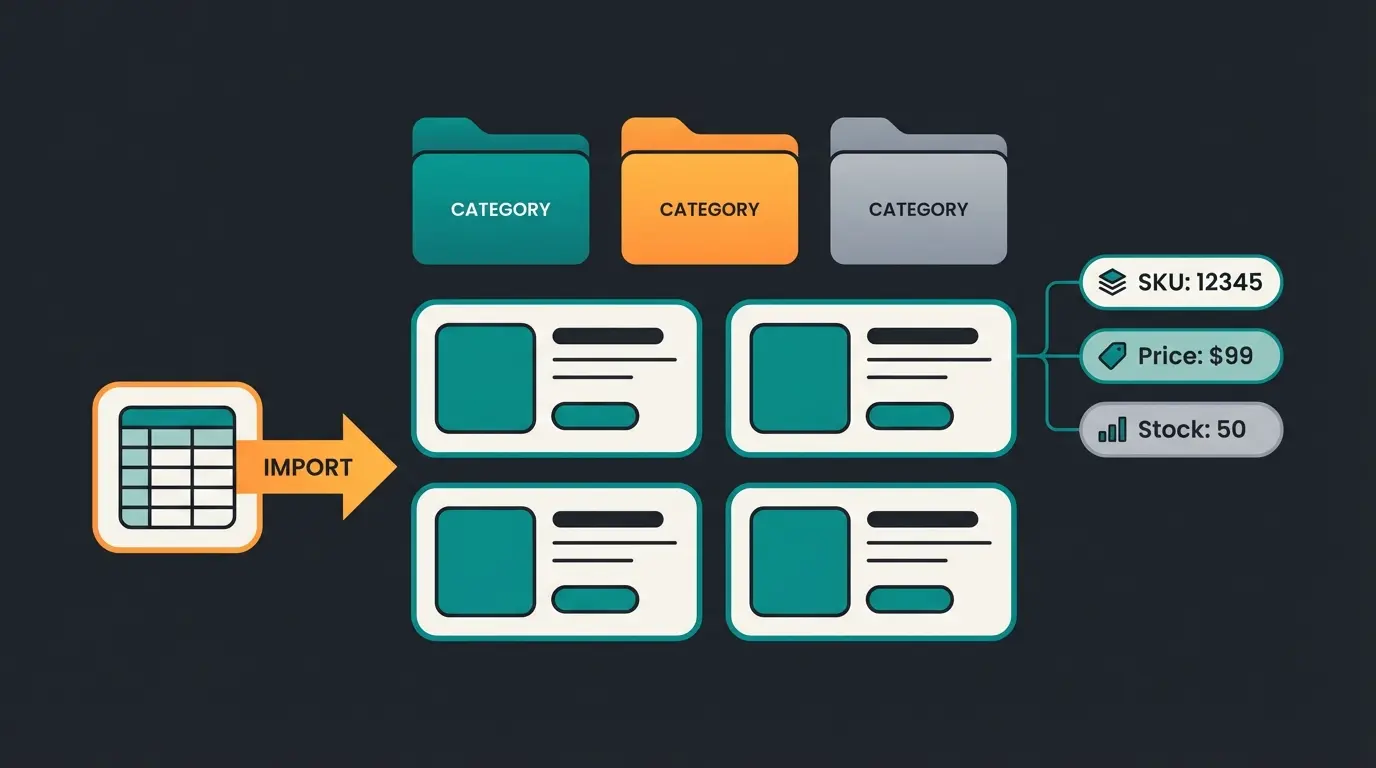
Lege die Kategoriestruktur an, bevor du das erste Produkt erstellst. Denke dabei vom Kunden her, nicht von deinem Lager. Wie wuerde ein Besucher dein Sortiment durchsuchen? Maximal drei Ebenen: Hauptkategorie, Unterkategorie, ggf. eine weitere Ebene. Tiefer wird es unuebersichtlich. Eine ausfuehrliche Anleitung zur Kategoriepflege findest du in unserem Guide zu Shopware Kategorien.
Produkte richtig anlegen
Im Shopware Admin findest du die Produktverwaltung unter Kataloge > Produkte. Fuer jedes Produkt brauchst du mindestens: Produktname, Artikelnummer, Preis, Beschreibung, mindestens ein Bild und die Zuordnung zu einer Kategorie.
- Produktbeschreibungen: Schreibe fuer Menschen, nicht fuer Suchmaschinen. Nenne das Problem, das dein Produkt loest, die wichtigsten Eigenschaften und fuer wen es geeignet ist. 150-300 Woerter pro Produkt sind ein guter Richtwert.
- Bilder: Mindestens 3 Bilder pro Produkt, davon eines freigestellt auf weissem Hintergrund. Aufloesung: mindestens 1200x1200 Pixel. Shopware konvertiert automatisch in WebP, wenn du das in den Einstellungen aktivierst.
- Varianten und Eigenschaften: Nutze Shopwares Eigenschaftssystem fuer Groessen, Farben und Materialien. Das erzeugt saubere Filterfunktionen und vermeidet doppelte Produkteintraege.
- Zusatzfelder (Custom Fields): Hier trennt sich die Spreu vom Weizen. Lege strukturierte Felder an fuer alles, was ueber Standardattribute hinausgeht: Einsatzgebiet, Pflegehinweise, Zielgruppe. Diese Daten sind spaeter Gold wert, wenn du KI-gestuetzte Produktberatung integrieren willst.
Massenimport fuer groessere Sortimente
Ab 50 Produkten lohnt sich der CSV-Import. Shopware bietet einen nativen Importassistenten unter Einstellungen > Shop > Import/Export. Bereite deine Daten sauber in einer CSV-Datei vor und nutze das Mapping, um Spalten den richtigen Feldern zuzuordnen. Alternativ gibt es fuer groessere Kataloge ERP-Konnektoren wie Pickware oder JTL-Wawi, die eine bidirektionale Synchronisation zwischen Warenwirtschaft und Shop ermoeglichen. Das lohnt sich ab etwa 200 Produkten mit regelmaessigen Bestandsaenderungen.
Zeitaufwand: Stark abhaengig von der Kataloggroesse. Fuer 50 Produkte mit guten Beschreibungen und Bildern: 2-3 Tage. Fuer 500+ Produkte mit CSV-Import: 1-2 Wochen, wenn du die Datenqualitaet ernst nimmst.
Schritt 4: Plugins und Erweiterungen installieren
Shopware 6 deckt im Kern die Grundfunktionen ab. Fuer alles darueber hinaus brauchst du Plugins. Der Shopware Store bietet ueber 3.000 Erweiterungen, von kostenlos bis mehrere hundert Euro pro Jahr. Die richtige Auswahl spart Geld und verhindert Performance-Probleme.
| Kategorie | Empfehlung | Kosten | Warum wichtig |
|---|---|---|---|
| SEO | SEO Professional (shopware.store) | Ab 99 EUR/Jahr | Erweiterte Meta-Tags, Canonical URLs, strukturierte Daten |
| Rechtstexte | IT-Recht Kanzlei oder Haendlerbund | Ab 30 EUR/Monat | Automatisch aktualisierte AGB, Impressum, DSGVO-Texte |
| Payment | Mollie, Stripe oder PayPal Checkout | Transaktionsgebuehren | Klarna, Kreditkarte, Apple Pay in einer Integration |
| Analytics | Google Analytics 4 / Matomo | Kostenlos (GA4) | Besucherverhalten verstehen, Conversion messen |
| E-Rechnung | ZUGFeRD/XRechnung Plugin | Ab 49 EUR | Pflicht fuer B2B seit 2025 |
| Bilder | WebP-Konvertierung | Kostenlos (nativ) | Schnellere Ladezeiten, bessere Core Web Vitals |
Drei Regeln fuer die Plugin-Auswahl: Erstens, pruefe das Datum der letzten Aktualisierung. Plugins, die seit ueber 6 Monaten kein Update hatten, sind ein Risiko bei Shopware-Updates. Zweitens, lies die Bewertungen im Shopware Store, besonders die negativen. Drittens, installiere nur, was du wirklich brauchst. Jedes Plugin erhoeht die Ladezeit und die Komplexitaet bei Updates.
Ich habe Shops erlebt, die 30 Plugins installiert hatten und bei jedem Shopware-Update einen halben Tag fuer Kompatibilitaetstests gebraucht haben. Starte mit 5-8 essentiellen Plugins. Du kannst spaeter jederzeit erweitern. Was du nicht brauchst: Social-Media-Feeds, Popup-Builder oder Live-Chat-Widgets am ersten Tag. Fokussiere dich auf Plugins, die den Kaufprozess direkt unterstuetzen.
Schritt 5: Rechtliche Anforderungen erfuellen
Ein Shopware Shop in Deutschland muss rechtlich wasserdicht sein. Die Abmahngefahr im E-Commerce ist real, und die Kosten fuer eine einzige Abmahnung uebersteigen locker die Investition in ordentliche Rechtstexte. Hier sind die Pflichtpunkte.
- [Shopware Impressum](/blog/shopware-impressum): Muss von jeder Seite mit maximal zwei Klicks erreichbar sein. Pflichtangaben nach Paragraf 5 TMG: Name, Anschrift, Kontakt, Handelsregister, USt-IdNr.
- Datenschutzerklaerung: DSGVO-konform, mit Auflistung aller Dienste, die personenbezogene Daten verarbeiten (Analytics, Payment, Newsletter). Aktualisieren bei jeder neuen Integration.
- AGB und Widerrufsbelehrung: Nicht selbst schreiben. Nutze einen spezialisierten Anbieter wie IT-Recht Kanzlei oder Haendlerbund. Die Plugins aktualisieren deine Texte automatisch bei Gesetzesaenderungen.
- Cookie Consent: Shopware bringt einen eigenen Cookie-Manager mit, aber fuer DSGVO-konforme Einwilligung brauchst du eine saubere Konfiguration. Tracking-Dienste duerfen erst nach Zustimmung laden. Alles zur Einrichtung findest du in unserem Guide zum Cookie Consent einrichten.
- Preisangabenverordnung: Grundpreise bei nach Gewicht oder Volumen verkauften Produkten. Durchgestrichene Preise nur mit Bezug auf den niedrigsten Preis der letzten 30 Tage.
Die DSGVO schreibt vor, dass du jeden Dienst, der personenbezogene Daten verarbeitet, in deiner Datenschutzerklaerung nennst. Das gilt fuer Google Analytics, Facebook Pixel, Hotjar, Newsletter-Tools und auch fuer KI-Integrationen. Jede neue Integration bedeutet: Datenschutzerklaerung aktualisieren und Cookie Consent anpassen.
Zeitaufwand: 2-4 Stunden fuer die Einrichtung, wenn du einen Rechtstexte-Anbieter nutzt. Ohne Anbieter: deutlich laenger und riskanter. Die 30-50 EUR monatlich fuer ein Rechtstexte-Abo sind die guenstigste Versicherung, die du fuer deinen Shop kaufen kannst.
Schritt 6: Payment und Versand konfigurieren
Zahlungsarten und Versandoptionen entscheiden direkt ueber deine Conversion. Laut Studien von Baymard Institute (Stand 2025) brechen 13% der Kaeufer den Checkout ab, weil ihre bevorzugte Zahlungsmethode fehlt. Und 48% brechen ab, weil die Zusatzkosten (Versand, Steuern) zu hoch oder unklar sind.
Zahlungsmethoden einrichten
Fuer den deutschen Markt brauchst du mindestens vier Zahlungsarten: PayPal, Kreditkarte, Klarna (Rechnungskauf) und SEPA-Lastschrift. Laut einer EHI-Studie (2025) ist PayPal mit ueber 30% Marktanteil die beliebteste Zahlungsart im deutschen E-Commerce, gefolgt von Rechnungskauf (19%) und Kreditkarte (12%). Ein Payment-Service-Provider wie Mollie oder Stripe buendelt diese in einer Integration und spart dir die Einzelanbindung.
| Anbieter | Zahlungsarten | Transaktionsgebuehren | Besonderheit |
|---|---|---|---|
| Mollie | PayPal, Kreditkarte, Klarna, iDEAL, Bancontact | Ab 1,2% + 0,25 EUR | Starke Shopware-Integration, kein Fixpreis |
| Stripe | Kreditkarte, SEPA, Apple Pay, Google Pay | 1,5% + 0,25 EUR (EU) | Entwicklerfreundlich, gute API |
| PayPal Checkout | PayPal, Kreditkarte, Rechnungskauf, SEPA | Ab 1,49% + 0,29 EUR | Hoechste Verbreitung in DACH |
| Klarna direkt | Rechnungskauf, Ratenzahlung, Sofortueberweisung | Variabel | Beliebt bei Mode und Lifestyle |
Versandregeln und Carrier konfigurieren
Unter Einstellungen > Versand legst du Versandarten, Preise und Regeln an. Shopware arbeitet mit sogenannten Versandkostenregeln, die du nach Gewicht, Preis oder Produkteigenschaften staffeln kannst. Die wichtigsten Punkte:
- Definiere mindestens zwei Versandoptionen: Standard (3-5 Tage) und Express (1-2 Tage)
- Nutze gewichts- oder preisbasierte Staffelung fuer faire Versandkosten
- Biete ab einem Schwellenwert (z.B. 50 EUR) kostenlosen Versand an: das steigert den durchschnittlichen Warenkorbwert
- Konfiguriere Versandlaender sauber: DACH ist Standard, EU optional
Zeitaufwand: 2-3 Stunden fuer die Einrichtung aller Zahlungsarten und Versandregeln. Die Anbindung an einen Payment-Provider wie Mollie oder Stripe ist dank Shopware-Plugin in 30 Minuten erledigt. Der Rest geht fuer Versandstaffelung, Laenderkonfiguration und Tests drauf. Ein Tipp aus der Praxis: Teste auch den Fall, dass ein Kunde ins EU-Ausland bestellen will. Die Versandkosten und Steuerberechnung fuer internationale Bestellungen sind haeufige Fehlerquellen.
Schritt 7: Go-Live-Checkliste und erste Bestellungen
Dein Shop steht, die Produkte sind drin, Payment und Versand funktionieren. Bevor du live gehst, arbeite diese Checkliste ab. Ich habe zu viele Shops gesehen, die am ersten Tag mit einem peinlichen Fehler online gegangen sind: falsche Preise, fehlende AGB, oder eine Startseite, die auf dem Handy nicht funktioniert.
- Alle Testbestellungen erfolgreich durchlaufen (Payment, Versand, E-Mails)
- Rechtstexte vollstaendig und aktuell (Impressum, AGB, Datenschutz, Widerruf)
- Cookie Consent korrekt konfiguriert (kein Tracking vor Zustimmung)
- SEO-Grundlagen: Meta-Titles, Meta-Descriptions, XML-Sitemap aktiviert
- Alle Seiten auf Mobile getestet (Startseite, Kategorie, Produkt, Checkout)
- Google Analytics 4 oder Matomo eingerichtet und Conversion-Tracking aktiv
- E-Mail-Vorlagen angepasst (Bestellbestaetigung, Versandbestaetigung, Rechnung)
- Robots.txt und Sitemap bei Google Search Console eingereicht
- SSL-Zertifikat aktiv und HTTPS-Weiterleitung eingerichtet
- Performance geprueft: Ladezeit unter 3 Sekunden (PageSpeed Insights)
Nach dem Go-Live: Beobachte die ersten Bestellungen genau. Pruefe, ob alle E-Mails korrekt ankommen, ob die Zahlungen verbucht werden und ob der Versandprozess funktioniert. Die ersten 48 Stunden sind kritisch.
SEO-Grundlagen fuer den Start
Drei SEO-Massnahmen, die du direkt nach dem Go-Live umsetzen solltest: Erstens, aktiviere die XML-Sitemap unter Einstellungen > SEO und reiche sie bei der Google Search Console ein. Zweitens, pruefe die automatisch generierten Meta-Titles und Meta-Descriptions fuer deine wichtigsten Kategorien und Produkte. Shopware generiert diese per Template, aber die Standard-Texte sind selten optimal. Drittens, achte auf saubere URL-Strukturen: deine-domain.de/kategorie/produktname ist besser als deine-domain.de/detail/SW10042.
Langfristig entscheidet die Performance ueber dein Google-Ranking. Aktiviere WebP-Bildkonvertierung in den Shopware-Einstellungen, nutze Browser-Caching und pruefe deine Core Web Vitals mit Google PageSpeed Insights. Ziel: eine Ladezeit unter 3 Sekunden auf Mobilgeraeten.
Domain, Hosting, Produktdaten aufbereiten
Account, Hosting, Shopware Setup
Theme, Branding, Navigation
Abhaengig von Kataloggroesse
Zahlungsarten, Versandregeln, Tests
Community Edition, bis 1 Mio. EUR GMV kostenlos
50-150 EUR/Monat bei Managed Hostern
SEO, Payment, Rechtstexte, E-Rechnung
Ca. 100 EUR/Monat fuer Updates und Lizenzen
30-50 EUR/Monat bei IT-Recht Kanzlei oder Haendlerbund
In Summe: Fuer einen professionellen Shopware Shop auf Basis der Community Edition kalkulierst du im ersten Jahr mit 3.500-5.000 EUR. Dazu kommt deine eigene Arbeitszeit. Wenn du einen kostenpflichtigen Shopware-Plan (Rise, Evolve, Beyond) nutzt, kommen die Lizenzgebuehren obendrauf. Wichtig: Diese Kosten sind nicht optional. Wer an Hosting oder Rechtstexten spart, zahlt spaeter deutlich mehr.
Mehr Traffic ist nur die halbe Miete. Ein KI-Mitarbeiter verwandelt Besucher in Kaeufer, indem er Kunden im Dialog zum passenden Produkt fuehrt. Unsere Haendler steigern den Warenkorbwert um bis zu 35%.
Kostenlos testen
Selbst erstellen oder erstellen lassen?
Nicht jeder Haendler muss seinen Shopware Shop selbst aufsetzen. Die Entscheidung haengt von drei Faktoren ab: deinem technischen Wissen, deinem Zeitbudget und der Komplexitaet deines Projekts. Laut Mollie (2025) liegen die Kosten fuer einen von einer Agentur erstellten Shop je nach Umfang zwischen 6.000 und 30.000 EUR. Hier eine ehrliche Gegenueber-stellung.
| Kriterium | Selbst erstellen | Erstellen lassen |
|---|---|---|
| Kosten (erstes Jahr) | 3.000-8.000 EUR | 10.000-30.000 EUR |
| Zeitaufwand | 2-4 Wochen (neben dem Tagesgeschaeft) | 4-12 Wochen (Agentur-Abhaengigkeit) |
| Technisches Wissen | Grundlegende Webkenntnisse reichen | Nicht noetig, aber Briefing-Aufwand |
| Flexibilitaet | Du aenderst alles selbst, sofort | Aenderungen ueber Ticketsystem |
| Geeignet fuer | Unter 500 Produkte, Standardanforderungen | Komplexe B2B-Logik, Individualprogrammierung |
| Risiko | Fehler passieren, aber du lernst | Abhaengigkeit vom Dienstleister |
Du entscheidest dich für den Agentur-Weg? Kosten, Auswahlkriterien und typische Fallstricke findest du in unserem Guide Shopware Shop erstellen lassen (Agentur), der die Shopware Beratung von der Anbieterwahl bis zum Budget abdeckt.
Mein Rat: Fuer die meisten KMU mit unter 500 Produkten und Standardanforderungen ist der DIY-Weg der bessere. Du verstehst dein System, kannst schnell reagieren und sparst fuenfstellige Agenturkosten. Erst bei komplexen B2B-Anforderungen, Individualprogrammierung oder Migrationen von Altsystemen lohnt sich die Agentur.
Es gibt auch einen Mittelweg: Du erstellst den Shop selbst und holst dir fuer spezifische Themen punktuelle Unterstuetzung. Ein Freelancer fuer Theme-Anpassungen (500-2.000 EUR), ein Rechtsanwalt fuer die Pruefung deiner Rechtstexte (300-500 EUR einmalig) oder ein SEO-Berater fuer die initiale Keyword-Strategie. Das kombiniert die Kostenkontrolle des DIY-Ansatzes mit professioneller Qualitaet an den entscheidenden Stellen.
FAQ: Haeufige Fragen zum Shopware Shop erstellen
Mit guter Vorbereitung und unter 100 Produkten: 5-10 Tage neben dem Tagesgeschaeft. Die reine Installation dauert 1-2 Stunden. Den groessten Zeitanteil nehmen Produktdatenpflege und Design-Konfiguration ein. Ab 500+ Produkten solltest du 3-4 Wochen einplanen.
Die Community Edition ist kostenlos, solange dein Bruttowarenvolumen (GMV) unter 1 Million EUR pro Jahr liegt. Seit Maerz 2025 greift darueber die Fair Usage Policy, die einen Wechsel auf einen kostenpflichtigen Plan vorschreibt. Rise startet bei rund 600 EUR monatlich.
Fuer einen Standard-Shop mit Plugins: nein. Shopware 6 laesst sich ueber das Backend komplett ohne Code konfigurieren. Fuer individuelle Anpassungen am Theme oder eigene Plugins brauchst du PHP- und Symfony-Kenntnisse oder einen Entwickler.
Shopware 6.6 oder neuer. Shopware 5 ist seit Ende 2024 End-of-Life und erhaelt keine Sicherheitsupdates mehr. Fuer Neuinstallationen gibt es keinen Grund, eine aeltere Version zu waehlen. Achte auf PHP 8.2+ und MySQL 8.0+ Kompatibilitaet bei deinem Hoster.
Die laufenden Kosten setzen sich zusammen aus: Hosting (50-150 EUR), Rechtstexte-Abo (30-50 EUR), Plugin-Lizenzen (rund 100 EUR) und optional Shopware-Lizenz (ab 600 EUR fuer Rise). Fuer einen Community-Edition-Shop mit Standardanforderungen: 180-300 EUR monatlich. Stand 2026.
Dein Shopware Shop laeuft. Aber beraedt er auch? Ein KI-Mitarbeiter von Qualimero fuehrt deine Kunden per Dialog zum passenden Produkt und steigert die Conversion um das 7-Fache. 14 Tage kostenlos testen.
Demo vereinbaren
Lasse ist CEO und Mitgründer von Qualimero. Nach seinem MBA an der WHU und dem Aufbau eines Unternehmens auf siebenstellige Umsätze gründete er Qualimero, um KI-gestützte digitale Mitarbeiter für den E-Commerce zu entwickeln. Sein Fokus: Unternehmen dabei unterstützen, Kundeninteraktion durch intelligente Automatisierung messbar zu verbessern.