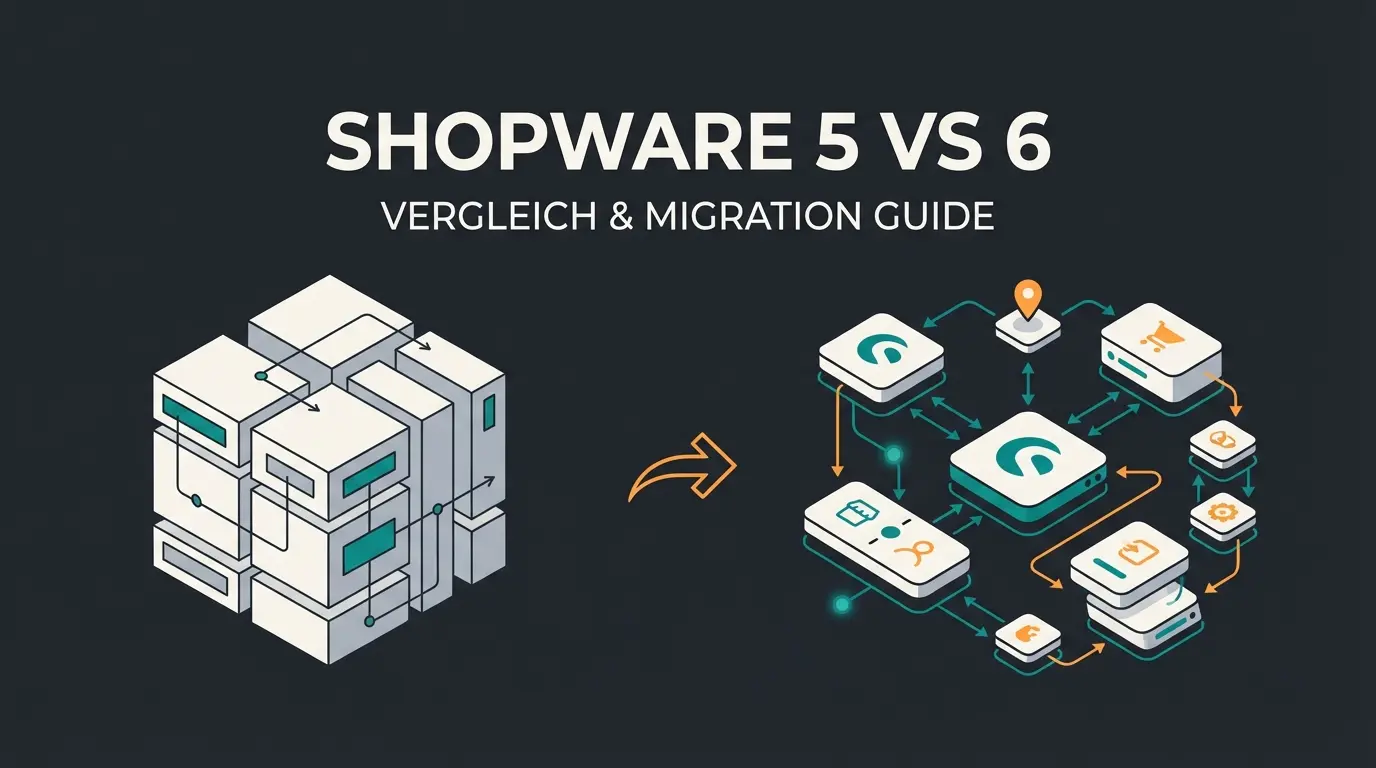
Was ist eine Shopware Migration?
Eine Shopware Migration ist der vollständige Umzug eines Online-Shops zu Shopware 6, inklusive Produkte, Kunden, Bestellungen und SEO-URLs. Der Prozess umfasst Datentransfer, Theme-Anpassung und Plugin-Migration und dauert je nach Shopgröße zwischen 2 und 12 Wochen.
Dabei gibt es zwei grundlegend verschiedene Szenarien. Erstens: ein Versionsupgrade von Shopware 5 auf Shopware 6 im Detail. Hier nutzt du den offiziellen Migration Assistant, der Stammdaten automatisiert überträgt. Zweitens: ein Plattformwechsel von WooCommerce, Magento, JTL oder einem anderen Shopsystem zu Shopware. Der Umfang variiert stark, aber der Kern bleibt gleich: Daten rüber, Theme neu, Plugins prüfen, SEO sichern.
Was migriert wird: Produktdaten mit Varianten und Eigenschaften, Kundenstammdaten, Bestellhistorie, Kategoriestrukturen, Medien, Hersteller, Zahlungs- und Versandeinstellungen, SEO-URLs. Was nicht automatisch migriert wird: Custom-Themes (Shopware 6 nutzt Twig statt Smarty, das Theme muss komplett neu gebaut werden), individuelle Plugin-Logik, Einkaufswelten (werden zu Erlebniswelten in SW6), und B2B-Staffelpreise. Custom Fields aus Drittanbieter-Plugins erfordern individuelle ETL-Skripte.
Zum Thema Zeitplanung: Laut Shopware empfiehlt der Hersteller, die Datenmigration vollständig abzuschließen, bevor mit Theme-Styling und Shop-Konfiguration begonnen wird. Der Grund: Falls fehlerhafte Daten im Quellsystem entdeckt werden, kann es nötig sein, die Migration zurückzusetzen und den Ziel-Shop neu aufzusetzen. Investitionen in Theme-Konfiguration gehen dabei verloren. Erst Daten, dann Design. Diese Reihenfolge spart in der Praxis Wochen.
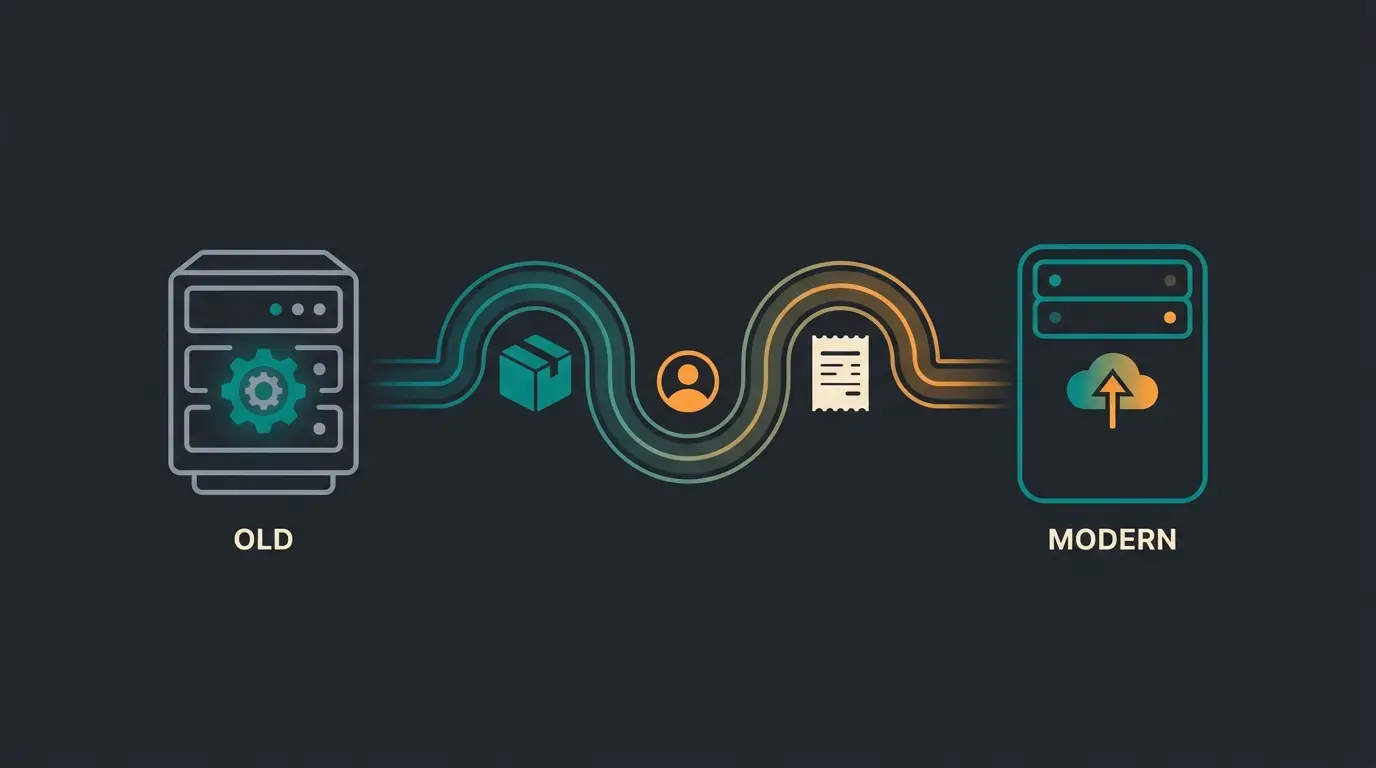
Warum überhaupt zu Shopware migrieren?
Die Migration zu Shopware 6 lohnt sich durch eine moderne API-first-Architektur auf Symfony-Basis, native Headless-Commerce-Fähigkeiten und messbar bessere Performance. Shopware 6.7 liefert laut Shopware Performance Report 108% mehr Bestellungen pro Sekunde bei 85% weniger Latenz, und die JavaScript- und CSS-Bundles sind 25% kleiner als in der Vorgängerversion.
Shopware ist mit 25,7% Marktanteil zum vierten Mal in Folge Marktführer unter den Shopsystemen in Deutschland. 115 der Top-1.000-Onlineshops setzen auf die Plattform, und bei Shops über 60 Millionen EUR Jahresumsatz hat Shopware inzwischen den höchsten Marktanteil aller Systeme. Der Shopware Store bietet über 3.500 Extensions.
Laut Shopware-CEO Sebastian Hamann: "Shopware ist heute die führende Wahl für professionelle E-Commerce-Unternehmen in Deutschland." Die Zahlen stützen das: Der Netto-E-Commerce-Umsatz der Top-1.000-Shops in Deutschland lag 2024 bei 80,4 Milliarden EUR, ein Plus von 3,8% zum Vorjahr, und EHI prognostiziert für 2025 weiteres Wachstum von 5,3%.
Konkret: Der Flow Builder ersetzt komplexe Event-Systeme durch visuelle Automatisierung. Bestellbestätigungen, Statusänderungen, Rabattaktionen konfigurierst du ohne Entwickler. Der Rule Builder ermöglicht flexible Preislogik für B2B-Szenarien ohne Custom-Code. Und die native Multi-Channel-Architektur macht Mehrsprachigkeit und Multi-Sales-Channel-Setups, die in Shopware 5 aufwendige Workarounds erforderten, zum Standard.
Wer von einem anderen System kommt, sollte die Alternativen kennen. Der Shopware Vergleich zeigt, wo Shopware gegenüber anderen Plattformen punktet. Gegenüber Shopify bietet Shopware mehr Kontrolle über Hosting und Daten, wie der Shopware vs Shopify Vergleich detailliert aufschlüsselt. Und wer unsicher ist, ob Shopware die richtige Wahl ist, findet im Guide zu Shopware Alternativen die wichtigsten Wettbewerber.
Ein Punkt, der oft unterschätzt wird: die Kosten des Nicht-Migrierens. Shopware-5-Entwickler sind rar geworden, Stand Juni 2026. Agenturen, die noch SW5-Projekte annehmen, verlangen Aufschläge von 20 bis 40% gegenüber vergleichbaren SW6-Aufträgen, weil die Expertise knapper wird. Dazu kommt das Sicherheitsrisiko: ohne Patches ist jede SW5-Installation ein potenzielles Einfallstor. Der kommerzielle Long-Term-Support über safefive kostet zusätzlich. Ab einem gewissen Punkt ist die Migration günstiger als das Festhalten am Altsystem.
Migration von Shopware 5 auf Shopware 6
Die Migration von Shopware 5 auf 6 erfolgt über den offiziellen Shopware Migration Assistant, der Produkte, Kunden, Bestellungen und Medien automatisiert überträgt. Der Prozess erfordert eine parallele Neuinstallation von Shopware 6, es ist kein In-Place-Upgrade. Typische Dauer für einen mittleren Shop mit 1.000 bis 10.000 Produkten: vier bis acht Wochen.
Die offizielle Shopware Migrationsdokumentation beschreibt den technischen Ablauf in sechs Schritten: Daten lesen, Fehlerbehebung, Daten schreiben, Medien herunterladen, Bereinigung und Indexierung. Der Migration Assistant arbeitet mit Checksummen. Bei einer zweiten Migration werden nur geänderte Datensätze übertragen. Das ist praktisch, weil du die Migration iterativ durchführen kannst: erst die Testmigration, dann Korrekturen im Quellsystem, dann die finale Migration kurz vor Go-Live.
Für den detaillierten Architekturvergleich zwischen den beiden Versionen lohnt sich ein Blick auf Shopware 5 vs 6 im Detail. Der wichtigste Unterschied in der Praxis: Shopware 6 im Detail zeigt eine komplett neue Template-Engine (Twig statt Smarty), ein anderes Plugin-System (Apps statt klassische Plugins) und eine Symfony-basierte Kernarchitektur.
Frische Installation auf neuem Server oder Unterverzeichnis. Systemvoraussetzungen: PHP 8.2 oder 8.3, MySQL 8.0+ oder MariaDB 10.11+, mindestens 512 MB Memory Limit.
Plugin im Quell-Shop (SW5, ab Version 5.4) und Ziel-Shop (SW6) installieren. API-Zugangsdaten in SW5 erstellen und Verbindung im SW6-Admin herstellen.
Zahlungsarten, Versandarten, Kundengruppen und Sprachen dem neuen System zuordnen. Fehlzuordnungen führen zu Dateninkonsistenzen, die im Nachhinein aufwendig zu korrigieren sind.
Erste Migration auf einer Staging-Umgebung. Datenqualität prüfen: Produktbilder vorhanden? Kategorien korrekt zugeordnet? Preise stimmen? Kundengruppen-Zuordnung plausibel?
Twig-basiertes Theme entwickeln oder kaufen. Für jedes SW5-Plugin das SW6-Äquivalent finden oder Ersatz evaluieren. Einkaufswelten als Erlebniswelten in SW6 neu erstellen.
Vollständige 301-Redirect-Map erstellen: jede alte URL auf die neue Entsprechung weiterleiten. Sitemap in SW6 neu generieren. Canonical Tags prüfen.
Domain auf den neuen Shop umleiten. Monitoring für Fehler und Performance aktivieren. Checkout und Zahlungs-Flows live testen. Finale Datenmigration mit aktuellen Bestelldaten.
Was der Migration Assistant gut macht: Stammdaten übertragen. Produkte, Kunden, Bestellungen, Kategorien, Medien, Hersteller. Die Fehlerbehebungsfunktion erkennt inkonsistente Datensätze und bietet eine manuelle Zuordnung an, bevor die Daten geschrieben werden.
Was der Migration Assistant nicht kann: Custom Fields aus Drittanbieter-Plugins, B2B-Staffelpreise, Abonnement-Daten, Shopware-5-Einkaufswelten, WordPress-Blogartikel. Diese Daten erfordern manuelle Nacharbeit oder individuelle ETL-Skripte. Ich empfehle, die Datenqualität im Altsystem vor der Migration zu prüfen. Wer 8.000 Produkte mit fehlenden Attributen oder leeren Beschreibungen rüberzieht, hat die gleichen Probleme auf einer neuen Plattform. Die Migration ist der richtige Zeitpunkt, um aufzuräumen.
Migration von anderen Shopsystemen
Die Migration von WooCommerce, Magento, JTL oder PrestaShop zu Shopware 6 ist über den Migration Assistant oder spezialisierte Plugins möglich. Der Aufwand variiert stark nach Quellsystem: WooCommerce zu Shopware wechseln dauert typischerweise 3 bis 6 Wochen, Magento-Migrationen aufgrund der Datenstrukturkomplexität 6 bis 12 Wochen.
Der Migration Assistant unterstützt laut Shopware Dokumentation folgende Quellsysteme: Shopware 5 (ab 5.4), Magento 1 (1.7 bis 1.9) und Magento 2 (2.1 bis 2.1.8), OXID eShop (bis 4.9.7), VEYTON (4.0 bis 4.1), Gambio GX (bis 2.7.2), xt:Commerce 3.04, PrestaShop (bis 1.6.14) und WooCommerce (ab 2.5.5). Für neuere Versionen dieser Systeme gibt es Drittanbieter-Plugins, und bei JTL erfolgt die Migration meist über CSV-Export und den Shopware-Importer.
| Quellsystem | Komplexität | Typische Dauer | Kostenrahmen | Besonderheiten |
|---|---|---|---|---|
| Shopware 5 | Mittel | 4-8 Wochen | 2.000-15.000 EUR | Migration Assistant verfügbar. Theme muss komplett neu gebaut werden. |
| WooCommerce | Mittel | 3-6 Wochen | 3.000-12.000 EUR | Shopware vs WooCommerce zeigt die Architekturunterschiede. |
| Magento | Hoch | 6-12 Wochen | 8.000-25.000 EUR | Komplexe Datenstrukturen. Oft Custom-Entwicklung und Agentur nötig. |
| JTL | Mittel-Hoch | 4-8 Wochen | 5.000-18.000 EUR | ERP-Kopplung muss separat migriert werden. Siehe Shopware vs JTL. |
| OXID | Mittel | 4-6 Wochen | 4.000-14.000 EUR | Migrationsprofil im Assistant vorhanden. Shopware vs OXID |
| PrestaShop | Mittel | 3-6 Wochen | 3.000-12.000 EUR | Standarddaten gut migrierbar. Shopware vs PrestaShop |
| Spryker | Hoch | 8-16 Wochen | 15.000-40.000 EUR | Enterprise-Replatforming. Shopware vs Spryker |
Die Tabelle zeigt Richtwerte. Die tatsächlichen Kosten hängen von mehreren Faktoren ab: Anzahl der Produkte und Varianten, Anzahl und Komplexität der Plugins, Grad der Individualisierung, vorhandene ERP- und PIM-Schnittstellen, und ob ein komplett neues Custom-Theme benötigt wird. Bei über 10.000 Produkten mit komplexen Attributstrukturen steigt der Aufwand überproportional, weil die Datenmapping-Phase länger dauert und mehr manuelle Korrekturen nötig werden.
Kosten einer Shopware Migration
Eine Shopware Migration kostet zwischen 2.000 und 25.000 EUR, abhängig von Shopgröße, Quellsystem und Individualisierungsgrad. Kleine Shops mit unter 500 Produkten und Standard-Theme liegen bei 2.000 bis 5.000 EUR. Mittlere Shops bei 5.000 bis 15.000 EUR. Enterprise-Projekte mit komplexen Integrationen bei 15.000 bis 25.000 EUR und mehr.
| Kostenfaktor | Klein (<500 Produkte) | Mittel (500-5.000) | Enterprise (5.000+) |
|---|---|---|---|
| Shopware 6 Lizenz | 0 EUR (Community) | Ab 600 EUR/Monat (Rise) | Ab 2.400 EUR/Monat (Evolve) |
| Theme-Entwicklung | 500-1.500 EUR | 2.000-6.000 EUR | 5.000-15.000 EUR |
| Datenmigration | 500-1.000 EUR | 1.000-3.000 EUR | 3.000-8.000 EUR |
| Plugin-Anpassung | 200-800 EUR | 1.000-4.000 EUR | 3.000-10.000 EUR |
| SEO-Redirect-Setup | 200-500 EUR | 500-1.500 EUR | 1.000-3.000 EUR |
| Testing & QA | 300-700 EUR | 1.000-2.500 EUR | 2.000-5.000 EUR |
| Gesamtrahmen | 2.000-5.000 EUR | 5.000-15.000 EUR | 15.000-25.000+ EUR |
Die größten Kostentreiber sind nicht die Daten, sondern Theme und Plugins. Zertifizierte Shopware-Agenturen in der DACH-Region berechnen laut shop-studio.io zwischen 100 und 160 EUR pro Stunde. Freelancer liegen bei 80 bis 120 EUR, bieten aber weniger Skalierbarkeit. Ein Custom-Theme allein kann bei einem mittelgroßen Shop 40 bis 80 Stunden Entwicklungszeit bedeuten.
Die Shopware Community Edition ist bis zu einem GMV von 1 Million EUR kostenlos. Das reicht für viele KMUs. Laut Shopware kostet die Rise-Edition ab 600 EUR monatlich, Evolve ab 2.400 EUR und Beyond ab 6.500 EUR. Die Preise skalieren mit dem Bruttoumsatz. Für die Migration selbst fallen keine separaten Lizenzgebühren an, der Migration Assistant ist kostenlos. Die Details zu allen Editionen findest du im Shopware Editionen Vergleich.
DIY oder Agentur? Für kleine Shops mit Standard-Setup und technischem Grundwissen ist eine Eigenmigrierung machbar. Der Migration Assistant führt durch den Prozess, und die Shopware-Dokumentation ist solide. Ab 1.000 Produkten mit Custom-Plugins und ERP-Anbindung empfehle ich eine Agentur. Nicht weil die Datenmigration so komplex wäre, sondern weil das Theme-Rebuild und die Plugin-Migration Fachwissen erfordern, das sich für ein einmaliges Projekt nicht lohnt aufzubauen.
Tools und Plugins für die Migration
Der offizielle Shopware Migration Assistant ist das primäre Tool für den Datentransfer und unterstützt Migrationen von Shopware 5, Magento, WooCommerce, OXID, Gambio, xt:Commerce und PrestaShop. Er ist kostenlos über den Shopware Store verfügbar und erfordert mindestens Shopware 5.4 auf der Quellseite.
Die Nutzerbewertungen sind allerdings durchwachsen. Im Store liegt der Migration Assistant bei einer Bewertung von unter 2 von 5 Sternen. Die häufigsten Beschwerden: fehlerhafte Bildübertragungen, inkorrekte Bestandsdaten und Probleme bei der Preismigration. Für Standard-Setups mit sauberen Produktdaten funktioniert das Tool zuverlässig. Bei individualisierten Shops mit vielen Custom Fields und Drittanbieter-Erweiterungen stößt es an Grenzen. Das ist eben der Kompromiss eines generischen Migrationstools.
- Migration Assistant (kostenlos): Stammdaten-Transfer für SW5, Magento, WooCommerce und weitere. Gut für Standard-Setups, limitiert bei Custom Data.
- SEO-URL-Redirect-Plugins: Automatische 301-Weiterleitung alter URLs auf die neuen SW6-Strukturen. Unverzichtbar für die SEO-Sicherung.
- CSV-Importer: Für Custom-Daten, die der Assistant nicht abdeckt. Nützlich bei ERP-Datenmigration und individuellen Produktattributen.
- Shopware CLI: Kommandozeilen-Tool für Massendatenimport und -export. Bei großen Katalogen mit über 10.000 Produkten deutlich schneller als der Admin-Import.
Mein Rat: Den Migration Assistant für den Basis-Datentransfer nutzen, aber alle Custom-Daten separat validieren. Wer über 2.000 Produkte migriert, sollte die Testmigration auf einer Staging-Umgebung mindestens zweimal durchlaufen, bevor der Live-Transfer startet. Die Checksummen-Logik des Assistants verhindert zwar doppelte Datensätze, aber sie korrigiert keine falschen Zuordnungen.
Häufige Fehler und wie du sie vermeidest
Die drei häufigsten Migrationsfehler kosten am meisten: fehlende SEO-Redirects, ungetestete Plugin-Kompatibilität und eine zu kurze Testphase. Laut einer Analyse von Numen Technology scheitern 9 von 10 Website-Migrationen daran, die SEO-Performance zu erhalten.
Laut Gartner bewerten Nutzer Shopware insgesamt positiv (4,3 von 5 Sternen bei Gartner Peer Insights), aber die häufigsten negativen Reviews betreffen genau diese Migrationsprobleme: Datenverluste durch fehlerhafte Transfers, Performance-Einbrüche nach dem Wechsel und unterschätzte Plugin-Kosten. Die Plattform selbst ist nicht das Problem. Die Migration ist es, wenn sie schlecht geplant wird.
Fehler 1: Keine 301-Redirects. Das ist der teuerste Fehler. Ohne vollständige Weiterleitungsliste verliert ein Shop laut derselben Analyse zwischen 50 und 90% seines organischen Traffics. Google überträgt circa 98 bis 99% des PageRanks über korrekte 301-Redirects, aber nur wenn die Zielseite semantisch passt und die Weiterleitung dauerhaft aktiv bleibt. Bei einer gut durchgeführten Migration mit Redirects liegt die Traffic-Recovery bei 90 bis 95% innerhalb von 30 Tagen.
Fehler 2: Plugin-Inkompatibilitäten ignorieren. Nicht jedes SW5-Plugin hat ein SW6-Äquivalent. Wer das erst nach dem Go-Live bemerkt, hat ein Problem. Vorher prüfen: Gibt es das Plugin für SW6? Wenn nicht, welche Alternative? Was kostet die Neuentwicklung? Bei 10 bis 15 aktiven Plugins kann allein diese Analyse zwei bis vier Tage dauern.
Fehler 3: Staging überspringen. Haette ich nicht erwartet, wie oft das passiert. Eine Testmigration auf einer Staging-Umgebung zeigt Probleme, bevor sie den Live-Betrieb treffen. Fehlende Produktbilder, falsche Kategoriezuordnungen, defekte Zahlungs-Flows, inkompatible Versandregeln. All das lässt sich im Staging finden und fixen.
Weitere Stolperfallen, die in der Praxis regelmäßig auftauchen: Newsletter-Abonnenten vergessen (DSGVO-konformes Opt-in muss dokumentiert mitgenommen werden), Payment-Provider-Kompatibilität nicht getestet, und Kundenpasswörter. SW5 und SW6 verwenden unterschiedliche Hashing-Algorithmen. Kunden müssen beim ersten Login auf SW6 ihr Passwort zurücksetzen. Kommuniziere das vorher, sonst häufen sich die Support-Anfragen am Go-Live-Tag.
Organischer Traffic geht ohne 301-Weiterleitungen verloren
90-95% Traffic-Wiederherstellung bei korrekter Umsetzung
Manche Shops erholen sich nie vollständig
Migrations-Checkliste
Eine vollständige Migrations-Checkliste umfasst vier Phasen: Vorbereitung, Einrichtung, Theme-Anpassung und Go-Live. Jede Phase hat Aufgaben, die du vor dem nächsten Schritt abhaken solltest.
- Vollständiges Backup des Quell-Shops erstellen (Datenbank + Dateisystem)
- Bestandsaufnahme aller aktiven Plugins und Themes mit Versionsnummern
- SEO-URL-Export aller indexierten Seiten (Produkte, Kategorien, CMS-Seiten)
- Datenqualität prüfen: fehlende Produktbilder, leere Beschreibungen, falsche Kategorien bereinigen
- Shopware-6-Edition auswählen und Hosting-Umgebung bereitstellen (PHP 8.2+, MySQL 8.0+)
- Budget und Zeitplan mit allen Stakeholdern abstimmen
- Shopware 6 auf Staging-Server installieren
- Migration Assistant im Quell- und Ziel-Shop installieren und aktivieren
- API-Zugangsdaten erstellen und Verbindung herstellen
- Datenmapping konfigurieren (Zahlungsarten, Versandarten, Kundengruppen)
- Erste Testmigration durchführen und Datenqualität in SW6 prüfen
- Custom-Daten identifizieren, die manuelle Migration erfordern
- Theme-Konzept für SW6 festlegen (Storefront-basiert oder Headless)
- Für jedes SW5-Plugin das SW6-Äquivalent evaluieren und installieren
- ERP-/PIM-Schnittstellen neu anbinden und testen
- Vollständige 301-Redirect-Map erstellen (alte URL → neue URL)
- Finale Datenmigration mit aktuellen Bestelldaten durchführen
- Checkout-Flow mit allen Zahlungsarten testen
- 301-Redirects aktivieren und stichprobenartig prüfen
- DNS-Switch durchführen und SSL-Zertifikat prüfen
- Neue Sitemap bei Google Search Console einreichen
- Monitoring für Fehler, Performance und Bestelleingänge aktivieren
Timing-Tipp: Plane den Go-Live nicht in der Hochsaison. Wer im Herbst den stärksten Umsatzmonat hat, sollte die Migration im Frühjahr starten und im Sommer abschließen. Die meisten erfolgreichen Migrationen, die wir bei Shopware-Kunden sehen, starten drei bis vier Monate vor der nächsten Hochphase. Das gibt genug Puffer für unvorhergesehene Probleme, ohne den Umsatz zu gefährden.
Zukunftssicherheit nach der Migration
Shopware investiert konsequent in die Weiterentwicklung der Plattform. Version 6.7 brachte laut dem Shopware Performance Report 108% mehr Bestellungen pro Sekunde, 85% weniger Latenz und 25% kleinere JavaScript-Bundles. Shopware 7 ist bereits angekündigt und wird auf der bestehenden Architektur aufbauen. Kein kompletter Umbau wie beim Sprung von 5 auf 6, sondern eine Evolution.
Die Shopware Händlerumfrage 2026 zeigt: KI und Effizienz sind die Top-Investitionsthemen für DACH-Händler. Stand Q2 2026 setzen immer mehr Shopware-Shops auf automatisierte Produktberatung und personalisierte Empfehlungen. Die API-first-Architektur von Shopware 6 macht diese Integrationen technisch deutlich einfacher als bei der Vorgängerversion. Wer jetzt migriert, investiert in eine Plattform mit klarer Roadmap und wachsendem Ökosystem.
Ehrlich gesagt: Wer die Migration als rein technisches Pflichtprojekt betrachtet, verschenkt die Hälfte des Potenzials. Die Migration ist der richtige Zeitpunkt, um Datenqualität zu verbessern, Prozesse zu straffen und neue Automatisierungen einzuführen. Ein frischer Shop auf Shopware 6 mit sauberen Produktdaten und einer KI-gestützten Beratung performt anders als ein lieblos rübergeschobener Datenberg.
Nach der Migration: Shop mit KI optimieren
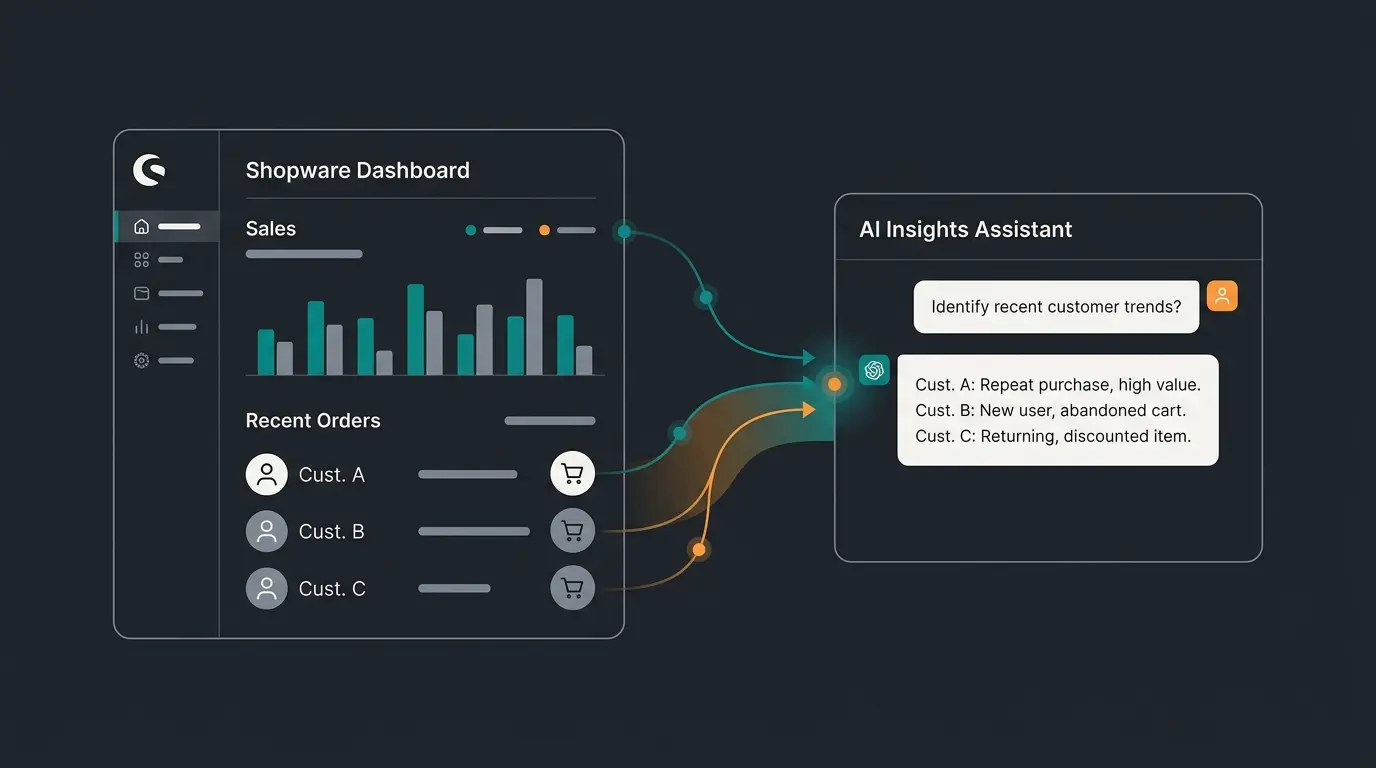
Nach einer erfolgreichen Shopware Migration bietet sich die Integration eines KI-Mitarbeiters an, der bei Qualimero-Kunden durchschnittlich 35% höhere Warenkorbwerte und 60% mehr Checkout-Abschlüsse erzielt. Über die Shopware-6-REST-API lässt sich ein KI-Mitarbeiter in wenigen Tagen anbinden, Grundintegration in zwei bis drei Tagen, eine Woche für Testing und Feinabstimmung.
Ein Beispiel: Rasendoktor, ein Online-Shop für Rasenbedarf auf Shopware, integrierte einen KI-Mitarbeiter für die Produktberatung. Ergebnis: 16x Return on Investment, 100% Automatisierungsquote bei Standardanfragen und 40% Einsparung im Kundensupport. Die KI berät Kunden zu Rasenproblemen, empfiehlt passende Produkte und legt sie direkt in den Warenkorb. Kein statisches Empfehlungs-Widget, sondern ein digitales Teammitglied, das den Produktkatalog versteht.
Ähnlich bei Signed im Retail: 18x ROI und 30% mehr Cross-Selling. Die KI-Produktberatung arbeitet direkt mit dem Shopware-Produktkatalog, versteht Varianten und Eigenschaften und berät in Echtzeit. Wie das konkret bei Gartenfreunde aussieht: 7-fach höhere Conversionrate nach Integration des KI-Mitarbeiters.
Technisch funktioniert die Anbindung über die Shopware 6 REST-API und Admin-API. Der KI-Mitarbeiter greift auf Produktdaten, Kategorien, Eigenschaften, Kundengruppen und Warenkorbfunktionen zu. Voraussetzung: ein sauber gepflegter Produktkatalog mit vollständigen Attributen. Genau das, was du bei der Migration ohnehin aufräumen solltest. Wer die Datenmigration als Anlass nutzt, fehlende Produktbeschreibungen und Attribute nachzupflegen, hat nach dem Go-Live die ideale Grundlage für KI-gestützte Beratung.
FAQ: Shopware Migration
Eine einfache Migration von SW5 auf SW6 mit Standard-Setup dauert 2 bis 4 Wochen. Mittlere Shops mit Custom-Theme und 10+ Plugins liegen bei 4 bis 8 Wochen. Enterprise-Projekte mit ERP-Integration und komplexen Datenstrukturen können 8 bis 16 Wochen beanspruchen.
Zwischen 2.000 und 25.000 EUR, abhängig von Shopgröße und Individualisierungsgrad. Die Shopware 6 Community Edition ist bis 1 Million EUR GMV kostenlos. Die größten Kostentreiber sind Theme-Neuentwicklung (500 bis 15.000 EUR) und Plugin-Anpassungen (200 bis 10.000 EUR), nicht die Datenmigration selbst.
Nein, wenn der Prozess korrekt durchgeführt wird. Der Migration Assistant arbeitet mit Checksummen, die doppelte Übertragungen verhindern. Eine Testmigration auf der Staging-Umgebung zeigt vorab, ob alle Datensätze korrekt übertragen werden. Einzige Ausnahme: Kundenpasswörter lassen sich nicht 1:1 übertragen, Kunden müssen ihr Passwort beim ersten Login zurücksetzen.
Nein. Die Migration läuft parallel auf einer separaten Shopware-6-Installation. Der Live-Shop bleibt aktiv. Nur der finale Daten-Sync kurz vor Go-Live und der DNS-Wechsel erfordern eine kurze Downtime, typischerweise unter einer Stunde.
Ja, mit vollständiger 301-Redirect-Map. Google überträgt laut eigenen Angaben 98 bis 99% des PageRanks. Ohne Redirects zeigt die Numen-Technology-Analyse: 50 bis 90% Traffic-Verlust. Mit korrekten Redirects liegt die Recovery bei 90 bis 95% innerhalb von 30 Tagen.
Die Community Edition reicht für Shops unter 1 Million EUR Bruttoumsatz und ist kostenlos. Rise ab 600 EUR/Monat bietet erweiterte B2C-Features. Evolve ab 2.400 EUR/Monat bringt die B2B Suite mit. Beyond ab 6.500 EUR/Monat richtet sich an Enterprise mit 24/7-Support. Details im Shopware Editionen Vergleich.
Ein KI-Mitarbeiter berät deine Kunden in Echtzeit, empfiehlt Produkte und steigert den Warenkorbwert um bis zu 35%. Teste es kostenlos in deinem Shopware-Shop.
Kostenlos testen
Kevin ist CTO und Mitgründer von Qualimero. Als KI-Architekt mit über 15 Jahren Erfahrung als CTO und CPO in der Tech-Branche entwirft er die KI-Systeme, die bei Qualimeros Kunden täglich zehntausende Kundeninteraktionen automatisieren — zuverlässig, sicher und skalierbar.