Warum *schön* im Jahr 2025 nicht mehr reicht
Wenn du heute nach Shopware Design anpassen suchst, findest du meist Anleitungen, die dir zeigen, wie du Farben änderst oder ein Logo austauschst. Das ist wichtig, aber es ist nur die halbe Wahrheit. Im E-Commerce-Jahr 2025 reicht es nicht mehr aus, einen ästhetisch ansprechenden Produktkatalog ins Netz zu stellen.
Der deutsche E-Commerce-Markt ist gesättigt und anspruchsvoll. Studien von Mordor Intelligence zeigen, dass 63% des E-Commerce-Umsatzes in Deutschland mittlerweile über Smartphones generiert werden. Kunden scrollen schnell, sind ungeduldig und – das ist der entscheidende Punkt – sie fühlen sich oft allein gelassen. Während der stationäre Handel durch Beratung punktet, ist der klassische Onlineshop oft nur ein stummes Regal.
Hier liegt deine Chance: Design ist nicht nur Dekoration, Design ist Kommunikation. Wer heute erfolgreich sein will, muss verstehen, wie KI im E-Commerce die Spielregeln verändert.
In diesem umfassenden Guide lernst du nicht nur die technischen Grundlagen, um dein Shopware-Design anzupassen – von den Theme-Einstellungen bis zum Child-Theme. Wir gehen einen entscheidenden Schritt weiter: Wir zeigen dir, wie du das Design nutzt, um deinen Shop von einem statischen Katalog in einen digitalen Berater zu verwandeln. Wir integrieren Erkenntnisse zu Conversational Commerce, aktuellen Shopware 6.6/6.7 Updates und KI-gestützter Nutzerführung direkt in deine Design-Strategie.
Anteil des deutschen E-Commerce-Umsatzes über Smartphones
Mögliche Conversion-Erhöhung durch KI-Beratung
Durchschnittliche Artikellänge der Top-10-Ergebnisse
Die Grundlagen: Schnelle Anpassungen im Admin-Panel
Bevor wir in die Tiefe gehen, müssen die Basics sitzen. Shopware 6 bietet von Haus aus mächtige Werkzeuge, um das Shopware Design anzupassen, ohne eine Zeile Code zu schreiben. Doch selbst hier solltest du strategisch vorgehen. Die grundlegenden Einstellungen bestimmen, wie professionell dein Shop auf den ersten Blick wirkt.
Der Theme-Editor: Mehr als nur Farben
Im Admin-Bereich unter Inhalte > Themes findest du den Editor. Hier definierst du die visuelle Identität deines Shops. Dieser Bereich ist der Startpunkt für jede Shopware 6 Theme anpassen-Strategie.
Primär- und Sekundärfarben strategisch einsetzen
Der Standard-Fehler: Viele Shops nutzen ihre Primärfarbe (Brand Color) für alles – Header, Footer, Buttons. Das führt zu visueller Überlastung und verwässert die Wirkung deiner wichtigsten Call-to-Actions.
Der Berater-Ansatz: Nutze deine Primärfarbe sparsam und gezielt für Handlungsaufforderungen (CTAs). Wenn du einen digitalen Berater oder AI Produktberater integrierst, sollte dessen Trigger-Button die auffälligste Farbe im gesamten Design haben – sogar auffälliger als der Warenkorb-Button auf der Startseite. Warum? Weil ein beratener Kunde mit höherer Wahrscheinlichkeit kauft und weniger retourniert.
Typografie für maximale Lesbarkeit
Lesbarkeit auf Mobilgeräten ist King. Laut ecomwise.com und der offiziellen Shopware-Dokumentation zwingen Shopware 6.7 und der kommende European Accessibility Act (EAA) Händler dazu, Barrierefreiheit ernst zu nehmen. Achte auf ausreichende Kontraste und skalierbare Schriftgrößen. Diese Anforderungen sind nicht nur rechtlich relevant, sondern verbessern auch die User Experience für alle Besucher.
Logos und Favicons optimieren
Ein oft unterschätztes Detail: Das Favicon. In einer Welt, in der Nutzer 20 Tabs gleichzeitig offen haben, ist dein Favicon der einzige Anker zur Marke. Stelle sicher, dass es auch in 16x16 Pixeln erkennbar ist. Das Logo sollte zudem in verschiedenen Versionen vorliegen – eine kompakte Version für den mobilen Header und eine ausführlichere für den Desktop.
Erlebniswelten meistern: Vom Raster zur Story
Die Erlebniswelten (Shopping Experiences) sind das Herzstück des Shopware-Designs. Sie erlauben es dir, Landingpages, Kategorieseiten und – seit Shopware 6.6 standardmäßig – Produktdetailseiten per Drag-and-Drop zu gestalten. Laut zenit.design hat sich die Zuweisung von Layouts mit dem Update grundlegend geändert.
Das Problem der *Produkt-Wüsten*
Die meisten Shops nutzen Erlebniswelten so: Großes Hero-Banner oben, darunter ein endloses Raster aus Produktboxen. Das ist langweilig und führt zur Choice Overload (Auswahlüberlastung). Der Kunde sieht 50 Produkte und weiß nicht, welches das richtige ist. Genau hier setzt eine intelligente Shopware Conversion Optimierung an.
Die Analyse der Top-10-Suchergebnisse zeigt: Alle bestehenden Inhalte fokussieren sich auf statische Design-Änderungen. Keiner diskutiert Conversational Design oder dynamische Interfaces, bei denen sich das Design an die Nutzereingaben anpasst. Das ist deine Chance zur Differenzierung.
Strategie: Das *Consultation-Sandwich*
Um das Shopware Design anzupassen und die Conversion zu steigern, brich das Raster auf. Baue Beratungs-Inseln ein. Diese Strategie unterscheidet dich fundamental von der Konkurrenz, die nur auf statische Layouts setzt.
Statt *Sommerkollektion 2025* schreibst du: *Welcher Sommertyp bist du?*
Top-Seller als erste Orientierung – maximal 4-6 Produkte für schnelle Entscheidungen
CMS-Block mit KI-Berater oder Guided-Selling-Prozess – der Gamechanger
Restliche Produkte für Kunden, die selbst stöbern möchten
So setzt du es in den Erlebniswelten um
- Sektion 1: Hero-Bereich mit Frage. Formuliere eine aktivierende Frage statt einer passiven Kategorie-Überschrift. Das regt zum Nachdenken an und öffnet mental für Beratung.
- Sektion 2: Produkt-Slider (Top-Seller). Zeige hier nur die beliebtesten 4-6 Produkte. Weniger ist mehr – du willst nicht überwältigen.
- Sektion 3 (Der Gamechanger): Interaktives Element. Füge hier einen CMS-Block ein, der nicht verkauft, sondern berät. Das kann ein Text-Block sein, der auf deinen KI-Berater verweist, oder ein direkter Einstieg in einen Guided-Selling-Prozess.
- Sektion 4: Restliches Produkt-Raster. Für Kunden, die lieber selbst stöbern, bleibt das klassische Raster erhalten.
Praxis-Tipp für Shopware 6.6 Nutzer
Mit dem Update auf Shopware 6.6 hat sich die Zuweisung von Layouts geändert. Die Standard-Produktseite wird nun technisch wie eine Kategorieseite behandelt und über die Erlebniswelten gesteuert.
Diese Änderung bietet enorme Chancen für die Shopware Kategorieseiten SEO, da du nun flexibler Content-Elemente auf allen Seitentypen einsetzen kannst.
Advanced: Customizing the User Journey mit KI
Hier verlassen wir den Standard und differenzieren uns vom Wettbewerb. Wie integrierst du Conversational Commerce und KI nicht als nerviges Pop-up, sondern als festen Bestandteil des Designs? Diese Frage beantworten die wenigsten Anleitungen – und genau hier liegt dein Wettbewerbsvorteil.
Conversational Design statt statischer Filter
Klassische Filter (Größe, Farbe, Preis) sind technisch, nicht menschlich. Ein Kunde sucht oft nicht nach Laptoptasche, 15 Zoll, Leder, sondern nach Tasche für das Büro, die elegant aussieht. Die Gap-Analyse zeigt: Bestehende Inhalte erklären das Wie, aber nie das Warum. Welche Design-Änderungen treiben tatsächlich Verkäufe an?
Eine Shopware KI Produktberatung kann diese Lücke schließen, indem sie natürliche Sprache versteht und in passende Produktempfehlungen übersetzt.
Design-Anpassung für Conversational Commerce
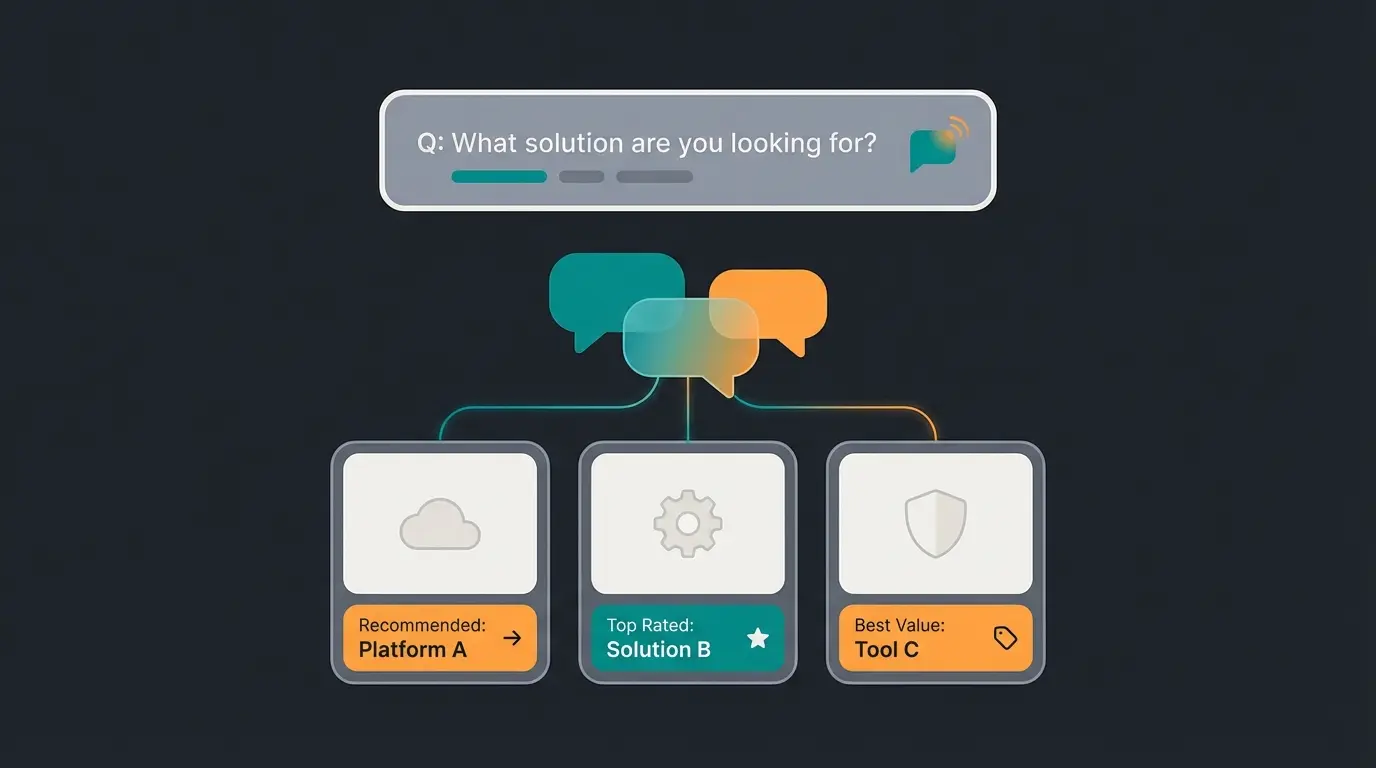
Ersetze oder ergänze die klassische Sidebar-Filterung durch einen prominenten Beratungs-Einstieg oberhalb der Produktliste. Das Design-Element: Eine Conversational Bar. Ähnlich wie ein Suchschlitz, aber mit einer offenen Frage: Wofür suchst du heute eine Lösung?
Dies lässt sich über ein Custom CMS-Element in den Erlebniswelten realisieren, das mit deiner KI-Lösung verknüpft ist. Die technische Umsetzung erfordert ein Child Theme, aber der Aufwand lohnt sich – du positionierst dich als innovativer Shop, der Kunden ernst nimmt.
Die KI als Design-Element
Daten von digitalradium.com zeigen, dass Chatbots und KI-Assistenten die Conversion-Rate um bis zu 30% steigern können. Doch oft werden sie als Fremdkörper im Design wahrgenommen – das klassische Chat-Bubble unten rechts, das niemand wirklich beachtet.
Wenn du verschiedene KI Produktberatung Anbieter vergleichst, achte besonders auf die Integrationsmöglichkeiten ins Design. Ein guter Anbieter ermöglicht Embedded Design statt aufdringlicher Pop-ups.
Integrierter Ansatz für KI-Beratung
Wenn du dein Shopware Design anpassen willst, plane den Platz für die KI fest ein. Hier sind die wichtigsten Positionen:
- Auf der Produktdetailseite (PDP): Platziere das KI-Beratungsfenster neben der Buy-Box oder direkt unter der Beschreibung. Titel: Unsicher? Frag unsere Produkt-KI.
- Im Empty-State (Leere Suchergebnisse): Das ist der schlimmste Moment im UX-Design – Keine Ergebnisse gefunden. Gestalte diese Seite um: Wir haben genau das nicht gefunden, aber unsere KI kann eine Alternative finden. Beschreibe deinen Wunsch genauer.
- In der Navigation: Ein prominenter Beratung-Button in der Hauptnavigation signalisiert: Dieser Shop hilft dir aktiv bei der Produktauswahl.
- Im Checkout: Vor dem Kauf noch unsicher? Eine KI-Bestätigung kann letzte Zweifel ausräumen und die Retourenquote senken.
Eine gut integrierte KI Produktberatung Shopware fühlt sich an wie ein natürlicher Teil des Shops – nicht wie ein aufgesetztes Tool.
| Feature | Standard Shopware Design | Consultation-First Design |
|---|---|---|
| Hero-Bereich | Statisches Bild + Rabatt-Code | Interaktive Frage / KI-Prompt-Einstieg |
| Produktliste | Endloses Raster (Grid) | Unterbrochen durch Beratungs-Sektionen |
| Filter | Technisch (Preis, Farbe, Größe) | Bedürfnisorientiert (z.B. Für Anfänger) |
| Produktdetailseite | Langer Textblock (Description) | Dynamische FAQ / KI-Zusammenfassung |
| Mobile UX | Hamburger-Menü oben links | Sticky Berater-Button am unteren Rand |
| Empty State | Keine Ergebnisse-Meldung | KI-gestützte Alternativsuche |
Mit KI-gestützter Produktberatung steigerst du Conversion-Raten und reduzierst Retouren. Teste jetzt, wie einfach die Integration in dein Shopware-Design ist.
Kostenlos ausprobierenTechnischer Deep Dive: Child Themes & Code
Für Agenturen und Entwickler: Um das Shopware Design nachhaltig anzupassen, kommst du an einem Child Theme nicht vorbei. Direkte Änderungen am Core oder am gekauften Theme werden beim nächsten Update überschrieben. Wer langfristig plant, braucht eine saubere technische Basis.
Warum ein Child Theme Pflicht ist
Ein Child Theme erbt alle Eigenschaften des Eltern-Themes (z.B. des Shopware Standard Themes oder eines Premium Themes wie ThemeWare), erlaubt aber das selektive Überschreiben einzelner Dateien. Laut rh-webdesign.com ist dies der einzig professionelle Weg, um Theme-Anpassungen updatesicher zu gestalten.
Wenn du einen Shopware Shop erstellen lassen möchtest, sollte das Thema Child Theme von Anfang an eingeplant werden. Die Mehrkosten für ein sauberes Setup zahlen sich langfristig durch geringere Wartungsaufwände aus.
Verzeichnisstruktur eines Child Themes
Die folgende Struktur zeigt den typischen Aufbau eines Shopware 6 Child Themes:
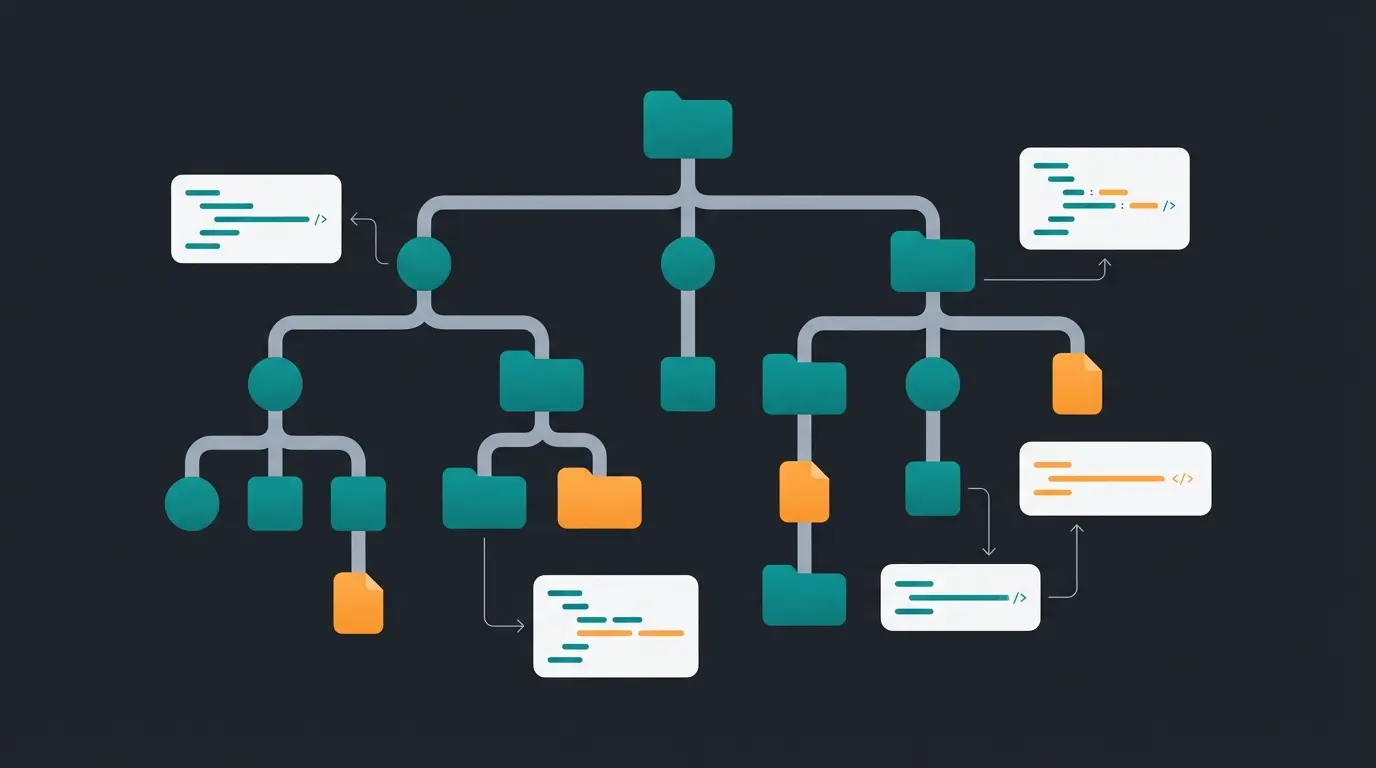
- custom/plugins/MyChildTheme/ – Hauptverzeichnis des Themes
- composer.json – Definiert Abhängigkeiten und Metadaten
- src/Resources/app/storefront/src/scss/ – Deine SCSS-Anpassungen
- src/Resources/app/storefront/src/main.js – JavaScript-Erweiterungen
- src/Resources/theme.json – Zentrale Konfigurationsdatei
- src/Resources/views/storefront/ – Twig-Template-Overrides
- src/MyChildTheme.php – PHP-Plugin-Klasse
Die theme.json konfigurieren
Die theme.json steuert die Vererbung. Hier ein Beispiel für ein korrektes Setup gemäß der offiziellen Shopware-Dokumentation:
- name – Technischer Name deines Child Themes
- views – Definiert die Template-Reihenfolge: @Storefront, @Plugins, @MyChildTheme
- style – SCSS-Dateien: erst overrides.scss, dann @Storefront, dann base.scss
- script – JavaScript-Reihenfolge: @Storefront zuerst, dann eigene Skripte
- configInheritance – Von welchen Themes Einstellungen geerbt werden
Breaking Changes in Shopware 6.6 & 6.7
Wenn du aktuell (2025) Designs anpasst, musst du zwei massive Änderungen beachten. Diese betreffen sowohl die Performance als auch die grundlegende Theme-Architektur.
Asynchrones JavaScript in Shopware 6.6
Shopware hat in Version 6.6 das Laden von JavaScript komplett umgestellt. Früher gab es eine riesige all.js. Jetzt werden Skripte asynchron und nur bei Bedarf geladen. Die Shopware-Ankündigung und Analysen von communicode.com erklären die Hintergründe.
Konsequenz: Wenn du in deinem Child Theme JavaScript nutzt, das auf PluginManager oder jQuery wartet, musst du deinen Code anpassen. Nutze async Importe, sonst bricht dein Design oder die Performance leidet.
SEO-Vorteil: Dies verbessert den Lighthouse Score und die Core Web Vitals massiv, da ungenutztes JS nicht mehr blockiert. Mehr dazu in unserem Guide zur Shopware Page Speed Optimierung.
Das Ende der Premium Themes in Shopware 6.7
Mit dem kommenden Release 6.7 (Mai 2025) schafft Shopware die eigenen Premium Themes (Elle, Shape, Cinema, etc.) ab. Das bestätigen sowohl sw-simplyworks.de als auch die offiziellen Shopware-Release-Notes.
Grund: Sie erfüllen nicht die Anforderungen des European Accessibility Act (EAA). Auch der Shopware-Blog kommuniziert diese Änderung deutlich.
Eine Shopware Full Service Agentur kann bei der Migration unterstützen und gleichzeitig moderne KI-Features integrieren.
Mobile First: Design für den Daumen
Wie eingangs erwähnt: 63% des Umsatzes kommen über Mobile. Wenn du das Shopware Design anpassen willst, starte auf dem Smartphone. Desktop-Optimierung kommt erst danach – nicht umgekehrt.
Die *Thumb Zone* beachten
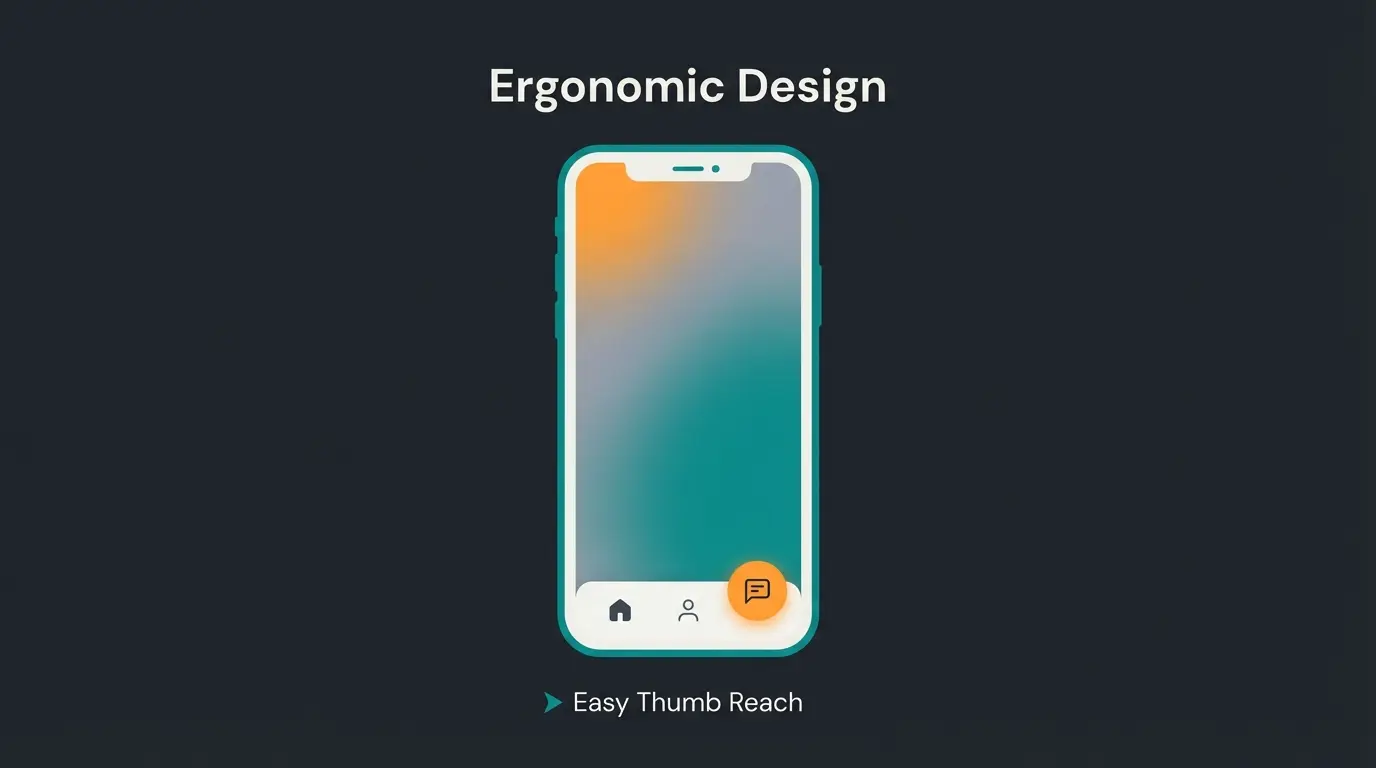
Nutzer halten ihr Smartphone meist mit einer Hand und navigieren mit dem Daumen. Das hat massive Auswirkungen auf die optimale Platzierung von Bedienelementen. Für eine optimale Shopware Mobile Optimierung musst du diese Ergonomie berücksichtigen.
Das Problem: Das klassische Hamburger-Menü ist oben links – die am schwersten erreichbare Zone für Rechtshänder. Nutzer müssen ihr Smartphone umgreifen oder die zweite Hand nutzen.
Lösung: Sticky Bottom Navigation
Implementiere eine Sticky Bottom Navigation mit den wichtigsten Elementen:
- Home – Zurück zur Startseite
- Suche – Schneller Produktzugriff
- Beratung (KI) – Hervorgehoben als primärer CTA!
- Warenkorb – Mit Badge für Artikelanzahl
- Account – Login und Bestellhistorie
Der Beratung-Button sollte farblich hervorstechen und zentral platziert sein. So ist er mit dem Daumen leicht erreichbar und fällt sofort ins Auge. Dies reduziert auch die Shopware Kundenservice Zeiten, da Kunden schneller Hilfe finden.
Performance ist Design
Ein schönes Design, das 5 Sekunden lädt, ist wertlos. Mobile Nutzer sind besonders ungeduldig – nach 3 Sekunden Ladezeit verlierst du bereits 53% der Besucher.
- WebP-Bilder nutzen: Shopware macht das oft automatisch, aber prüfe deine Erlebniswelten-Uploads. Manchmal werden alte Bildformate nicht konvertiert.
- Layout Shift vermeiden (CLS): Definiere für Bilder und Banner in CSS feste Seitenverhältnisse (Aspect Ratios). Das verhindert, dass der Text springt, wenn das Bild nachlädt.
- Lazy Loading aktivieren: Bilder unterhalb des sichtbaren Bereichs sollten erst geladen werden, wenn der Nutzer scrollt.
- Kritisches CSS inline einbinden: Die wichtigsten Styles für den Above-the-Fold-Bereich sollten inline im HTML stehen.
Durch Shopware Workflow Automatisierung kannst du auch Bildoptimierung und Cache-Invalidierung automatisieren, um dauerhaft gute Performance zu gewährleisten.
Fazit: Design als strategischer Wettbewerbsvorteil
Das Thema Shopware Design anpassen hat sich gewandelt. Es geht 2025 nicht mehr darum, das schönste Schaufenster zu haben, sondern den besten Verkäufer. Dein Design sollte nicht nur gut aussehen – es sollte aktiv verkaufen und beraten.
Zusammenfassung der Design-Strategie
- Basis: Nutze ein Child Theme, um updatesicher zu bleiben, besonders im Hinblick auf Shopware 6.7 und das Ende der Premium Themes.
- Struktur: Brich starre Produkt-Raster in den Erlebniswelten auf. Nutze das Consultation-Sandwich für höhere Engagement-Raten.
- Interaktion: Integriere KI und Beratungselemente tief in die UI, statt sie als Pop-ups zu verstecken. Embedded Design ist der Schlüssel.
- Mobile: Optimiere für den Daumen mit Sticky Bottom Navigation und schnelle Ladezeiten durch asynchrones JavaScript.
- Farben: Reserviere die auffälligste Farbe für den Beratungs-CTA, nicht für den Warenkorb-Button.
Der Standard-Shopware-Shop ist ein mächtiges Werkzeug, aber er ist nur ein Werkzeug. Durch gezielte Design-Anpassungen, die den Nutzer an die Hand nehmen, machst du aus der Software einen digitalen Berater, der 24/7 für deine Kunden da ist.
Überlege nicht nur, welche Farbe dein Header haben soll, sondern wie dein Shop mit dem Kunden spricht. Die Technologie dafür ist da – es liegt an dir, sie ins Design zu gießen.
FAQ: Häufige Fragen zum Shopware Design
Ja, über den Theme-Editor und die Erlebniswelten kannst du Layouts, Farben und Schriften ändern. Für tiefgreifende Änderungen wie Header-Struktur oder spezielle Funktionen benötigst du jedoch ein Child Theme und Code-Kenntnisse – oder ein Plugin wie ThemeWare, das erweiterte Optionen ohne Code bietet.
Wenn du ein Standard-Theme oder ein gut gepflegtes Drittanbieter-Theme wie ThemeWare nutzt, bist du meist sicher. Nutzt du jedoch eines der alten Shopware Premium Themes (Shape, Elle, Cinema), musst du das Theme wechseln, da diese wegen des European Accessibility Act abgeschafft werden.
Vermeide reine Chat-Bubbles unten rechts. Nutze Embedded Design: Baue das Beratungsfenster als festes Element in die Seite ein – als Berater-Box zwischen Produktreihen, als primären CTA auf der Startseite oder neben der Buy-Box auf Produktdetailseiten.
Die Kosten variieren stark: Einfache Theme-Anpassungen über den Admin-Bereich sind kostenlos. Ein Custom Child Theme von einer Agentur kostet zwischen 2.000 und 10.000 Euro, je nach Komplexität. Eine komplette Design-Überarbeitung mit KI-Integration kann 10.000 bis 30.000 Euro kosten.
Studien zeigen Conversion-Steigerungen von bis zu 30% durch KI-gestützte Beratung. Das Consultation-First Design führt Kunden aktiv durch die Produktauswahl statt sie mit Optionen zu überfordern. Beratene Kunden kaufen häufiger und retournieren seltener, weil sie das passende Produkt gefunden haben.
Verwandle deinen Shopware-Shop vom stummen Katalog zum aktiven Verkaufsberater. Unsere KI-Produktberatung integriert sich nahtlos in dein Design und steigert Conversions ab dem ersten Tag.
Jetzt Demo anfordern