
Warum die Plugin-Installation nur der Anfang ist
In der Welt des E-Commerce ist Stillstand Rückschritt. Wer seinen Shopware-Shop nicht kontinuierlich erweitert, verliert den Anschluss an die Konkurrenz. Der Prozess, ein Shopware Plugin zu installieren, wird oft als rein technische Aufgabe missverstanden – ein notwendiges Übel, das man schnell erledigt. Doch diese Sichtweise greift deutlich zu kurz.
Die Installation einer Erweiterung ist der Moment, in dem du neue Potenziale für deinen Shop freischaltest. Ob es sich um ein komplexes KI-gestütztes Produktberatungs-Tool handelt, eine Anbindung an Marktplätze oder Performance-Optimierungen: Die Art und Weise, wie du das Plugin installierst und konfigurierst, entscheidet darüber, ob das Tool deinen Umsatz steigert oder deinen Shop verlangsamt. Laut Webiprog unterscheiden sich klassische Plugins und moderne Apps grundlegend in ihrer Architektur und Performance-Auswirkung.
In diesem umfassenden Guide konzentrieren wir uns auf Shopware 6, da Shopware 5 das Ende seines Lebenszyklus erreicht hat. Wir gehen über die Standard-Dokumentation hinaus und zeigen dir nicht nur, wie du klicken musst, sondern auch, wie du häufige Fallstricke vermeidest, die Performance sicherst und komplexe Tools wie AI-Agents korrekt in deine Systemlandschaft integrierst. Wenn du verstehen möchtest, was Shopware ist, findest du hier einen ausführlichen Einsteiger-Guide.
Vorbereitung: Die Sicherheits-Checkliste vor der Installation
Bevor du auch nur daran denkst, auf Installieren zu klicken, musst du sicherstellen, dass dein System bereit ist. Ein überstürzter Upload kann im schlimmsten Fall den Checkout lahmlegen – der gefürchtete White Screen of Death. Eine gründliche Vorbereitung ist daher nicht optional, sondern essentiell für den Erfolg.
Systemanforderungen prüfen (Stand 2025)
Mit den Updates auf Shopware 6.6 und neuer haben sich die Anforderungen deutlich verschärft. Veraltete Server-Umgebungen sind nicht nur ein massives Sicherheitsrisiko, sondern auch eine häufige Ursache für Installationsfehler. Die offiziellen Systemanforderungen solltest du regelmäßig überprüfen.
- PHP-Version: Stelle sicher, dass dein Server mindestens PHP 8.2 ausführt. Ältere Versionen werden von Shopware 6.6 nicht mehr unterstützt und führen zu Kompatibilitätsproblemen.
- Datenbank: MySQL 8.0+ oder MariaDB 10.11+ sind Pflicht für einen stabilen Betrieb. Ältere Datenbankversionen können zu unerwarteten Fehlern führen.
- Memory Limit: Für die Installation und Kompilierung von Themes sollte das PHP memory_limit auf mindestens 512 MB (besser 1024 MB) gesetzt sein, um Fehler wie Allowed memory size exhausted zu vermeiden.
Wenn du mehr über die technischen Grundlagen und die Shopware Datenbank optimieren möchtest, haben wir einen separaten Guide für dich erstellt. Eine optimierte Datenbank ist die Basis für schnelle Plugin-Installationen.
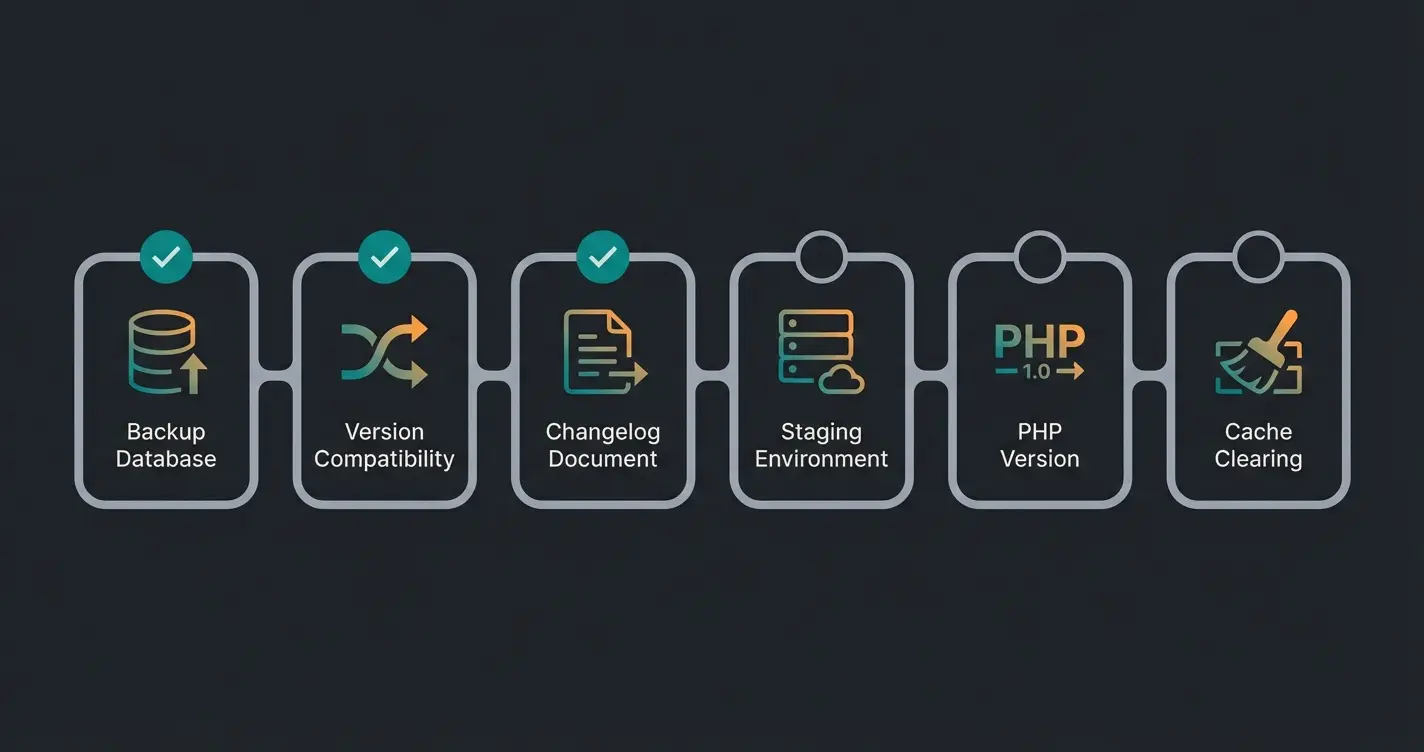
Die Pre-Flight Checkliste für jede Plugin-Installation
Kopiere diese Liste und gehe sie vor jeder Installation gewissenhaft durch. Diese wenigen Minuten können dir Stunden an Troubleshooting ersparen:
- Backup erstellt? Sichere sowohl die Datenbank als auch das Dateisystem. Bei Problemen kannst du so schnell den vorherigen Zustand wiederherstellen.
- Kompatibilität geprüft? Passt die Plugin-Version exakt zu deiner Shopware-Version (z. B. 6.6.x)? Inkompatibilitäten sind die häufigste Fehlerursache.
- Changelog gelesen? Gibt es Breaking Changes im Update des Plugins, die bestehende Funktionen beeinträchtigen könnten?
- Testumgebung genutzt? Installiere niemals neue, komplexe Plugins direkt im Live-Shop (Production), ohne sie vorher im Staging-System getestet zu haben.
- PHP-Version gecheckt? Entspricht deine Server-Konfiguration den Anforderungen des Plugins?
- Cache geleert? Ein sauberer Cache vor der Installation verhindert Konflikte mit gecachten Dateien.
Methode 1: Plugin über den Shopware Store installieren
Dies ist der einfachste und sicherste Weg, um ein Shopware Plugin zu installieren. Die Store-Methode eignet sich hervorragend für Standard-Erweiterungen, die direkt im offiziellen Shopware Community Store gekauft oder gemietet wurden. Wenn du dich für die Shopware Plugin Kosten interessierst, haben wir einen aktuellen Preisvergleich für dich zusammengestellt.
Schritt-für-Schritt-Anleitung für die Store-Installation
Der Prozess über den Shopware Store ist straightforward und bietet automatische Lizenzvalidierung. Laut FireBear Studio ist dies die empfohlene Methode für die meisten Shop-Betreiber.
- Shopware Account verknüpfen: Navigiere im Admin-Bereich zu Einstellungen > System > Shopware Account. Stelle sicher, dass dein Shop mit der korrekten Shopware ID verknüpft ist. Ohne diese Verknüpfung können Lizenzen nicht validiert werden.
- Erweiterungen aufrufen: Gehe zu Erweiterungen > Meine Erweiterungen. Hier siehst du eine Liste aller Lizenzen, die deinem Account zugeordnet sind.
- Download starten: Suche das gewünschte Plugin. Wenn es noch nicht heruntergeladen wurde, klicke auf das Wolken-Symbol (Laden). Nach dem Download ändert sich der Status.
- Installation durchführen: Klicke auf App installieren und warte, bis der Prozess abgeschlossen ist.
- Aktivierung: Nach der Installation ist das Plugin physisch vorhanden, aber noch inaktiv. Lege den Schalter in der Liste um, um es zu aktivieren.
Bei diesem Prozess prüft Shopware automatisch die Lizenzgültigkeit. Die offizielle Shopware Dokumentation bietet weitere Details zu Lizenzproblemen. Im Shopware Store findest du zertifizierte Plugins mit geprüfter Qualität.
Methode 2: Manuelle Plugin-Installation per Upload
Diese Methode ist essenziell, wenn du individuelle Plugins nutzt, die speziell für dich entwickelt wurden, oder wenn du Erweiterungen von Drittanbietern (z. B. Envato, GitHub) verwendest, die nicht im offiziellen Store gelistet sind. Die manuelle Installation bietet maximale Flexibilität, erfordert aber mehr Sorgfalt.
Szenario: Installation eines Custom AI-Plugins
Stell dir vor, du hast ein spezielles AI Product Consultant-Plugin als ZIP-Datei erhalten. Dieses Plugin soll deinen Kunden personalisierte Produktempfehlungen bieten und erfordert nach der Installation eine API-Konfiguration. Eine digitale Produktberatung kann deine Conversion-Rate signifikant steigern.
Schritt-für-Schritt-Anleitung für den manuellen Upload
- ZIP-Datei vorbereiten: Ein häufiger Fehler ist die falsche Ordnerstruktur. Die ZIP-Datei muss direkt den Plugin-Ordner enthalten (z. B. SwagAIPlugin), nicht erst einen Unterordner. Wenn du den Fehler No extension found in ZIP file erhältst, entpacke das Archiv und prüfe die Struktur.
- Upload im Admin: Gehe zu Erweiterungen > Meine Erweiterungen. Klicke oben rechts auf Erweiterung hochladen. Wähle deine ZIP-Datei aus.
- Struktur verifizieren: Das Plugin erscheint nun in der Liste. Überprüfe, ob der Name und die Version korrekt angezeigt werden.
- Installation durchführen: Klicke auf Installieren und warte auf die Bestätigung.
- Aktivierung: Lege den Aktivierungs-Schalter um, damit das Plugin aktiv wird.
Laut der Shopware Entwickler-Community ist die korrekte Ordnerstruktur der häufigste Stolperstein bei manuellen Installationen.
Kompatibilität mit Shopware-Version prüfen, Changelog lesen, Bewertungen checken
Datenbank und Dateisystem sichern – Safety First vor jeder Installation
Plugin über Store, Upload oder CLI installieren – je nach Quelle und Anforderung
Plugin in der Erweiterungsliste aktivieren und Status prüfen
Bei Frontend-Änderungen: Theme neu kompilieren für korrekte Darstellung
API-Keys hinterlegen, Einstellungen anpassen, Daten-Mapping definieren
Methode 3: CLI & Composer Installation für Entwickler
Für Entwickler und größere Shops ist die Kommandozeile (CLI) der einzig wahre Weg, um ein Shopware Plugin zu installieren. Warum? Weil dieser Ansatz skriptfähig ist (CI/CD Pipelines) und Timeouts des Webbrowsers vermeidet. Wenn du die Shopware API nutzen möchtest, ist die CLI-Methode ohnehin der Standard.
Warum Composer der beste Weg ist
Composer ist der Paketmanager für PHP und löst Abhängigkeiten automatisch auf. Wenn dein AI-Plugin beispielsweise eine bestimmte Bibliothek für Machine Learning benötigt, lädt Composer diese automatisch nach. Laut Kiwee ist Composer für professionelle Shopware-Projekte unverzichtbar.
Die wichtigsten CLI-Befehle für Plugin-Installation
Öffne dein Terminal und navigiere in das Root-Verzeichnis deiner Shopware-Installation. Hier sind die essentiellen Befehle, die du kennen musst:
1. Plugin-Liste aktualisieren: Damit Shopware neu hochgeladene Dateien (z. B. via FTP in custom/plugins) erkennt, führe folgenden Befehl aus:
```php bin/console plugin:refresh```
Dieser Befehl durchsucht das Dateisystem nach neuen composer.json Dateien und registriert alle gefundenen Plugins. Laut Bay20 ist dies der erste Schritt bei jeder CLI-basierten Installation.
2. Plugin installieren und aktivieren: Nutze den technischen Namen des Plugins (nicht den Anzeigenamen):
```php bin/console plugin:install --activate SwagAIProductConsultant```
Der Flag --activate spart einen Schritt und führt Installation und Aktivierung in einem Rutsch durch. Das ist besonders bei automatisierten Deployments nützlich.
3. Cache leeren (Zwingend erforderlich): Nach jeder Installation über die CLI solltest du den Cache leeren:
```php bin/console cache:clear```
Dieser Befehl stellt sicher, dass Templates und Configs neu geladen werden. Laut Great2Gether ist Cache-Clearing nach Plugin-Änderungen obligatorisch.
Automatisierung in CI/CD Pipelines
In modernen Deployments (z. B. via GitLab CI oder GitHub Actions) werden Plugins nicht manuell installiert. Stattdessen werden Befehle wie composer install genutzt, um alle Abhängigkeiten zu laden, gefolgt von Skripten, die plugin:install ausführen. Dies garantiert, dass der Live-Shop exakt den Stand der Entwicklungsumgebung widerspiegelt. Laut YouTube-Tutorials der Shopware-Community ist diese Automatisierung Best Practice für professionelle Shops.
Die offizielle Shopware Entwickler-Dokumentation bietet weitere Details zur CI/CD-Integration.
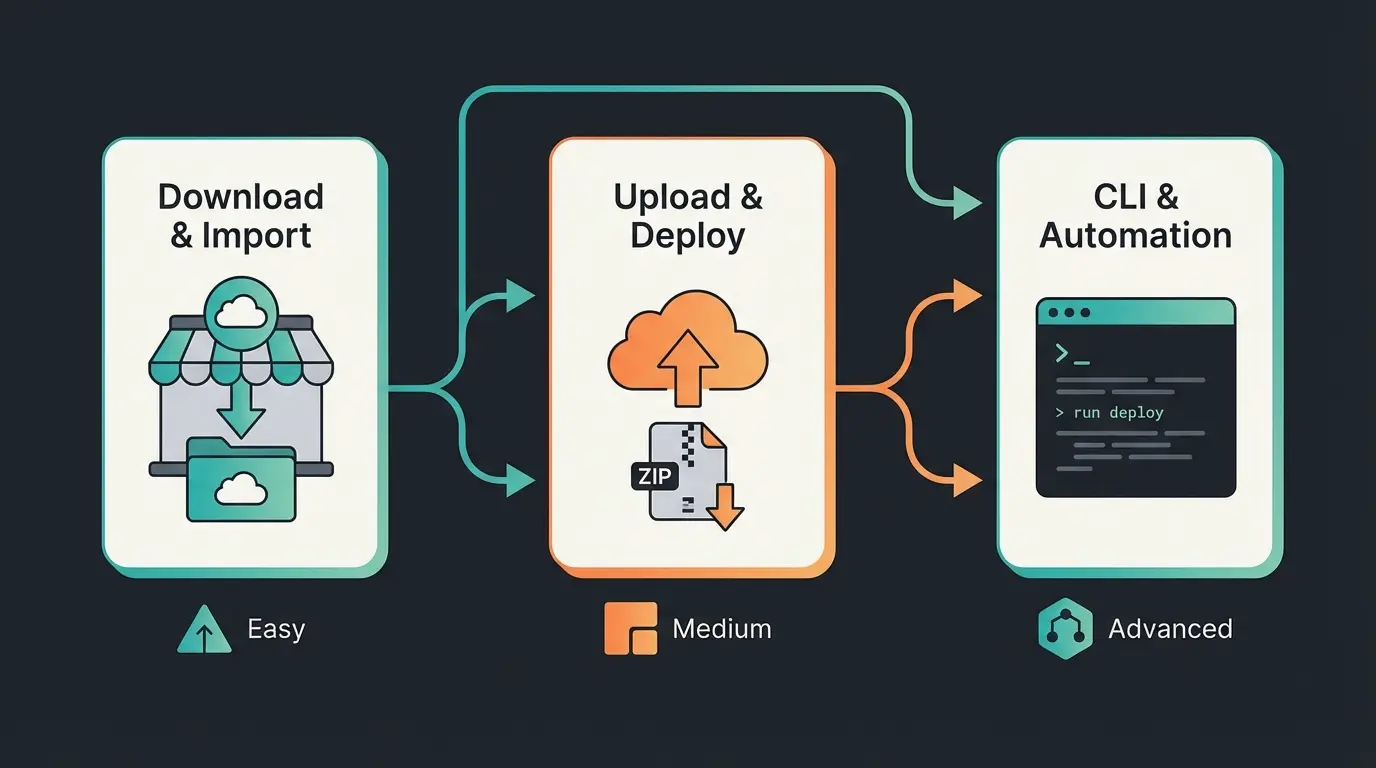
| Installationsmethode | Schwierigkeit | Beste Wahl für | Automatisierbar | Lizenzprüfung |
|---|---|---|---|---|
| Store (Standard) | Niedrig | Standard-Plugins, Shop-Manager | Nein | Automatisch |
| Manueller Upload | Mittel | Custom Plugins, Drittanbieter | Nein | Manuell |
| CLI / Composer | Hoch | Entwickler, CI/CD Pipelines | Ja | Abhängig vom Setup |
Nach der Installation: Aktivierung & Konfiguration
Die meisten Anleitungen enden bei der Aktivierung. Doch wenn du ein Shopware Plugin installieren willst, das wirklich funktioniert, ist die Arbeit erst zur Hälfte getan. Besonders bei komplexen Tools wie KI-Lösungen für Produktberatung beginnt jetzt die eigentliche Integration. Die Shopware Wartungskosten 2025 hängen maßgeblich von der Qualität dieser Konfiguration ab.
API-Konfiguration und Datensynchronisation
Ein Plugin, das installiert ist, ist oft nur eine leere Hülle ohne Funktion. Die eigentliche Magie entsteht durch die korrekte Konfiguration. Laut 2HatsLogic ist die API-Konfiguration der entscheidende Schritt für die Plugin-Funktionalität.
- API-Keys hinterlegen: Gehe im Plugin-Manager auf die drei Punkte neben dem Plugin und wähle Konfiguration. Trage hier API-Schlüssel ein (z. B. OpenAI Key, Schnittstellen-Token). Best Practice ist es, diese sensiblen Daten nicht im Code hardzucodieren, sondern über die Plugin-Config zu injizieren.
- Daten-Mapping definieren: Bei KI-Tools musst du oft definieren, welche Produktfelder (Beschreibung, Eigenschaften) analysiert werden sollen. Je präziser das Mapping, desto besser die Ergebnisse.
- Verbindung testen: Nutze die Test-Funktionen des Plugins, um die API-Verbindung zu verifizieren, bevor du live gehst.
Wie du deine Shopware Produkte anlegen solltest, damit sie optimal für KI-Tools vorbereitet sind, erklären wir in unserem separaten Guide. Die Produktdatenqualität beeinflusst direkt die Effektivität von AI-Plugins.
Theme-Kompilierung nach der Installation
Wenn das Plugin das Frontend verändert (z. B. einen Chatbot-Button hinzufügt oder die Produktseite erweitert), muss das Theme neu kompiliert werden. Shopware macht dies oft automatisch, aber via CLI ist es sicherer und zuverlässiger:
```php bin/console theme:compile```
Ohne diesen Schritt sehen Kunden oft nur ein kaputtes Layout oder fehlende Elemente. Laut GitHub FroshTools ist die Theme-Kompilierung einer der am häufigsten vergessenen Schritte. Meet Joshi bestätigt, dass Frontend-Änderungen ohne Theme-Kompilierung nicht sichtbar werden.
Jetzt weißt du, wie du Plugins sicher installierst und konfigurierst. Teste unseren AI Product Consultant – er integriert sich nahtlos in deinen Shopware 6 Shop und steigert deine Conversion-Rate durch personalisierte Empfehlungen.
Kostenlos testenApps vs. Plugins: Der wichtige Unterschied in Shopware 6
Shopware 6 unterscheidet zwischen Plugins (klassisch) und Apps (neu). Viele Nutzer verwenden die Begriffe synonym, was jedoch falsch ist und zu Missverständnissen führt. Laut 2HatsLogic ist das Verständnis dieser Unterscheidung essentiell für die richtige Plugin-Wahl.
| Merkmal | Shopware Plugin | Shopware App |
|---|---|---|
| Architektur | Integriert sich tief in den Core (PHP-Code auf deinem Server) | Läuft extern (oft Cloud/SaaS), kommuniziert via API |
| Performance | Kann den Shop verlangsamen, wenn schlecht programmiert | Geringe Last auf deinem Server, da Rechenleistung ausgelagert wird |
| Wartung | Muss bei jedem Shopware-Update auf Kompatibilität geprüft werden | Oft wartungsärmer, da Updates zentral vom Anbieter eingespielt werden |
| Einsatzgebiet | Tiefe Systemeingriffe (z. B. Checkout-Logik, Zahlungsabwicklung) | Externe Dienste (z. B. Newsletter, KI-Tools, Marktplätze) |
| Update-Aufwand | Hoch – manuell bei jedem Major Release prüfen | Niedrig – Anbieter kümmert sich um Kompatibilität |
Empfehlung: Für rechenintensive Aufgaben wie KI-Analysen und Produktempfehlungen sind Apps oft die bessere Wahl, da sie deinen Server nicht belasten. Für Kernfunktionen, die maximale Performance im Checkout benötigen, bleiben Plugins der Goldstandard. Laut BitBag ist die App-Architektur zukunftssicherer.
Wenn du dich für die besten Shopware Plugins 2025 interessierst, haben wir eine kuratierte Liste der empfehlenswertesten Erweiterungen zusammengestellt. Dort findest du auch unsere Einschätzung zu Shopware Must Have Plugins, die in keinem professionellen Shop fehlen sollten.
Fast alle professionellen Shopware-Shops setzen auf Erweiterungen
Die meisten Shops nutzen zwischen 3 und 5 aktive Plugins
Durch Pre-Flight-Checks könnten die meisten Fehler verhindert werden
Schlecht konfigurierte Plugins sind häufig Ursache für langsame Shops
Troubleshooting: Häufige Fehler beim Plugin installieren
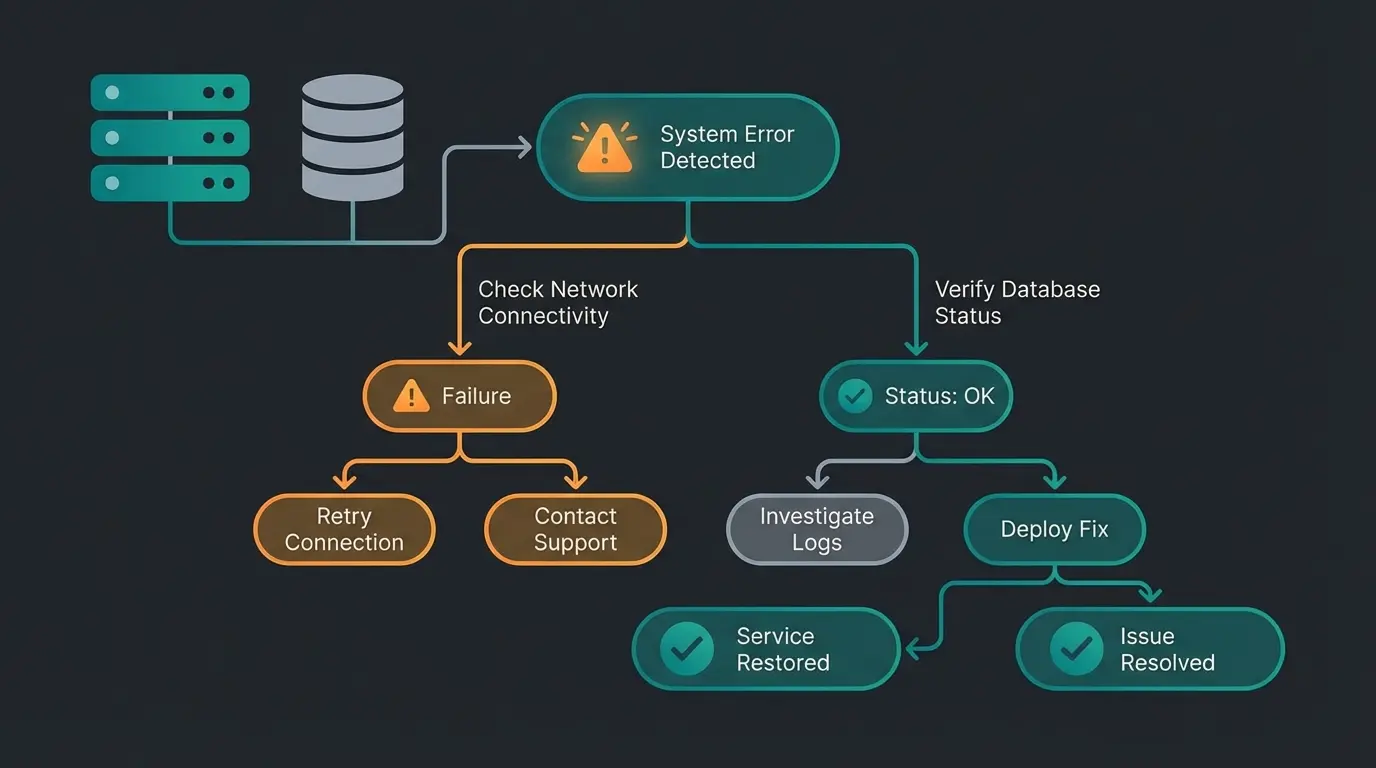
Selbst Profis stoßen auf Probleme beim Shopware Plugin installieren. Hier ist eine umfassende Übersicht der häufigsten Fehler und wie du diese beheben kannst. Laut Moori.net sind die meisten Fehler mit den richtigen Schritten schnell behoben.
| Fehlermeldung / Symptom | Ursache | Lösung |
|---|---|---|
| No extension found in ZIP file | Falsche Ordnerstruktur im ZIP-Archiv | Entpacken, prüfen ob composer.json im Root liegt, neu packen |
| Plugin erscheint nicht in der Liste | Cache veraltet oder fehlender Refresh | CLI: bin/console plugin:refresh ausführen, Ordner in custom/plugins prüfen |
| Allowed memory size exhausted | PHP Memory Limit zu niedrig gesetzt | In der php.ini das memory_limit auf 512M oder höher setzen |
| 500 Internal Server Error nach Install | Inkompatibilität oder PHP-Fehler im Plugin | var/log/prod.log prüfen, Plugin via Datenbank deaktivieren (active = 0) |
| Composer version mismatch | composer.json Anforderungen nicht erfüllt | require-Sektion im Plugin prüfen, Shopware-Version aktualisieren |
| Plugin could not be extracted | Beschädigtes oder falsch formatiertes ZIP | ZIP neu herunterladen, mit anderem Tool entpacken und neu packen |
| Unauthorized / No license | Falsche Domain im Shopware Account | Domain-Verknüpfung im Shopware Account korrigieren |
Für tiefergehende Probleme empfehlen wir das kostenlose Plugin FroshTools auf GitHub. Es bietet einen Log-Viewer und System-Status-Check direkt im Admin-Bereich. Laut ShopwareDaily ist FroshTools das wichtigste Debugging-Tool für Shopware-Administratoren.
Ein weiterer häufiger Fehlergrund sind fehlerhafte Shopware Kategorien oder falsche Produktzuordnungen. Prüfe auch deine Shopware Zahlungsarten optimal, da Payment-Plugins besonders sensibel sind.
Erweiterte Tipps für Plugin-Management
Neben der reinen Installation gibt es weitere Best Practices, die deinen Umgang mit Shopware Plugins professionalisieren. Diese Tipps helfen dir, langfristig einen stabilen und performanten Shop zu betreiben.
Plugin-Auswahl: Qualität vor Quantität
Bevor du überhaupt ein Shopware Plugin installieren willst, solltest du es gründlich evaluieren. Die Shopware Marketing Plugins bieten beispielsweise großes Potenzial, aber nicht jedes Plugin ist gleich gut programmiert.
- Verified by Shopware prüfen: Plugins mit diesem Siegel wurden auf Sicherheit und Qualität geprüft.
- Changelog lesen: Regelmäßige Updates zeigen aktive Entwicklung und Support.
- Bewertungen analysieren: Achte besonders auf Kommentare zu Performance und Kompatibilität.
- Support-Qualität testen: Stelle vor dem Kauf eine Frage an den Anbieter-Support.
Performance-Monitoring nach der Installation
Nach der Installation solltest du die Shop-Performance überwachen. Laut Fol9000 können schlecht programmierte Plugins die Ladezeit um bis zu 50% verschlechtern.
- Ladezeiten messen: Vergleiche die Page Load Time vor und nach der Installation.
- Server-Last überwachen: Prüfe CPU und RAM-Auslastung nach der Aktivierung.
- Frontend testen: Klicke dich durch alle wichtigen Seiten und den Checkout.
- Log-Dateien prüfen: Achte auf Fehlermeldungen in var/log/*.log.
Besonders Shopware Versand Plugins können durch häufige API-Calls die Performance beeinflussen. Teste diese besonders gründlich.
Häufig gestellte Fragen
Nein, Shopware 5 und Shopware 6 verwenden komplett unterschiedliche Architekturen. Plugins sind nicht kompatibel und müssen vom Entwickler für Shopware 6 neu geschrieben werden. Prüfe im Shopware Store, ob eine Shopware 6 Version deines gewünschten Plugins verfügbar ist.
Es gibt kein technisches Limit, aber jedes Plugin verbraucht Ressourcen. Empfohlen wird, nur Plugins zu installieren, die du wirklich benötigst. 10-15 gut ausgewählte Plugins sind typisch für professionelle Shops. Mehr Plugins bedeuten mehr Wartungsaufwand und potenzielle Kompatibilitätsprobleme.
Die Preise variieren stark: Kostenlose Plugins bis hin zu Enterprise-Lösungen mit mehreren tausend Euro. Standard-Plugins kosten typischerweise zwischen 50 und 500 Euro. Bei Mietmodellen zahlst du monatlich, bei Kaufmodellen einmalig. Beachte auch laufende Kosten für Updates und Support.
Über den Plugin Manager im Admin-Bereich siehst du verfügbare Updates. Klicke auf das Update-Symbol, um die neue Version herunterzuladen. Nach dem Download musst du das Update installieren und den Cache leeren. Teste Updates immer zuerst in einer Staging-Umgebung.
Greife via FTP oder SSH auf den Server zu und benenne den Plugin-Ordner in custom/plugins um (z. B. von SwagPlugin zu SwagPlugin_disabled). Alternativ setze in der Datenbank in der Tabelle plugin den Wert active auf 0. Danach sollte der Shop wieder funktionieren und du kannst das Problem in Ruhe analysieren.
Fazit: Plugin-Installation als strategische Entscheidung
Das Shopware Plugin installieren ist kein rein technischer Akt, sondern eine strategische Entscheidung für deinen Shop. Ob du den bequemen Weg über den Store, den flexiblen Weg über den manuellen Upload oder den professionellen Weg über die CLI wählst, hängt von deinen Ressourcen, deinem technischen Know-how und deinen Zielen ab.
Wichtig ist, dass du den Prozess ganzheitlich betrachtest. Die Installation ist nur der erste Schritt – die wahre Wertschöpfung entsteht durch die korrekte Konfiguration, das Testen im Frontend und die kontinuierliche Überwachung der Performance.
- Prüfe die Voraussetzungen: PHP 8.2+, ausreichend Memory und ein aktuelles Backup.
- Wähle die richtige Installationsmethode: Store für Standard-Plugins, Upload für Custom-Lösungen, CLI für automatisierte Deployments.
- Installiere sauber und folge der Pre-Flight-Checkliste.
- Konfiguriere gewissenhaft: API-Keys, Daten-Mapping und Plugin-Einstellungen.
- Kompiliere das Theme, wenn Frontend-Änderungen betroffen sind.
- Teste das Ergebnis im Frontend und überwache die Performance.
Die Unterscheidung zwischen Apps und Plugins wird in Zukunft noch wichtiger. Cloud-basierte Apps bieten Vorteile bei Performance und Wartung, während klassische Plugins für tiefe Systemintegrationen weiterhin unverzichtbar bleiben.
Du weißt jetzt, wie du Erweiterungen sicher implementierst. Jetzt ist der perfekte Zeitpunkt, um über intelligente Automatisierung nachzudenken. Unser AI Product Consultant integriert sich dank moderner App-Technologie nahtlos und performant in deinen Shopware 6 Shop.
Jetzt kostenlos startenWeiterführende Ressourcen
Für die Vertiefung empfehlen wir folgende Ressourcen:
- Offizielle Shopware Dokumentation – Die primäre Anlaufstelle für technische Details
- FroshTools auf GitHub – Das unverzichtbare Debugging-Tool für Shopware-Administratoren
- Shopware Store – Zertifizierte Plugins mit geprüfter Qualität finden

Kevin ist CTO und Mitgründer von Qualimero. Als KI-Architekt mit über 15 Jahren Erfahrung als CTO und CPO in der Tech-Branche entwirft er die KI-Systeme, die bei Qualimeros Kunden täglich zehntausende Kundeninteraktionen automatisieren — zuverlässig, sicher und skalierbar.