Shopware Impressum erstellen & einbinden: Kompletter Guide 2025
Shopware Impressum rechtssicher erstellen & einbinden. DDG-konform für SW5 & SW6. Schritt-für-Schritt Anleitung mit Pflichtangaben-Checkliste.

Update 2025: Dieser Guide berücksichtigt die neuen Regelungen zum Digitale-Dienste-Gesetz (DDG) und der Wirtschafts-Identifikationsnummer.
Ein fehlendes oder fehlerhaftes Impressum ist der Albtraum jedes Shopbetreibers – nicht nur wegen der drohenden Abmahnwellen, sondern weil es das Fundament deines Online-Business untergräbt: das Kundenvertrauen.
In einer E-Commerce-Welt, die zunehmend von KI und Automatisierung geprägt ist, suchen Kunden nach menschlicher Sicherheit. Bevor ein Kunde sich von einer KI beraten lässt oder seine Kreditkartendaten eingibt, prüft er oft unbewusst: 'Gibt es diesen Shop wirklich? Wer steckt dahinter?'
Dieser Guide ist anders als die trockenen technischen Handbücher, die du bisher gefunden hast. Wir zeigen dir nicht nur, wie du das Shopware Impressum technisch in Shopware 6 und 5 einbindest (falls du noch am Anfang stehst, hilft unser Guide Was ist Shopware), sondern auch, wie du diesen rechtlichen Pflichtteil in einen vertrauensbildenden Faktor verwandelst. Zudem schließen wir die Lücke zwischen manueller Pflege und moderner Automatisierung – denn wer sein Impressum noch von Hand tippt, verliert wertvolle Zeit, die er besser in die Kundenberatung investieren sollte. Mehr dazu, wie du Shopware Trust Elemente strategisch einsetzt, erfährst du in unserem separaten Guide.
Warum das Impressum mehr ist als nur Bürokratie
Die meisten Händler betrachten das Impressum als lästige Pflichtübung. Sie kopieren einen Text, verstecken den Link irgendwo im Footer und hoffen, dass kein Anwalt ihn liest. Das ist eine verpasste Chance.
Der Trust Stack im E-Commerce
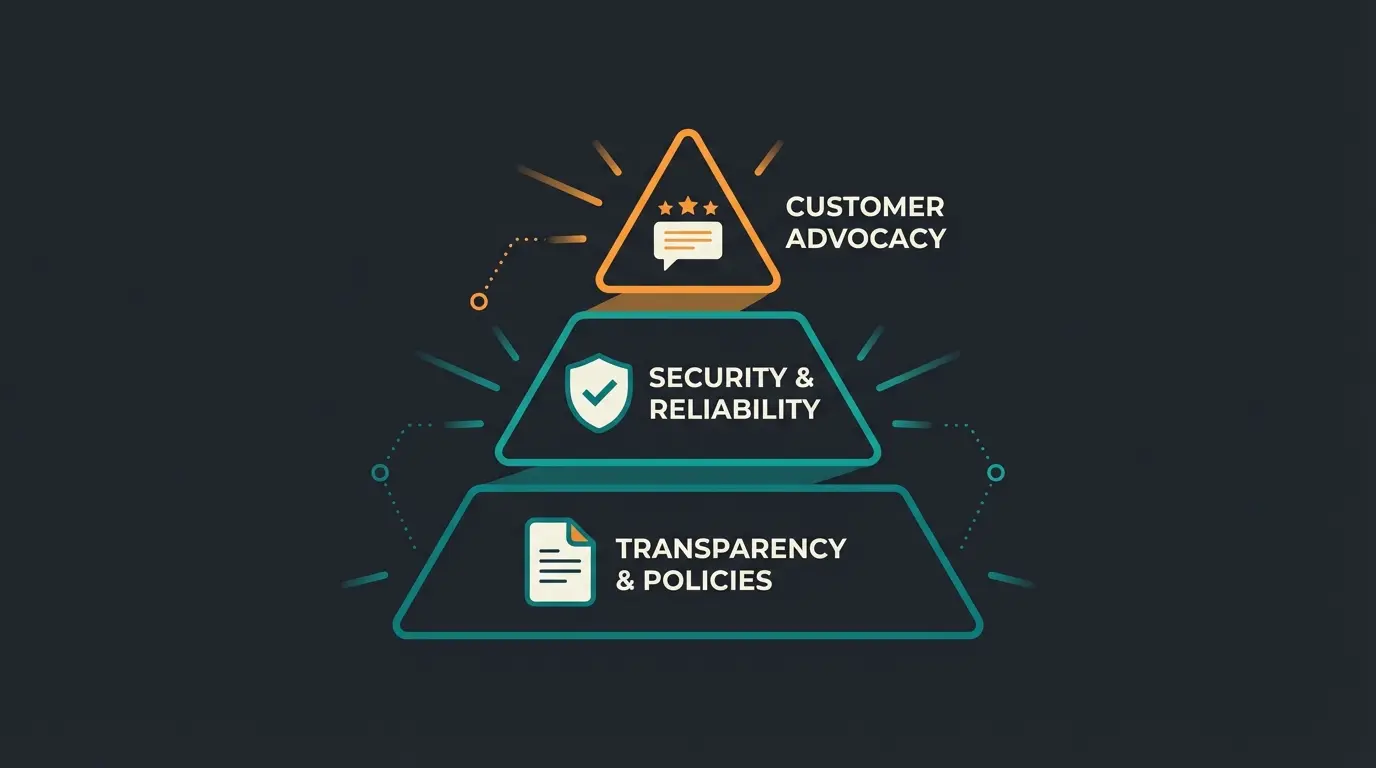
Stell dir das Vertrauen deiner Kunden wie eine Pyramide vor. Diese Struktur bildet die Grundlage für jede erfolgreiche Conversion in deinem Shop:
Das Impressum zeigt, dass du eine greifbare, rechtlich belangbare Entität bist.
Datenschutz und AGB klären die Spielregeln für beide Seiten.
Hier agieren deine Produkte, dein Support und moderne Tools wie KI-Produktberater.
Wenn die Basis (das Impressum) fehlt oder unprofessionell wirkt – beispielsweise durch veraltete Gesetzesverweise –, stürzt die Spitze ein. Ein Kunde wird keiner KI-Empfehlung vertrauen, wenn er nicht einmal weiß, wem der Shop gehört. Transparenz ist der erste Schritt zur Conversion. Das bestätigt auch e-recht24.de in ihrer aktuellen Analyse zu den neuen Impressumspflichten.
Die Checkliste: Pflichtangaben & neue Gesetze 2024/2025
Bevor wir in die Technik von Shopware einsteigen, müssen wir den Inhalt klären. Hier hat sich im Jahr 2024 und 2025 einiges geändert, was viele ältere Tutorials verschweigen.
Wichtige Gesetzesänderung: TMG ist abgelöst
Seit dem 14. Mai 2024 ist das Telemediengesetz (TMG) außer Kraft. Es wurde durch das Digitale-Dienste-Gesetz (DDG) ersetzt. Laut SEO-Küche, MTH Partner und der IHK Bonn müssen Shopbetreiber jetzt handeln.
- Was du tun musst: Prüfe dein Impressum sofort. Steht dort noch 'Angaben gemäß § 5 TMG'?
- Die Lösung: Ändere dies in 'Angaben gemäß § 5 DDG' oder entferne den Paragrafen-Verweis komplett (die Angabe des Gesetzes ist keine Pflicht, der Inhalt schon)
Neu ab Ende 2024: Die Wirtschafts-Identifikationsnummer
Seit November 2024 wird schrittweise die Wirtschafts-ID (W-IdNr.) eingeführt. Wie webeluno.de, e-recht24.de und JHP Steuer bestätigen, gelten folgende Regeln:
- Die Regel: Hast du keine Umsatzsteuer-ID, musst du die W-IdNr. zwingend angeben, sobald du diese erhalten hast.
- Die Ausnahme: Wenn du bereits eine USt-IdNr. im Impressum stehen hast, genügt diese vorerst, und die W-IdNr. ist optional, aber empfohlen.
Die klassische Pflicht-Checkliste für dein Impressum
Ein rechtssicheres Shopware Impressum muss mindestens folgende Punkte enthalten (für Deutschland):
| Pflichtangabe | Details & Hinweise |
|---|---|
| Name & Rechtsform | Vollständiger Firmenname (z.B. 'Muster GmbH'), nicht nur der Shop-Name. |
| Vertretungsberechtigte | Geschäftsführer, Vorstände (Vorname & Nachname ausgeschrieben). |
| Anschrift | Ladungsfähige Anschrift (Kein Postfach!). |
| Kontaktdaten | E-Mail (klickbar) UND Telefonnummer. Ein Kontaktformular allein reicht oft nicht. |
| Registereintrag | Handelsregister, Vereinsregister etc. inkl. Registernummer und Amtsgericht. |
| Umsatzsteuer-ID | (oder Wirtschafts-ID, siehe oben). |
| Berufsrechtliche Angaben | Nur bei reglementierten Berufen (Apotheker, Makler etc.). |
| OS-Plattform Link | Link zur Online-Streitbeilegungs-Plattform der EU. Wichtig: Der Link muss klickbar sein! |
| Redaktionell Verantwortlicher | Bei Blogs/Journalistischen Inhalten (nach § 18 Abs. 2 MStV). |
Neben dem Impressum gehören auch das Shopware Widerrufsrecht und der Shopware Cookie Consent zu den rechtlichen Pflichtseiten deines Shops. Beide solltest du parallel zum Impressum einrichten, um Abmahnrisiken vollständig abzudecken.
Shopware 6 Impressum erstellen: Der Schritt-für-Schritt Guide
Shopware 6 trennt strikt zwischen Inhalt (Erlebniswelten) und Struktur (Kategorien). Das verwirrt viele Umsteiger von Shopware 5. Hier ist der definitive Workflow, um das Impressum korrekt einzubinden. Falls du deinen Shop gerade erst aufsetzt, schau dir zuerst unseren Guide zum Shopware Shop erstellen an. Die offizielle Shopware-Dokumentation und die IT-Recht Kanzlei bestätigen diesen Prozess.
Schritt 1: Den Inhalt erstellen in Erlebniswelten
Zuerst musst du die Seite designen und den Text hinterlegen. Alle Schritte erfolgen über den Shopware Admin.
- Navigiere im Admin-Bereich zu Inhalte > Erlebniswelten.
- Klicke auf Neues Layout anlegen.
- Wichtig: Wähle als Layout-Typ Shopseite (nicht Landingpage oder Kategorie). Dies sorgt dafür, dass das Layout für rechtliche Texte optimiert ist – volle Breite, keine Sidebar, die vom Text ablenkt.
- Wähle einen Sektions-Typ (z.B. 'Volle Breite').
- Vergib einen Namen, z.B. 'Impressum Layout'.
- Füge einen Text-Block hinzu.
- Füge hier deinen rechtssicheren Impressumstext ein (inkl. klickbarem OS-Link!).
- Speichere das Layout.
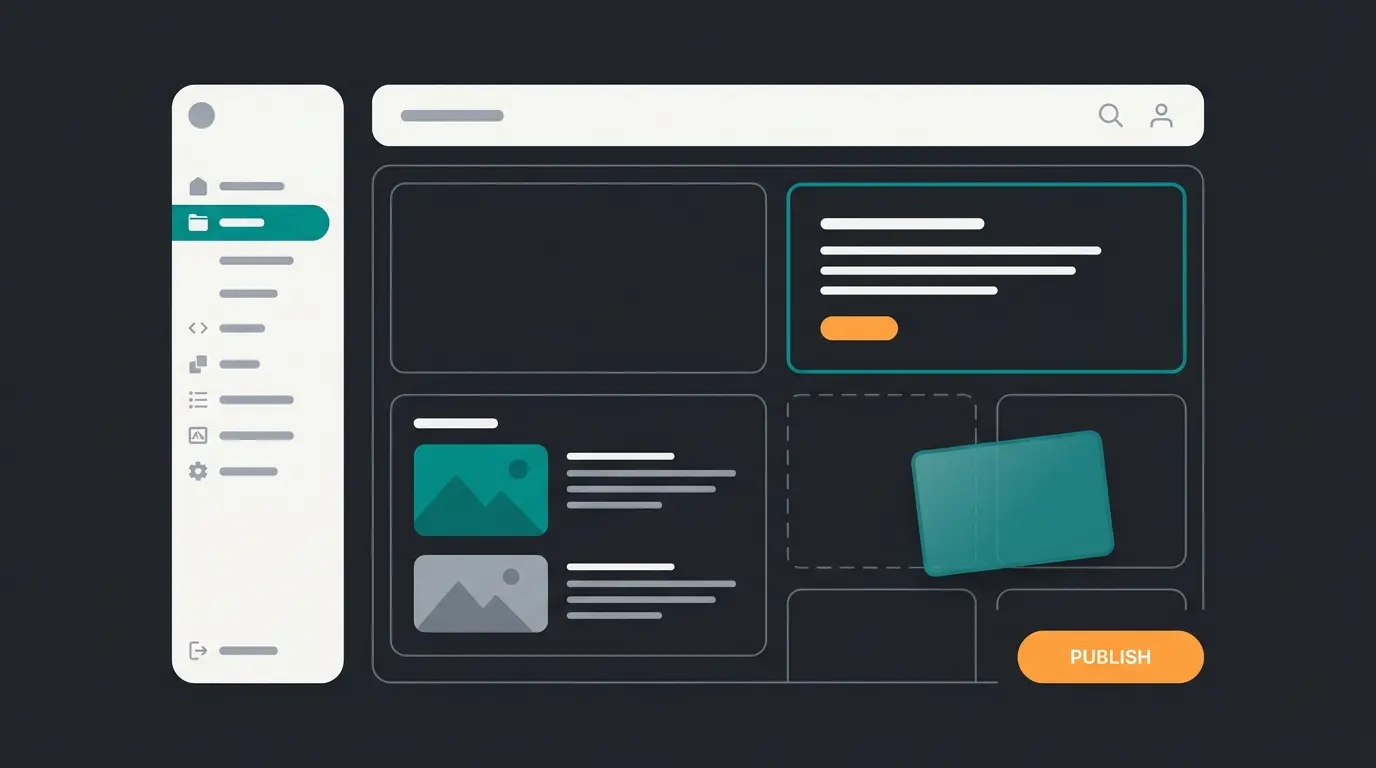
Schritt 2: Die Struktur anlegen im Kategorie-Baum
Dies ist der Punkt, an dem 80% der Nutzer scheitern. In Shopware 6 gibt es keine separate 'Shopseiten-Verwaltung' wie in SW5. Der Footer ist einfach ein Teil des Kategoriebaums. Mehr zur Arbeit mit Shopware Kategorien findest du in unserem separaten Guide. Wie 8mylez und atloss.de erklären, ist die richtige Struktur entscheidend.
- Gehe zu Kataloge > Kategorien.
- Erstelle auf der ersten Ebene (parallel zu deiner 'Home' Kategorie) eine neue Kategorie. Nenne diese z.B. 'Footer Navigation'. Diese Kategorie dient nur als Container und wird nicht direkt im Shop angezeigt.
- Erstelle unterhalb dieser 'Footer Navigation' eine Subkategorie namens 'Rechtliches' oder 'Informationen'.
- Erstelle unterhalb von 'Rechtliches' nun die eigentliche Kategorie 'Impressum'.
Konfiguration der Kategorie 'Impressum':
- Setze den Status auf Aktiv.
- Wechsle in den Tab Layout.
- Klicke auf Layout zuweisen und wähle dein eben erstelltes 'Impressum Layout' aus den Erlebniswelten aus.
- Speichern.
Navigiere zu Kataloge > Kategorien im Admin-Bereich.
Lege eine Container-Kategorie auf erster Ebene parallel zu Home an.
Erstelle Rechtliches > Impressum als verschachtelte Struktur.
Verknüpfe die Impressum-Kategorie mit dem Erlebniswelten-Layout.
Weise die Footer Navigation als Einstiegspunkt zu.
Schritt 3: Den Footer im Verkaufskanal aktivieren
Nun weiß Shopware, dass es eine Impressums-Seite gibt, aber noch nicht, wo sie angezeigt werden soll. Laut Shopware-Dokumentation und themeware.design geht das so:
- Klicke auf deinen Verkaufskanal (z.B. 'Storefront') in der linken Leiste.
- Scrolle zum Bereich Grundeinstellungen.
- Suche das Feld Einstiegspunkt für die Footer-Navigation.
- Wähle hier deine Oberkategorie 'Footer Navigation' aus, die wir in Schritt 2 erstellt haben.
- Speichern.
Ergebnis: Shopware lädt nun alle Unterkategorien deiner 'Footer Navigation' in den Footer-Bereich des Shops. Dein Impressum ist sichtbar und rechtssicher erreichbar.
Shopware 5 Impressum anlegen (Legacy Support)
Viele erfolgreiche Shops laufen noch auf Shopware 5. Hier ist der Prozess deutlich anders und etwas statischer. Unser Shopware 6 Support Guide zeigt dir, warum ein Upgrade langfristig sinnvoll ist.
Der Pfad zum Ziel in Shopware 5
Wie splendid-internet.de und die Shopware-Dokumentation bestätigen, funktioniert es in Shopware 5 folgendermaßen:
- Gehe im Backend auf Einstellungen > Grundeinstellungen.
- Wähle Shopeinstellungen > Shopseiten.
- Hier findest du Gruppen wie 'Links' (für den Header) oder 'Unten (Spalte 1)' (für den Footer).
- Suche den Eintrag Impressum in der Liste 'Unten (Spalte 1)' (oder erstelle ihn neu).
- Fülle die Felder aus: Beschreibung: 'Impressum' (Das ist der Link-Text). Inhalt: Hier kommt der HTML-Text deines Impressums hinein.
- Speichern und Cache leeren (Einstellungen > Caches / Performance > Shop Cache leeren). Ohne Cache-Leerung wird die Änderung im Frontend oft nicht sichtbar.
Während du dein Impressum optimierst, kann unsere KI bereits Kundenanfragen beantworten – 24/7 und unabhängig von deiner Shopware-Version.
Kostenlos testenHäufige Fehler & Troubleshooting
Selbst bei korrekter Einrichtung gibt es Stolpersteine, die Rankings kosten oder Abmahnungen riskieren. Diese Probleme begegnen uns in der Praxis am häufigsten – und können auch deine Shopware Kundenservice Wartezeiten unnötig erhöhen, wenn Kunden das Impressum nicht finden.
Das Mobile Footer Problem
In vielen Shopware-Themes werden Footer-Spalten auf mobilen Geräten (Smartphones) standardmäßig eingeklappt (Accordion-Menü) oder aus Platzgründen ausgeblendet. Wie ultra-media.de berichtet, ist dies ein häufiger Fehler.
- Das Risiko: Laut Rechtsprechung muss das Impressum 'leicht erkennbar und unmittelbar erreichbar' sein (max. 2 Klicks). Ein verstecktes Menü kann grenzwertig sein.
- Lösung: Prüfe dein Theme. Stelle sicher, dass der Link 'Impressum' auch auf dem Handy sofort sichtbar ist oder das 'Rechtliches'-Menü standardmäßig aufgeklappt ist.
Mehr zur Shopware Mobile Optimierung findest du in unserem separaten Guide.
Der 404-Fehler im Footer
Manchmal verschwindet der Footer auf speziellen Seiten (z.B. im Checkout oder auf 404-Fehlerseiten), weil das Layout dort anders definiert ist.
- Lösung: Prüfe in den Erlebniswelten die Layouts für 'Checkout' und 'Systemseiten'. Stelle sicher, dass auch hier der Footer-Block eingebunden ist. Ein Impressum muss von jeder Seite aus erreichbar sein.
Der fehlende ODR-Link (OS-Plattform)
Ein Klassiker bei Abmahnungen: Der Link zur Online-Streitbeilegung steht zwar im Text, ist aber nicht anklickbar.
- Fix: Im Editor der Erlebniswelten (SW6) oder Shopseiten (SW5) den Link markieren und das 'Ketten-Symbol' nutzen, um `https://ec.europa.eu/consumers/odr` als Hyperlink zu hinterlegen.
Fast die Hälfte aller Impressen hat einen nicht anklickbaren Streitschlichtungs-Link.
Über ein Drittel verweist noch auf das seit Mai 2024 ungültige TMG.
Das Impressum ist auf Mobilgeräten versteckt oder schwer zu finden.
Nur E-Mail ohne Telefonnummer oder umgekehrt.
Manuell vs. Automatisch: Warum Copy & Paste riskant ist
Hier trennt sich der Profi vom Amateur. In der Analyse der Suchergebnisse sehen wir viele Anleitungen zum manuellen Einfügen von Texten. Als Anbieter von KI-Lösungen und Verfechter von Automatisierung raten wir dringend davon ab. Wer Shopware Kosten sparen möchte, setzt auf automatisierte Lösungen.
Vergleich: Manuelle Pflege vs. Automatisierung
| Merkmal | Manuelle Pflege (Copy & Paste) | Automatisierung (Schnittstellen/Plugins) |
|---|---|---|
| Aktualität | Hochriskant. Du musst Gesetzesänderungen (wie DDG) selbst bemerken. | Automatisch. Bei Gesetzesänderungen wird der Text im Shop per API aktualisiert. |
| Haftung | Du haftest voll für veraltete Texte. | Der Anbieter (z.B. IT-Recht, Händlerbund) übernimmt oft eine Haftungsübernahme. |
| Zeitaufwand | Hoch (Recherche + Einpflegen). | Einmalige Einrichtung (ca. 30 Min), danach Null. |
| Kosten | 'Kostenlos' (aber Zeit ist Geld). | Monatliche Gebühr (ca. 10–30 €). |
Unsere Empfehlung: Nutze Plugins wie die der IT-Recht Kanzlei oder des Händlerbundes. Diese integrieren sich nahtlos in Shopware 6 und 5.

Vom Impressum zur KI-Beratung: Der Trust Stack in Aktion
Wir haben zu Beginn über Vertrauen gesprochen. Ein sauberes, DDG-konformes Impressum ist die Pflicht. Aber die Kür ist das, was danach kommt.
Statisches vs. Dynamisches Vertrauen
- Das Impressum (Statisch): Es sagt dem Kunden: 'Ich bin legal hier.' Es ist passiv. Der Kunde muss danach suchen.
- Die KI-Beratung (Dynamisch): Sie sagt dem Kunden: 'Ich bin für dich da.' Sie ist aktiv. Sie geht auf den Kunden zu.
Warum du beides brauchst
Ein Shop mit perfektem Impressum, aber schlechter Beratung, ist wie ein Anwalt mit einem schönen Büro, der nicht zurückruft. Ein Shop mit toller KI, aber ohne Impressum, wirkt wie ein Betrüger. Unser Shopware Kundensupport Guide zeigt, wie du beides optimal verbindest.
Die Synergie für maximale Conversion
Nutze die Transparenz deines Impressums als Sprungbrett:
- Automatisiere das Rechtliche: Nutze Schnittstellen für AGB und Impressum.
- Automatisiere die Beratung: Implementiere eine KI-Lösung, die Produktfragen beantwortet. Lerne mehr über Shopware Support automatisieren.
- Verbinde beides: Trainiere deine KI darauf, bei Fragen nach Sicherheit ('Ist das hier seriös?') proaktiv auf die Transparenzdaten (Impressum, Gütesiegel) zu verweisen.
Vertrauen entsteht nicht durch Paragrafen allein, sondern durch die Geschwindigkeit und Qualität, mit der du auf Kundenbedürfnisse reagierst.
Auch beim Shopware B2B Rechnungskauf spielt Vertrauen eine zentrale Rolle. Das Impressum ist hier besonders wichtig, da B2B-Kunden noch genauer prüfen, mit wem sie Geschäfte machen.

Fazit: Dein Impressum als Vertrauens-Fundament
Das Erstellen eines Shopware Impressums ist keine Raketenwissenschaft, aber es erfordert Sorgfalt – besonders mit den neuen Änderungen durch das Digitale-Dienste-Gesetz (DDG) und die Wirtschafts-ID. Für weitere Unterstützung steht dir unser Shopware technischer Support Guide zur Verfügung.
Zusammenfassung der wichtigsten Schritte
- Inhalt prüfen: TMG raus, DDG rein. W-IdNr. ergänzen, falls vorhanden.
- Technik meistern: In Shopware 6 über Erlebniswelten (Inhalt) und Kategorien (Struktur) gehen. In Shopware 5 über die Grundeinstellungen.
- Automatisieren: Nutze Rechtstexte-Schnittstellen statt Copy & Paste.
- Vertrauen ausbauen: Nutze das rechtliche Fundament, um darauf mit exzellentem Service und KI-gestützter Beratung aufzubauen.
Ein rechtssicherer Shop ist der Startpunkt. Ein intelligenter, hilfreicher Shop ist das Ziel. Sorge dafür, dass dein Impressum steht – und dann kümmere dich darum, wie du deinen Kunden mit moderner Technologie das beste Einkaufserlebnis bietest. Auch die richtige Shopware Kundenkonto Konfiguration trägt dazu bei.
Wenn du Unterstützung bei der Umsetzung benötigst, solltest du die Shopware Agentur Kosten im Blick behalten – oft lohnt sich professionelle Hilfe bei komplexen Projekten.
Ja, du solltest so schnell wie möglich handeln. Seit dem 14. Mai 2024 ist das TMG außer Kraft. Wenn in deinem Impressum noch 'Angaben gemäß § 5 TMG' steht, solltest du dies in 'Angaben gemäß § 5 DDG' ändern oder den Paragrafenverweis komplett entfernen. Der Inhalt ist entscheidend, nicht die Gesetzesangabe.
In Shopware 6 gibt es keine separate Footer-Verwaltung wie in SW5. Der Footer wird über den Kategoriebaum gesteuert. Gehe zu Kataloge > Kategorien, erstelle eine 'Footer Navigation' Kategorie mit Unterkategorien und weise diese im Verkaufskanal als 'Einstiegspunkt für die Footer-Navigation' zu.
Das hängt davon ab, ob du bereits eine Umsatzsteuer-ID hast. Wenn du keine USt-IdNr. besitzt, musst du die W-IdNr. angeben, sobald du sie erhältst. Hast du bereits eine USt-IdNr., ist die W-IdNr. optional, aber empfohlen.
Viele Shopware-Themes klappen den Footer auf Mobilgeräten standardmäßig ein oder blenden ihn aus. Prüfe dein Theme und stelle sicher, dass der 'Rechtliches'-Bereich aufgeklappt ist oder der Impressum-Link direkt sichtbar bleibt. Rechtlich muss das Impressum mit maximal 2 Klicks erreichbar sein.
Nein, ein Kontaktformular allein genügt in der Regel nicht. Du benötigst eine E-Mail-Adresse (am besten klickbar) UND eine Telefonnummer. Das Kontaktformular kann zusätzlich angegeben werden, ersetzt aber nicht die Pflichtangaben.
Dein Impressum steht rechtssicher – jetzt ist es Zeit, deinen Kundenservice auf das nächste Level zu heben. Mit unserer KI-Produktberatung beantwortest du Kundenfragen 24/7 und steigerst deine Conversion.
Jetzt KI-Beratung testen
Lasse ist CEO und Mitgründer von Qualimero. Nach seinem MBA an der WHU und dem Aufbau eines Unternehmens auf siebenstellige Umsätze gründete er Qualimero, um KI-gestützte digitale Mitarbeiter für den E-Commerce zu entwickeln. Sein Fokus: Unternehmen dabei unterstützen, Kundeninteraktion durch intelligente Automatisierung messbar zu verbessern.