
Was ist ein Shopware Update und warum ist es wichtig
Ein Shopware Update aktualisiert deinen Online-Shop auf die neueste Softwareversion mit Sicherheitspatches, Bugfixes und neuen Funktionen. Shopware veröffentlicht monatliche Minor-Releases und bei kritischen Schwachstellen zusätzliche Sicherheitspatches. Die aktuelle Version ist 6.7.10.1, erschienen am 19. Mai 2026.
Drei Begriffe, die regelmäßig verwechselt werden. Ein Update bewegt sich innerhalb derselben Hauptversion, etwa von 6.7.9 auf 6.7.10. Ein Upgrade wechselt die Hauptversion, zum Beispiel von 6.6 auf 6.7. Und eine Migration bedeutet den kompletten Plattformwechsel von Shopware 5 auf 6, mit neuem System, Datenmigration und neuem Theme.
Warum regelmäßige Updates keine Option, sondern Pflicht sind: Laut einer Analyse von Netzpalaver betreiben 87% aller Unternehmen Software mit bekannten, ausnutzbaren Schwachstellen. Die mediane Abhängigkeit von Softwarekomponenten liegt inzwischen bei 278 Tagen, 63 Tage mehr als im Vorjahr. Für E-Commerce bedeutet das: Kundendaten, Zahlungsinformationen und Bestellhistorien sind angreifbar.
Stand Mai 2026
Von 6.7.6.0 (Jan) bis 6.7.10.1 (Mai)
DIY bis Agentur pro Update
Allein 2026 hat Shopware bisher sechs Versionen veröffentlicht. Drei davon enthielten Sicherheitsfixes. Die Version 6.7.8.1 vom März 2026 schloss drei kritische Schwachstellen. Den vollständigen Release-Verlauf findest du im Shopware Changelog.
Voraussetzungen für ein Shopware Update
Vor jedem Shopware Update brauchst du ein vollständiges Shopware Backup (Dateien und Datenbank), eine Staging-Umgebung zum Testen und musst die Kompatibilität aller installierten Plugins prüfen. Ohne diese drei Schritte riskierst du Datenverlust und ungeplante Ausfallzeiten.
Die Pre-Update-Checkliste im Detail:
- Backup erstellen: Komplettes Backup der Dateien und der MySQL-Datenbank. Shopware erstellt keine automatischen Backups. Dein Shopware Hosting-Anbieter übernimmt das in der Regel, prüfe es aber vorher.
- Staging-Umgebung einrichten: Updates immer zuerst auf einem Testsystem durchführen. Nie direkt auf dem Live-Shop.
- Plugin-Kompatibilität prüfen: Alle Erweiterungen müssen mit der neuen Version kompatibel sein. Inkompatible Plugins vor dem Update deaktivieren.
- PHP-Version checken: Shopware 6.7 erfordert mindestens PHP 8.2. PHP 8.4 wird unterstützt. Prüfe deine aktuelle Version mit `php -v` auf dem Server.
- Shopware Server Anforderungen validieren: MySQL 8.0+ oder MariaDB 10.11+, mindestens 4 GB RAM, Composer 2.2+, Node.js 20 LTS.
Der häufigste Fehler bei der Vorbereitung: kein Staging-Test. Wir haben das in dutzenden Projekten gesehen. Shop-Betreiber erstellen zwar ein Backup, spielen das Update aber direkt auf dem Live-System ein. Wenn dann ein Plugin inkompatibel ist, steht der Shop still. Die Staging-Umgebung kostet bei den meisten Hostern 10-30 EUR monatlich. Das ist günstiger als eine Stunde Ausfallzeit.
Update-Methoden im Vergleich
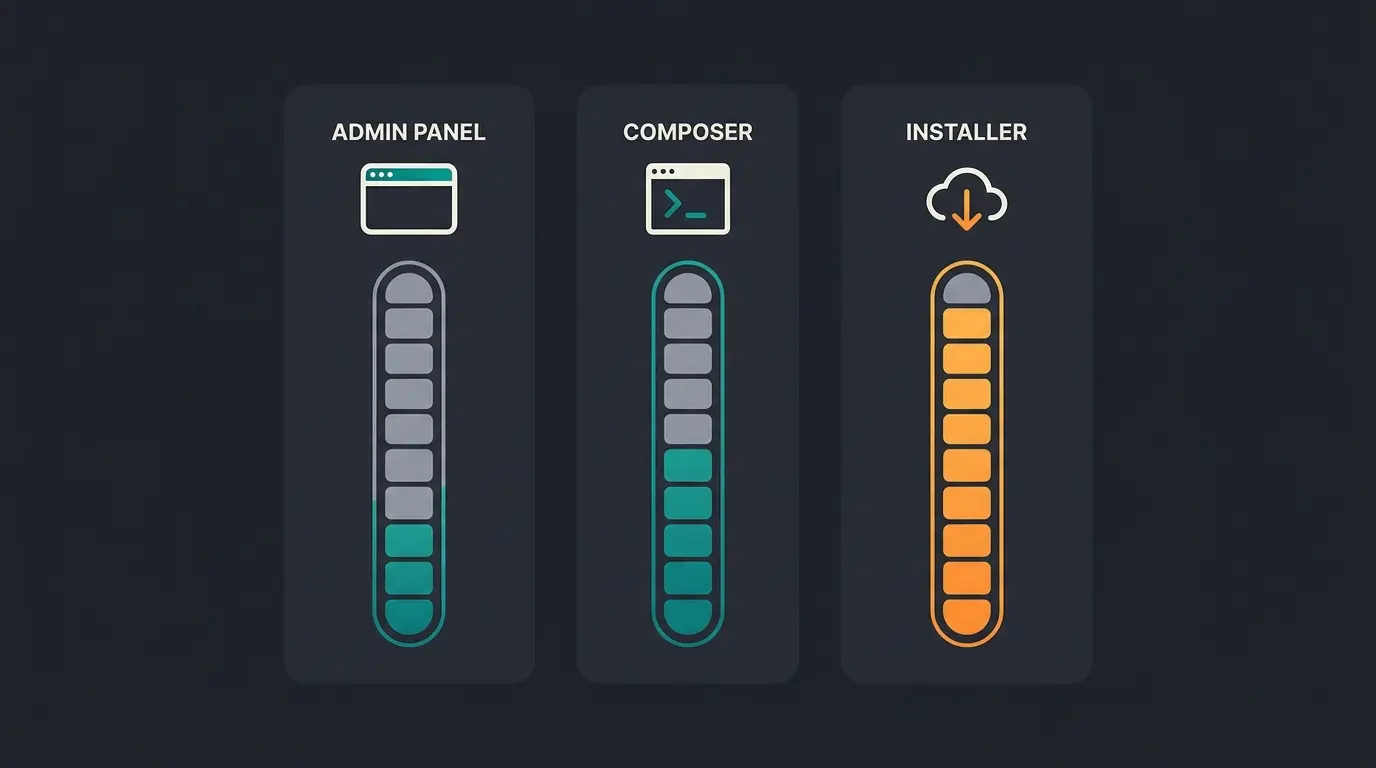
Shopware bietet drei Update-Methoden: das Admin-Panel für einfache Klick-Updates, Composer für professionelle Setups mit Versionskontrolle und den Shopware Installer für browserbasierte Aktualisierungen. Die richtige Wahl hängt von deiner technischen Infrastruktur ab.
| Methode | Schwierigkeit | Empfohlen für | Vorteile | Nachteile |
|---|---|---|---|---|
| Admin-Panel | Niedrig | Kleine Shops, Einsteiger | Kein CLI nötig, 5-15 Min. | Timeout-Risiko bei großen Shops |
| Composer | Mittel | Professionelle Setups, CI/CD | Stabil, Versionskontrolle, reproduzierbar | CLI-Kenntnisse erforderlich |
| Shopware Installer | Niedrig | Shops ohne CLI-Zugang | Browserbasiert, kein Terminal nötig | Weniger Kontrolle, kein automatisches Rollback |
Für Shops auf Shopware Cloud entfällt die Entscheidung komplett: Updates laufen dort automatisch im Hintergrund. Für alle anderen gilt: Die Wahl hängt von drei Faktoren ab. Hast du CLI-Zugang? Wie groß ist dein Shop? Brauchst du Versionskontrolle?
In unseren Projekten empfehlen wir Composer für jeden Shop mit mehr als 200 Produkten oder eigenen Plugins. Das Admin-Panel reicht für Standardsetups, wird aber bei Major-Upgrades unzuverlässig. Der Installer ist die Notlösung, wenn kein SSH-Zugang existiert.
Der Shopware Installer verdient eine kurze Erklärung, weil er oft übersehen wird. Du lädst eine PHP-Datei aus dem Download-Bereich des Shopware Changelog herunter, legst sie in den `public`-Ordner deiner Installation und rufst sie im Browser auf. Der Installer erkennt automatisch, ob eine Shopware-Installation vorhanden ist, und startet den Update-Prozess. Nachteil: Du hast weniger Kontrolle über den Ablauf als bei Composer und kein automatisches Rollback bei Fehlern.
Shopware 6 Update per Admin-Oberfläche
Das Update über die Admin-Oberfläche ist der schnellste Weg: Navigiere zu Einstellungen > System > Shopware-Update, prüfe die verfügbare Version und klicke auf Aktualisieren. Der gesamte Vorgang dauert bei einem durchschnittlichen Shop 5-15 Minuten.
Schritt 1: Öffne die Shopware-Administration und gehe zu Einstellungen > System > Shopware-Update. Das System zeigt dir die aktuelle und die verfügbare Version an. Wird kein Update angezeigt, ist dein Shop bereits aktuell.
Schritt 2: Prüfe die Systemvoraussetzungen. Shopware testet automatisch, ob PHP-Version, Datenbankversion und Speicher den Anforderungen entsprechen. Alles muss grün sein.
Schritt 3: Prüfe die Plugin-Kompatibilität. Shopware zeigt dir für jede installierte Erweiterung einen Status: "Bereits kompatibel", "Mit der neuen Version kompatibel" (nach dem Update aktualisierbar) oder "Nicht kompatibel" (muss vorher deaktiviert werden). Inkompatible Plugins sind der häufigste Grund für abgebrochene Updates.
Schritt 4: Bestätige, dass du ein Backup erstellt hast. Setze den Haken und klicke auf Installieren. Das Browserfenster muss geöffnet bleiben, bis der Prozess abgeschlossen ist.
Schritt 5: Nach der Installation fordert Shopware dich auf, Aufräumarbeiten durchzuführen. Das passiert automatisch nach einem Klick auf Weiter. Danach ist das Update abgeschlossen.
Ein häufiges Problem: Der Updater kann Erweiterungen nicht automatisch deaktivieren. In dem Fall gibt es drei Stufen. Zuerst "Alle Erweiterungen deaktivieren" wählen statt nur inkompatible. Hilft das nicht: Erweiterungen manuell unter Meine Erweiterungen deaktivieren. Letzter Ausweg: Deaktivierung per SQL direkt in der Datenbank.
Für die Deaktivierung per Datenbank: Verbinde dich per SSH mit deinem Server und öffne die MySQL-Konsole. Mit `UPDATE plugin SET active = 0 WHERE name = 'PluginName';` deaktivierst du gezielt einzelne Plugins. Bei einem Major-Upgrade von 6.6 auf 6.7 empfiehlt Shopware, alle Plugins auf einmal zu deaktivieren: `UPDATE plugin SET active = 0;`. Nach dem Update kannst du sie schrittweise wieder aktivieren und einzeln auf Kompatibilität testen.
Nach dem Admin-Update solltest du den Shop nicht sofort produktiv schalten. Öffne die Storefront in einem Inkognito-Fenster und klicke dich durch die wichtigsten Seiten: Startseite, Kategorie, Produktdetail, Warenkorb, Checkout. Das dauert fünf Minuten und deckt die meisten Rendering-Probleme auf, bevor deine Kunden sie finden.
Shopware 6 Update per Composer
Ein Composer-Update führst du mit `composer update shopware/*` durch. Diese Methode ist Standard für professionelle Setups, weil sie Versionskontrolle und reproduzierbare Deployments ermöglicht. Die Shopware-Dokumentation formuliert es klar: "Wir empfehlen dir, Shopware über Composer zu aktualisieren, da diese Methode stabiler ist und keine Timeouts verursacht."
Voraussetzungen: Composer 2.2+ installiert, SSH-Zugang zum Server und eine Shopware Installation, die ursprünglich per Composer erstellt wurde. In Shopware Docker-Umgebungen ist Composer ebenfalls der Standardweg.
# In das Shopware-Hauptverzeichnis wechseln
cd /var/www/shopware

# Composer-Update ausfuehren
composer update shopware/*

# Datenbank-Migration durchfuehren
bin/console system:update:finish
bin/console database:migrate --all

# Cache leeren
bin/console cache:clear
Der Unterschied zwischen `composer update` und `composer require` ist relevant. `composer update` aktualisiert alle Pakete innerhalb der in `composer.json` definierten Versionsbeschränkungen. `composer require shopware/core:6.7.10.1` setzt gezielt eine spezifische Version. Für reguläre Updates reicht `composer update`.
Das ist halt der stabilste Weg. Kein Timeout, keine Browserabhängigkeit, und du hast über die `composer.lock`-Datei jederzeit eine exakte Aufzeichnung aller installierten Versionen. Wer einen KI-Mitarbeiter im Shop einsetzt, will nach dem Update sicherstellen, dass alle Integrationen korrekt funktionieren. In einem kostenlosen Erstgespräch klären wir, wie sich der Post-Update-Test automatisieren lässt.
Für Teams mit CI/CD-Pipeline lässt sich der gesamte Update-Prozess automatisieren. Der typische Ablauf: `composer update` im Build-Step, automatisierte Tests, Deployment auf Staging, manuelle Freigabe, Rollout auf Live. Das reduziert den manuellen Aufwand pro Update auf unter 10 Minuten Kontrollzeit. Voraussetzung ist eine saubere `composer.json` ohne hartcodierte Versionen bei den Shopware-Paketen.
Shopware 5 auf 6: Migration vs. Update
Ein Shopware Update erfolgt innerhalb derselben Hauptversion (z.B. 6.5 auf 6.6), während eine Migration den kompletten Wechsel von Shopware 5 auf 6 bedeutet: neues System, Datenmigration und Theme-Neuentwicklung. Die Unterschiede in Aufwand und Kosten sind erheblich.
| Kriterium | Update (innerhalb v6) | Migration (v5 auf v6) |
|---|---|---|
| Aufwand | 15 Min. bis 2 Std. | 4-8 Wochen (einfach) bis 3-6 Monate (komplex) |
| Kosten | 0 EUR (DIY) bis 500 EUR (Agentur) | 3.000-50.000 EUR je nach Komplexität |
| Datenverlust-Risiko | Gering (bei Backup) | Mittel (Datenmapping nötig) |
| Theme | Bleibt erhalten | Neuentwicklung erforderlich |
| Plugins | Meist kompatibel | Müssen durch Shopware-6-Äquivalente ersetzt werden |
Shopware 5 hat seit dem 31. Juli 2024 keinen offiziellen Support mehr. Keine Sicherheitspatches, keine Bugfixes. Wer noch auf Shopware 5 läuft, sollte jetzt die Migration planen. Laut Fulltime E-Commerce: "Eine realistische Migration für einen mittelgroßen Shop ohne Custom-Entwicklungen dauert 4-8 Wochen." Shops mit Custom-Themes, eigenen Plugins oder ERP-Integrationen müssen mit 3-6 Monaten rechnen.
Drei Migrationswege stehen zur Verfügung: Der Shopware Migration Assistant für automatische Datenübernahme, eine manuelle Migration für volle Kontrolle, oder die Zusammenarbeit mit einer spezialisierten Agentur. Wer den Shop dabei komplett neu aufsetzen will, sollte sich einen Shopware Relaunch ansehen. Architekturen wie Shopware Frontends oder ein Shopware Headless-Ansatz bieten zusätzliche Flexibilität bei der Neuentwicklung.
Meine Einschätzung: Für jeden Shop mit mehr als 1.000 Produkten und eigenen Plugins lohnt sich die Agentur-Route. Der Zeitaufwand für eine saubere Datenmigration übersteigt schnell das Budget eines internen Teams.
Ein Punkt, der bei der Entscheidung oft übersehen wird: Auch nach einer erfolgreichen Migration brauchst du weiterhin regelmäßige Updates. Shopware 6 folgt dem gleichen monatlichen Release-Zyklus. Der Unterschied: Updates innerhalb von Version 6 sind in der Regel in unter einer Stunde erledigt und kosten nichts. Die Migration selbst ist das teure Einmalreignis.
Die 10 häufigsten Shopware Update-Fehler und Lösungen
Die häufigsten Fehler beim Shopware Update sind Plugin-Inkompatibilitäten, Speicherlimit-Überschreitungen und fehlgeschlagene Datenbankmigrationen. Die meisten lassen sich in unter 30 Minuten beheben, wenn du die Ursache kennst.
| Fehler | Ursache | Lösung |
|---|---|---|
| Plugin-Inkompatibilität | Erweiterung unterstützt neue Version nicht | Plugin deaktivieren oder beim Hersteller Update anfragen |
| Memory Limit | PHP `memory_limit` zu niedrig | `memory_limit` in php.ini auf mindestens 512M setzen |
| DB Migration Error | Schema-Konflikt in der Datenbank | `bin/console database:migrate --all` manuell ausführen |
| White Screen nach Update | Cache oder Plugin-Fehler | `bin/console cache:clear` per SSH ausführen |
| Composer Dependency Conflict | Paket blockiert die Aktualisierung | `composer why-not` zeigt den Blocker |
| Template-Fehler | Theme nicht kompatibel mit neuer Version | Theme-Cache leeren, Standardtheme vorübergehend aktivieren |
| Timeout beim Admin-Update | Serverzeit reicht nicht für den Prozess | Auf Composer wechseln oder `max_execution_time` erhöhen |
| Cron-Job-Abbruch | `max_execution_time` zu niedrig | PHP-Timeout auf mindestens 300 Sekunden erhöhen |
| Berechtigungsprobleme | Falsche Dateisystem-Rechte nach Update | `chown -R www-data:www-data /var/www/shopware` |
| Update-Code ungültig | Abgelaufener oder falscher Aktivierungscode | Im Shopware-Account unter Lizenzen neuen Code generieren |
Die Plugin-Inkompatibilität ist mit Abstand der häufigste Fehlertyp. Wir sehen das in fast jedem zweiten Update-Projekt. Die Lösung ist immer gleich: inkompatible Plugins identifizieren, deaktivieren, Update durchführen, dann Plugin-Updates einspielen.
# Erste Hilfe bei Update-Problemen
bin/console cache:clear              # Cache leeren
bin/console database:migrate --all    # DB-Migration nachholen
bin/console system:update:finish      # Update abschliessen
bin/console plugin:refresh            # Plugin-Liste aktualisieren
Der Workflow bei Update-Problemen ist immer gleich: Zuerst den Fehler identifizieren (Logdatei unter `var/log/` prüfen), dann die Ursache isolieren (Plugin? Server? Datenbank?), und erst dann gezielt beheben. Wer blind `cache:clear` ausführt, ohne die Logs zu lesen, verschwendet Zeit. Die Shopware-Logs sind ja präzise genug, um den Fehler in 90% der Fälle direkt zu lokalisieren.
Ein Beispiel aus der Praxis: Ein Gartenbedarfs-Shop mit 14 aktiven Plugins wollte von 6.7.8 auf 6.7.10 aktualisieren. Das Admin-Update brach nach 3 Minuten mit einem White Screen ab. Die Ursache war ein veraltetes Zahlungs-Plugin, das einen nicht mehr existierenden Service-Container referenzierte. Nach Deaktivierung des Plugins per SSH lief das Update durch. Gesamtzeit für die Fehlerbehebung: 12 Minuten.
Update-Kosten: Selbst machen oder Agentur beauftragen
Ein Shopware Update kostet zwischen 0 EUR (DIY per Admin-Panel oder Composer) und 200-500 EUR pro Update bei einer Agentur. Regelmäßige Wartungsverträge liegen bei 150-500 EUR monatlich und decken alle Updates, Monitoring und schnelle Reaktionszeiten ab.
| Modell | Kosten | Leistungen |
|---|---|---|
| DIY (Admin-Panel) | 0 EUR | Nur das Update selbst |
| DIY (Composer) | 0 EUR | Update mit Versionskontrolle |
| Freelancer pro Update | 100-250 EUR | Update, Basistest, einfache Fehlerbehebung |
| Agentur pro Update | 200-500 EUR | Update, Plugin-Tests, Monitoring |
| Wartungsvertrag | 150-500 EUR/Monat | Updates alle 2 Wochen, Sicherheitspatches, Monitoring |
Laut Ostend Digital liegen die Stundensätze deutscher Shopware-Agenturen zwischen 90 und 180 EUR netto. Die Bandbreite: Freelancer bei 60-90 EUR, Boutique-Agenturen bei 90-130 EUR, Enterprise-Agenturen bei 130-180 EUR. Vertragskunden erhalten oft 10-20% Rabatt auf den regulären Stundensatz.
Wann sich eine Agentur lohnt: Ab dem Moment, in dem dein Shop eigene Plugins, ERP-Anbindungen oder ein Custom-Theme hat. Ein Shopware Entwickler oder Shopware Programmierer prüft die Kompatibilität vor dem Update und spart dir Ausfallzeit. Bei Standard-Setups auf Shopware Managed Hosting ist ein DIY-Update dagegen vertretbar. Einen Überblick über verschiedene Hosting-Optionen findest du im Shopware Hosting Vergleich.

Was viele vergessen: Neben den reinen Update-Kosten fallen oft versteckte Ausgaben an. Plugin-Subscriptions kosten pro Plugin 20-200 EUR jährlich, und bei einem Major-Upgrade werden häufig neue Plugin-Versionen fällig. Dazu kommen mögliche Theme-Anpassungen, wenn sich das Storefront-Rendering ändert. In der Summe kann ein vermeintlich kostenloses DIY-Update bei 10 kostenpflichtigen Plugins schnell 500-1.000 EUR an Plugin-Lizenzen kosten.
Post-Update Checkliste und Qualitätssicherung
Nach jedem Shopware Update musst du den Cache leeren, alle Shop-Funktionen testen, die Seitengeschwindigkeit messen und alle Integrationen validieren. Erst wenn alles grün ist, gibst du den Live-Shop wieder frei.
- Cache leeren: `bin/console cache:clear` und im Admin unter Einstellungen > Caches
- Storefront prüfen: Startseite, Kategorien, Produktseiten, Warenkorb, Checkout durchklicken
- Zahlungsarten testen: Alle aktiven Payment-Provider mit Testbestellungen durchspielen
- Erweiterungen aktualisieren: Unter Meine Erweiterungen nach verfügbaren Plugin-Updates suchen
- Shopware API-Anbindungen validieren: ERP, PIM und CRM auf korrekte Datenübertragung testen
- Shopware Performance Optimierung: Ladezeiten messen und mit den Werten vor dem Update vergleichen
Punkt sechs wird regelmäßig unterschätzt. Wir sehen in unseren Projekten oft, dass nach einem Update die Ladezeiten steigen, weil Cache-Warmup oder Elasticsearch-Reindexierung fehlen. Das fällt dann erst auf, wenn Kunden sich beschweren.
Wer die Qualitätssicherung nach dem Update nicht manuell durchführen will, kann Teile davon automatisieren. Rasendoktor, ein E-Commerce-Shop für professionelle Rasenpflege, nutzt den KI-Mitarbeiter Hektor für automatisierte Produktberatung und erreicht damit eine Automatisierungsquote von 100% bei 16x ROI. Das Prinzip lässt sich auf Post-Update-QA übertragen: Ein KI-Mitarbeiter für KI-Produktberatung testet automatisch, ob Produktempfehlungen und Beratungsfunktionen nach dem Update korrekt funktionieren.
Ehrlich gesagt: Die meisten Shops machen nach dem Update keine systematische QA. Das ärgert mich jedes Mal, weil Probleme dann erst durch Kundenbeschwerden auffallen. Ein strukturierter Durchlauf der sechs Punkte dauert 30-60 Minuten. Das sollte drin sein.
Häufige Fragen zum Shopware Update
Du kannst Shopware über drei Wege aktualisieren: das Admin-Panel (Einstellungen > System > Shopware-Update), per Composer (`composer update shopware/*`) oder den Shopware Installer im Browser. Composer ist laut Shopware die stabilste Methode und wird für professionelle Setups empfohlen.
Stand Mai 2026 ist Shopware 6.7.10.1 die aktuellste Version, erschienen am 19. Mai 2026. Shopware veröffentlicht monatlich Minor-Updates und bei Sicherheitslücken zusätzliche Patches innerhalb weniger Tage.
Ein DIY-Update über Admin-Panel oder Composer kostet 0 EUR. Ein einzelnes Agentur-Update liegt bei 200-500 EUR. Wartungsverträge mit regelmäßigen Updates kosten 150-500 EUR monatlich, abhängig von Shop-Komplexität und vereinbarter Reaktionszeit.
Sicherheitspatches solltest du sofort einspielen, Minor-Updates mindestens monatlich. Shopware veröffentlicht durchschnittlich ein Minor-Release pro Monat. Allein 2026 erschienen bisher sechs Versionen, drei davon mit Sicherheitsfixes.
Shopware hat bisher kein offizielles Release-Datum für Version 7 kommuniziert. Die aktuelle 6.7.x-Linie wird aktiv weiterentwickelt und erhält monatliche Updates. Ein Wechsel auf Shopware 7 wird voraussichtlich eine Migration erfordern, kein einfaches Update.
Ein Update aktualisiert innerhalb derselben Hauptversion (z.B. 6.7.9 auf 6.7.10) und dauert 5-120 Minuten. Eine Migration wechselt die Plattform von Shopware 5 auf 6, dauert 4 Wochen bis 6 Monate und kostet 3.000-50.000 EUR.
Ein Shopware Update sichert deinen Shop. Ein KI-Mitarbeiter steigert deinen Umsatz: +35% höherer Warenkorbwert und bis zu 16x ROI. Teste, wie automatisierte Produktberatung in deinem Shop funktioniert.
Kostenlos testen
Kevin ist CTO und Mitgründer von Qualimero. Als KI-Architekt mit über 15 Jahren Erfahrung als CTO und CPO in der Tech-Branche entwirft er die KI-Systeme, die bei Qualimeros Kunden täglich zehntausende Kundeninteraktionen automatisieren — zuverlässig, sicher und skalierbar.