Shopware Installation: Drei Methoden im Test
Shopware 6 installieren via Installer, Composer oder Docker. Systemanforderungen, Schritt-für-Schritt-Anleitungen und Troubleshooting. Inkl. Vergleichstabelle.

Shopware installieren: Drei Methoden im Überblick
Shopware 6 lässt sich über drei Wege installieren: den Shopware Installer (einfachste Methode für Einsteiger), Composer (Standard für Entwickler und Agenturen) oder Docker (ideal für lokale Entwicklung und CI/CD). Welche Methode die richtige ist, hängt vom technischen Hintergrund und dem Einsatzzweck ab.
Die Unterschiede sind nicht trivial. Der Installer braucht nur einen FTP-Zugang und einen Browser. Composer verlangt SSH und Kommandozeile, gibt dir dafür volle Kontrolle über Abhängigkeiten und Deployment. Docker kapselt alles in Containern, unabhängig vom lokalen Betriebssystem.
| Kriterium | Installer (Browser) | Composer (CLI) | Docker (Container) |
|---|---|---|---|
| Schwierigkeit | Niedrig | Mittel | Mittel |
| Dauer | 10-15 Minuten | 15-20 Minuten | 5-10 Minuten |
| Zielgruppe | Händler, Einsteiger | Entwickler, Agenturen | Entwickler, DevOps |
| SSH erforderlich | Nein (FTP reicht) | Ja | Nein (lokal) |
| Update-Workflow | Browser-Wizard | composer update + Git | Image-Rebuild |
| Versionskontrolle | Eingeschränkt | Voll (Git-kompatibel) | Voll (Dockerfile) |
| Produktivbetrieb | Möglich, aber eingeschränkt | Empfohlen | Nicht vorgesehen |
Wer einen professionellen Shop betreibt, landet in der Regel bei Composer. Das ist kein Zufall: Laut Shopware Developer Docs ist Composer die empfohlene Methode für Produktivumgebungen. Für reine Testsetups ist Docker seit März 2026 die schnellste Option. Und wer eine Shopware-Cloud-Lösung bevorzugt, braucht gar keine lokale Installation.
Voraussetzungen und Hosting
Für Shopware 6 benötigst du mindestens PHP 8.2, MySQL 8.0 oder MariaDB 10.11, 4 GB RAM und einen Webserver mit SSL-Zertifikat. Die meisten Managed-Hosting-Anbieter erfüllen diese Anforderungen standardmäßig. Wer auf Nummer sicher gehen will, prüft vorab.
Die Anforderungen haben sich mit Shopware 6.6 verschärft. PHP 8.1 reicht nicht mehr. PHP 8.2 ist das Minimum, PHP 8.3 und 8.4 werden ebenfalls unterstützt. Laut PHP Supported Versions erhält PHP 8.2 Sicherheitsupdates bis Dezember 2026. Wer jetzt installiert, sollte direkt auf PHP 8.3 oder 8.4 setzen.
- PHP 8.2, 8.3 oder 8.4 mit Extensions: gd, intl, pdo_mysql, curl, zip, openssl, sodium
- MySQL 8.0+ oder MariaDB 10.11+ (Versionen 8.0.20/8.0.21 vermeiden, bekannte Bugs)
- Composer 2.2+ global installiert
- Node.js 20 LTS für Storefront- und Admin-Build
- Webserver: Nginx (empfohlen) oder Apache 2.4 mit mod_rewrite
- RAM: Mindestens 4 GB, empfohlen 8 GB+ für Elasticsearch
- Speicher: SSD mit mindestens 10 GB frei
- SSL-Zertifikat (Let's Encrypt oder kommerziell)
Shopware dominiert den DACH-Markt
Seit Shopware 6.6 Pflicht
MIT-lizenziert, unbegrenzt nutzbar
PHP-Einstellungen, die Händler gerne übersehen: `memory_limit` auf mindestens 512M setzen, `max_execution_time` auf 30 Sekunden oder mehr. Während der Installation darf es ruhig höher sein. Zu niedrige Werte sind die Ursache Nummer eins für abgebrochene Installationen.
Beim Hosting zählt für DACH-Händler der Serverstandort (DSGVO) und spezialisierter Shopware-Support. Generische Massenhoster liefern selten die nötige Performance. Welcher Anbieter zu welchem Setup passt, zeigt unser Shopware Hosting Vergleich. Grundlegende Hosting-Konzepte erklären wir im Shopware Hosting-Guide.
Methode 1: Shopware Installer
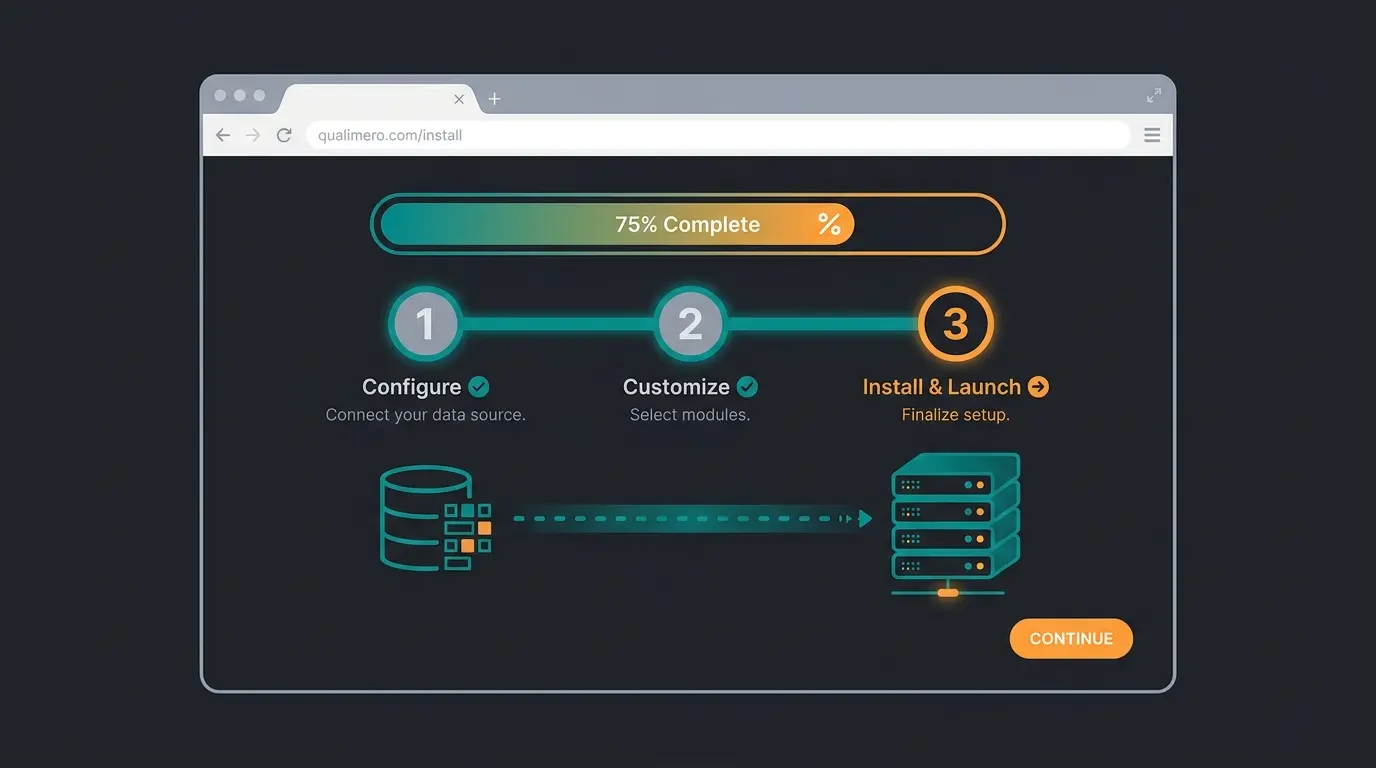
Der Shopware Installer ist die schnellste Methode: PHP-Datei hochladen, im Browser öffnen, den Schritten folgen. In unter 15 Minuten steht ein funktionsfähiger Shop. Ideal für Händler ohne Entwicklererfahrung, die ihren ersten Shop aufsetzen.
Der Installer eignet sich auch für schnelle Testinstallationen. Für den Produktivbetrieb hat er einen Nachteil: Updates und Plugin-Verwaltung laufen über den Browser, nicht über die Kommandozeile. Das macht Versionskontrolle schwierig und Rollbacks umständlich. Wie Shopware CEO Sebastian Hamann betont: "Die Community Edition bleibt der Open-Source-Kern von Shopware. Jeder Händler soll die Freiheit haben, klein zu starten und mit dem System zu wachsen."
Schritt-für-Schritt-Anleitung
- Installer herunterladen: Lade die Datei `shopware-installer.phar.php` von der offiziellen Shopware-Downloadseite herunter.
- Datei hochladen: Verbinde dich per FTP (z.B. mit FileZilla) mit deinem Webspace. Lade die PHP-Datei in das Hauptverzeichnis deiner Domain.
- Im Browser aufrufen: Navigiere zu `deine-domain.de/shopware-installer.phar.php`. Der Installations-Wizard startet.
- Sprache und Version wählen: Deutsch als Installationssprache, neueste Shopware-Version ganz oben in der Liste.
- Systemcheck: Der Wizard prüft PHP-Extensions und Speicher. Alles muss grün sein. Gelbe Warnungen vor der Installation beheben.
- Datenbank konfigurieren: Host (meist `localhost`), Benutzername, Passwort und Datenbankname eingeben. Haken bei Neue Datenbank anlegen, falls nötig.
- Installation starten: Tabellen werden importiert. Dauert 2-5 Minuten. Bei Hängern: `memory_limit` und `max_execution_time` prüfen.
- Shop-Grundeinstellungen: Deutsch als Standardsprache, Euro als Währung. Beide lassen sich nachträglich nicht ändern.
- Admin-Benutzer anlegen: E-Mail, Vor-/Nachname, Passwort festlegen. Das sind die Zugangsdaten für die Administration.
Methode 2: Installation via Composer
Composer ist die empfohlene Installationsmethode für Entwickler und Agenturen. Du erhältst volle Kontrolle über Abhängigkeiten und kannst Shopware wie jedes PHP-Projekt versionieren und deployen. Wer CI/CD-Pipelines oder Staging-Umgebungen nutzt, kommt an Composer nicht vorbei.
Im Vergleich zum Installer ist der Aufwand höher: SSH-Zugang, Kommandozeile und grundlegendes Composer-Wissen sind Voraussetzung. Dafür gewinnst du bei Updates enorm. Statt den Browser-Wizard zu klicken, reicht ein `composer update` mit anschließendem Test auf der Staging-Umgebung.
Projekt anlegen und installieren
Verbinde dich per SSH mit deinem Server und navigiere ins Web-Verzeichnis (z.B. `/var/www/html`). Laut Shopware Developer Docs wird das Production Template empfohlen:
# Neues Shopware-Projekt erstellen (Production Template)
composer create-project shopware/production mein-shop

# In das Projektverzeichnis wechseln
cd mein-shop

# Berechtigungen setzen (Webserver-User: www-data)
chown -R www-data:www-data .
chmod -R 775 var/ config/ files/ media/ theme/
Nach dem `create-project` liegen alle Abhängigkeiten in `/vendor`. Das Production Template enthält alles, was ein Produktiv-Shop braucht, ohne Development-Tools wie Profiler oder Debug-Toolbar.
Setup via CLI
# Interaktives Setup: Datenbankverbindung, App-URL, etc.
bin/console system:setup

# Datenbank erstellen und Grunddaten importieren
bin/console system:install --create-database --basic-setup

# Storefront und Admin kompilieren
bin/build-storefront.sh
bin/build-administration.sh
`system:setup` erstellt die `.env`-Datei mit Datenbankzugangsdaten und App-URL. `system:install` legt die Datenbanktabellen an und importiert Grunddaten. Die Build-Skripte kompilieren Storefront und Administration. Danach ist der Shop unter der konfigurierten URL erreichbar.
Ein Punkt, der in vielen Anleitungen fehlt: Das Production Template und das Development Template unterscheiden sich. Das Production Template verzichtet auf Dev-Dependencies und Debug-Tools. Für lokale Entwicklung gibt es das Flex Template. Wer beides verwechselt, hat entweder zu viel Overhead auf dem Server oder zu wenig Tooling in der Entwicklung.
Methode 3: Docker für lokale Entwicklung
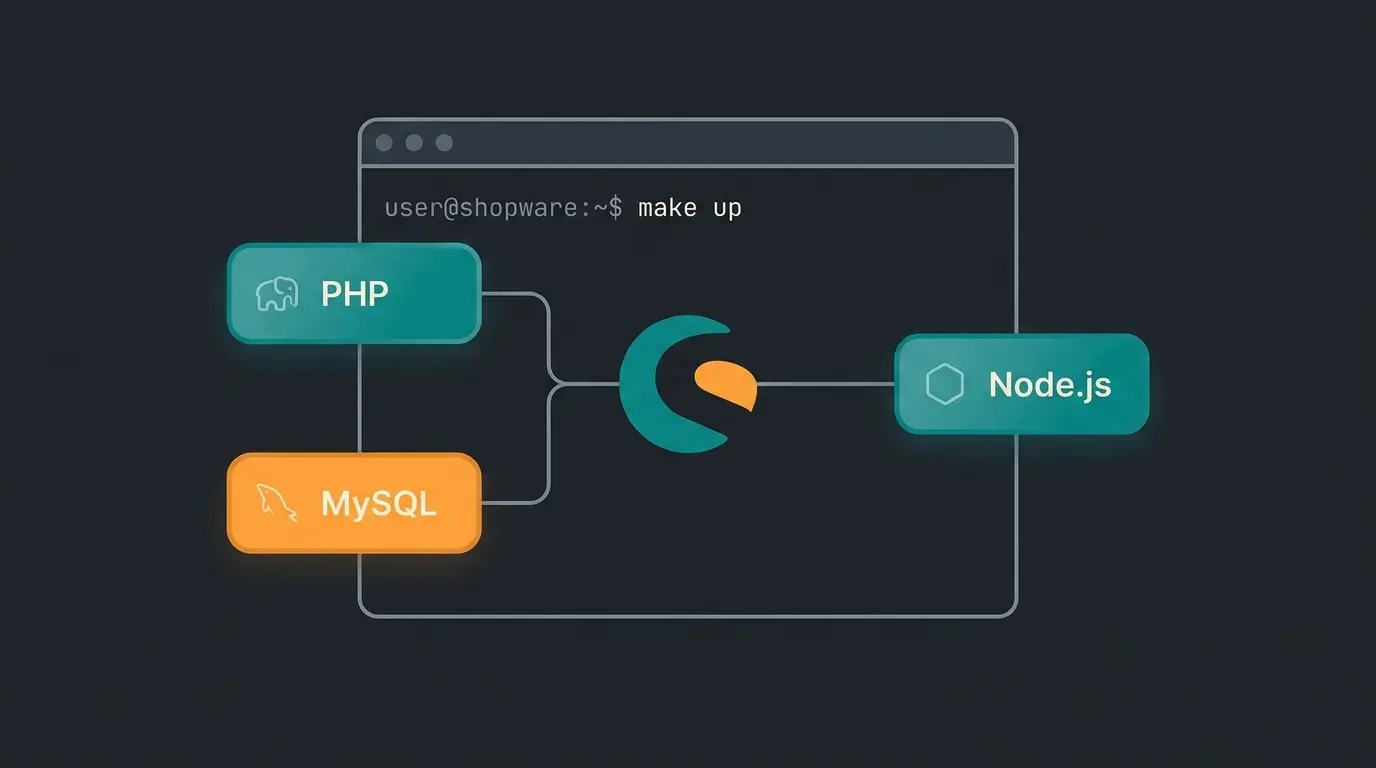
Docker ermöglicht eine isolierte Shopware-Entwicklungsumgebung in Minuten. Seit März 2026 unterstützt das Shopware CLI eine vereinfachte Docker-Installation, die den Einstieg deutlich beschleunigt. Statt PHP, MySQL und Node.js lokal zu installieren, läuft alles in Containern.
Docker ist nicht für den Produktivbetrieb gedacht. Die Performance reicht für Entwicklung und Testing, aber nicht für einen Shop mit echtem Traffic. Der Vorteil liegt woanders: Jedes Teammitglied arbeitet mit identischen Versionen, unabhängig vom lokalen Betriebssystem. Im Vergleich zur Composer-Installation auf einem echten Server entfällt die gesamte Server-Konfiguration.
# Voraussetzung: Docker Desktop oder OrbStack installiert

# Offizielles Shopware Docker-Dev-Image starten
git clone https://github.com/shopware/docker.git shopware-docker
cd shopware-docker

# Alle Services starten (Webserver, DB, Elasticsearch, Mailpit)
make up

# Erster Start dauert 2-5 Minuten (Image-Download + Setup)
# Danach erreichbar unter http://localhost:8000
Das Docker-Image enthält alle PHP-Extensions und Services. Der Systemcheck des Installers ist immer erfüllt, weil die Container exakt auf Shopware zugeschnitten sind. Laut der Shopware Developer Documentation: "Docker is the fastest way to get a working Shopware environment on your local machine. No need to install PHP, MySQL, or Node.js locally." Für Teams mit CI/CD-Pipelines ist das ein echter Gewinn.
Wer tiefer in Docker-basierte Shopware-Entwicklung einsteigen will, findet im Shopware Docker-Artikel eine ausführliche Anleitung mit Docker Compose, Volume-Management und Multi-Container-Setups.
Nach der Installation: Erste Schritte
Nach der Installation solltest du vier Dinge sofort erledigen: Admin-Passwort ändern, SSL aktivieren, ein Backup einrichten und die Performance-Grundeinstellungen prüfen. Diese Schritte schützen deinen Shop von Anfang an. Alles andere kann warten, das hier nicht.
- SSL erzwingen: Unter Einstellungen > System > Shop setze die Shop-URL auf `https://`. In der `.env`-Datei: `APP_URL=https://deine-domain.de`. Ohne SSL kein Google-Ranking, kein Kundenvertrauen.
- [Backup einrichten](/blog/shopware-backup): Automatisierte Datenbank- und Datei-Backups ab Tag 1. Täglich reicht für die meisten Shops. Vor jedem Update: manuelles Backup.
- [Performance prüfen](/blog/shopware-performance-optimierung): OPcache aktivieren, HTTP-Cache einschalten (Einstellungen > System > Caches), Elasticsearch für Produktsuche konfigurieren. Laut Shopware reduziert der HTTP-Cache die Antwortzeit um bis zu 90%.
- Ersteinrichtungs-Assistent durchlaufen: Sprache, Währung, E-Mail-Versand, PayPal-Integration, Shopware-Account verbinden. Der Assistent lässt sich später unter Einstellungen > System wiederholen.
Ein Thema, das die offizielle Dokumentation kaum behandelt: Was passiert nach dem technischen Setup? Produkte anlegen, Kategorien strukturieren, Zahlungsanbieter anbinden. Das alles kostet mehr Zeit als die Installation selbst. Plane einen halben bis ganzen Tag für die Grundkonfiguration ein. Für ein produktionsreifes Setup mit Theme, Rechtstexten und Produktdaten eher zwei bis drei Tage.
Wer Shopware headless betreiben will, konfiguriert die Shopware API als nächsten Schritt. Für klassische Storefronts lohnt sich ein Blick auf Shopware Frontends. Und falls du von einem alten System migrierst, steht vielleicht eher ein Shopware Relaunch an als eine Neuinstallation.
Mehr Traffic allein bringt keinen Umsatz. Laut einer Landmark-Global-Studie liegt die durchschnittliche Conversion Rate in deutschen Online-Shops bei 2,2%. Rasendoktor, ein Online-Fachhändler für Rasenpflege, setzt seit der Shopware-Installation auf KI-gestützte Produktberatung und erreicht damit einen 16-fachen ROI bei 100% automatisierter Beratung.
Häufige Fehler und Troubleshooting
Die drei häufigsten Installationsfehler sind fehlende PHP-Erweiterungen, falsche Datenbankberechtigungen und zu niedrige PHP-Memory-Limits. Alle drei lassen sich in wenigen Minuten beheben. Ich habe bei Qualimero dutzende Shopware-Installationen begleitet, und diese drei Fehler tauchen immer wieder auf.
| Fehler | Ursache | Lösung |
|---|---|---|
| 500 Internal Server Error | Fehlende PHP-Extension (intl, gd, pdo_mysql) oder falsche Berechtigungen | Error-Log prüfen: `/var/log/nginx/error.log`. Fehlende Extension installieren: `apt install php8.3-intl`. Rechte setzen: `chown -R www-data:www-data .` |
| Installation hängt bei Datenbank-Import | PHP-Timeout oder zu niedriges Memory-Limit | `memory_limit = 512M` und `max_execution_time = 300` in php.ini setzen. MySQL: `max_allowed_packet = 64M` |
| Composer: Command not found | Composer nicht global installiert oder falsche PHP-CLI-Version | PHP-Version prüfen: `php -v`. Hoster haben oft mehrere Versionen parallel. Ggf. `php8.3` statt `php` als Befehl nutzen. |
| Admin-Panel lädt nicht / Endlos-Spinner | Cache-Problem oder falsche APP_URL in der .env | Cache leeren: `bin/console cache:clear`. APP_URL in `.env` muss exakt zur Domain passen (inkl. https://). |
| Shop nur unter /public erreichbar | DocumentRoot zeigt auf Hauptverzeichnis statt /public | Nginx: `root /var/www/html/mein-shop/public;` setzen. Apache: VirtualHost DocumentRoot anpassen. |
Falls du bei einem dieser Fehler nicht weiterkommst: Ein Shopware Entwickler oder Shopware Programmierer kann die meisten Installationsprobleme in unter einer Stunde lösen. Das ist oft günstiger als stundenlange Eigenrecherche.
Laut dem Shopware Community Forum sind Berechtigungsprobleme der häufigste Grund, warum Händler beim Hosting-Support anrufen. Der Fehler lässt sich vermeiden, indem du direkt nach der Installation die Verzeichnisse `var/`, `config/`, `files/`, `media/` und `theme/` auf Schreibrechte für den Webserver-User prüfst.
FAQ
Ja. Die Community Edition ist MIT-lizenziert und kostenlos. Du kannst sie unbegrenzt für kommerzielle Shops nutzen. Für AI-Features (Copilot), B2B-Funktionen und priorisierten Support brauchst du eine kommerzielle Edition: Rise ab 600 EUR/Monat, Evolve ab 2.400 EUR/Monat, Beyond ab 6.500 EUR/Monat (Stand April 2026, laut Shopware Preisseite).
Die reine technische Installation dauert 10-30 Minuten, je nach Methode. Installer ist am schnellsten (10-15 Min), Composer braucht 15-20 Minuten, Docker beim ersten Start 2-5 Minuten. Für ein produktionsreifes Setup mit SSL, Rechtstexten und Grundkonfiguration rechne mit einem halben bis ganzen Tag.
Die Community Edition ist kostenlos. Kommerzielle Editionen: Rise ab 600 EUR/Monat (bis 2 Mio. EUR GMV), Evolve ab 2.400 EUR/Monat (bis 5 Mio. EUR GMV), Beyond ab 6.500 EUR/Monat. Dazu kommen Hosting-Kosten (ab ca. 30-100 EUR/Monat für Managed Hosting) und optional Plugins.
Drei Schritte: Erstens ein vollständiges Backup erstellen (Dateien + Datenbank). Zweitens Backup auf den neuen Server übertragen und entpacken. Drittens `APP_URL` und Datenbankzugangsdaten in der `.env`-Datei anpassen. Anschließend `bin/console cache:clear` ausführen. Bei Composer-Installationen den `vendor/`-Ordner mit `composer install` neu generieren.
Ein KI-Mitarbeiter verwandelt Besucher in Käufer. Unsere Kunden steigern die Conversion um das 7-fache und den Warenkorbwert um 35%.
Kostenlos testen
Kevin ist CTO und Mitgründer von Qualimero. Als KI-Architekt mit über 15 Jahren Erfahrung als CTO und CPO in der Tech-Branche entwirft er die KI-Systeme, die bei Qualimeros Kunden täglich zehntausende Kundeninteraktionen automatisieren — zuverlässig, sicher und skalierbar.