
Warum Excel für die Lagerverwaltung? Vorteile und Grenzen
Für Tausende kleiner und mittelständischer Unternehmen (KMU) in Deutschland beginnt die Lagerverwaltung nicht mit teurer ERP-Software wie SAP oder Oracle, sondern mit einem leeren, grün gerasterten Blatt: Microsoft Excel. Excel ist das Schweizer Taschenmesser der Betriebswirtschaft. Es ist flexibel, fast überall verfügbar und – auf den ersten Blick – kostenlos. Doch während du deine Bestände akribisch in Spalten und Zeilen pflegst, lauert ein unsichtbares Problem: Deine Daten sind tot. Sie liegen in einer Datei, statt aktiv für deinen Umsatz zu arbeiten.
In diesem umfassenden Guide lernst du nicht nur, wie du eine professionelle Lagerverwaltung in Excel aufbaust (inklusive Formeln und Struktur), sondern auch, wie du diese statische Liste in einen aktiven KI-Verkaufsberater verwandelst. Wir schließen die Lücke zwischen Ware zählen und Ware verkaufen. Bevor wir in die Formeln eintauchen, müssen wir verstehen, warum die Lagerverwaltung mit Excel für Startups der Standard ist – und wo die versteckten Kosten liegen.
Die Vorteile: Warum so viele Unternehmen Excel lieben
- Kosteneffizienz: Keine monatlichen Lizenzgebühren für Spezialsoftware. Excel ist meist bereits Teil des Microsoft 365-Pakets. Laut rechnungswesen-verstehen.de nutzen über 80% der deutschen KMU Excel für grundlegende Buchhaltungs- und Verwaltungsaufgaben.
- Maximale Flexibilität: Du brauchst eine neue Spalte für Gewicht oder Zolltarifnummer? Ein Rechtsklick genügt. Starre Systeme erlauben das oft nicht. Wie software-knowhow.de betont, ist diese Anpassungsfähigkeit besonders für wachsende Unternehmen mit sich ändernden Anforderungen wertvoll.
- Vertraute Umgebung: Jeder weiß grob, wie man eine Zelle ausfüllt. Die Einarbeitungszeit ist minimal, was besonders in kleinen Teams ohne IT-Abteilung von Vorteil ist.
Die Nachteile: Die versteckte Excel-Falle
Studien und Expertenanalysen zeigen immer wieder die Grenzen von Excel auf. Laut einer Analyse von ecovium.com sind manuelle Fehler und fehlende Mehrbenutzerfähigkeit die häufigsten Probleme:
- Fehleranfälligkeit: Ein falsches Tippen, eine gelöschte Formel – und schon stimmt der Lagerbestand in Excel nicht mehr mit der Realität überein. Da Buchungen oft manuell erfolgen, werden sie leicht vergessen.
- Single-User-Limit: Excel ist (ohne Cloud-Umwege) nicht für die gleichzeitige Bearbeitung durch mehrere Personen im Lager und im Verkauf gedacht.
- Mangelnde Intelligenz: Eine Excel-Tabelle kann dir sagen, dass du noch 5 rote Turnschuhe hast. Sie kann aber nicht automatisch dem Kunden im Chat antworten, der gerade danach fragt.
Für grundlegende Verwaltungsaufgaben
Bei nicht-validierten Datenfeldern
Benchmark für E-Commerce-Unternehmen
Schritt-für-Schritt: Deine Lagerverwaltung in Excel erstellen
Eine chaotische Liste ist keine Verwaltung. Um professionell zu arbeiten, benötigen wir eine relationale Struktur. Wir trennen strikt zwischen Stammdaten (was verkaufen wir?) und Bewegungsdaten (was passiert gerade?). Dieser Ansatz ist auch die Grundlage für eine spätere Integration mit KI-gestütztem Kundenservice, der auf deine strukturierten Daten zugreifen kann.
Struktur der Excel-Arbeitsmappe für dein Lager
Öffne eine leere Excel-Mappe und erstelle drei Tabellenblätter. Diese Trennung ist entscheidend für eine saubere Lagerverwaltung Excel Vorlage, die auch bei wachsendem Datenvolumen übersichtlich bleibt:
- Stammdaten (Artikelverzeichnis) – Enthält alle grundlegenden Produktinformationen
- Lagerbewegungen (Wareneingang/Warenausgang) – Protokolliert jede einzelne Bewegung
- Dashboard (Aktueller Bestand & Analyse) – Zeigt den Live-Status deines Lagers
Schritt 1: Das Tabellenblatt Stammdaten einrichten
Hier definierst du die Wahrheit über deine Produkte. Jedes Produkt darf hier nur einmal vorkommen. Diese Daten werden später auch die Grundlage für eine KI-Produktberatung sein, die deinen Kunden automatisch passende Produkte empfiehlt.
Empfohlene Spalten für deine Stammdaten:
- A: Artikelnummer (SKU): Dies muss ein eindeutiger Wert sein (z.B. A-1001). Die SKU ist der Schlüssel für alle Verknüpfungen.
- B: Artikelname: Der vollständige Produktname (z.B. Sneaker Red Flow).
- C: Kategorie: Produktkategorie für Filterung und Analyse (z.B. Schuhe).
- D: Einkaufspreis (EK): Für die Bewertung des Lagerwerts und Margenberechnung.
- E: Verkaufspreis (VK): Für Umsatzprognosen und Preiskalkulationen.
- F: Mindestbestand (Meldebestand): Ab wann muss nachbestellt werden? Dieser Wert ist kritisch für die Bestandsüberwachung.
Schritt 2: Das Tabellenblatt Lagerbewegungen anlegen
Hier findet die Action statt. Du änderst niemals den Bestand direkt im Dashboard. Stattdessen protokollierst du jede Bewegung. Das schafft Nachvollziehbarkeit (Audit Trail) und ist auch für steuerliche Zwecke wichtig.
Empfohlene Spalten für Lagerbewegungen:
- A: Datum: Wann passierte die Bewegung? Format: TT.MM.JJJJ für konsistente Sortierung.
- B: Artikelnummer (SKU): Welcher Artikel wurde bewegt? Verknüpfung zu Stammdaten.
- C: Bewegungstyp: Eingang (Kauf/Lieferung) oder Ausgang (Verkauf/Verlust/Retoure).
- D: Menge: Anzahl der Stücke – immer als positive Zahl oder mit Vorzeichen je nach System.
- E: Referenz: Bestellnummer, Lieferscheinnummer oder interne Vorgangsnummer für die Rückverfolgbarkeit.
Schritt 3: Das Dashboard als Bestandsliste Excel aufbauen
Hier führen wir alles zusammen. Wir wollen wissen: Was ist jetzt gerade da? Das Dashboard ist das Herzstück deiner Bestandsliste Excel und gibt dir den Echtzeit-Überblick über dein Lager.
Kopiere die Spalten A (SKU) und B (Name) aus den Stammdaten hierhin. Dann benötigen wir Formeln, um den Bestand zu berechnen. Die folgende Formel ist das Fundament jeder Excel-Lagerverwaltung.
Die wichtigste Formel: SUMMEWENN (SUMIF)
Wir müssen Excel sagen: Addiere alle Eingänge für Artikel X und ziehe alle Ausgänge ab. Diese Logik basiert auf den Erklärungen von YouTube-Excel-Experten und Excel-Formel-Tutorials.
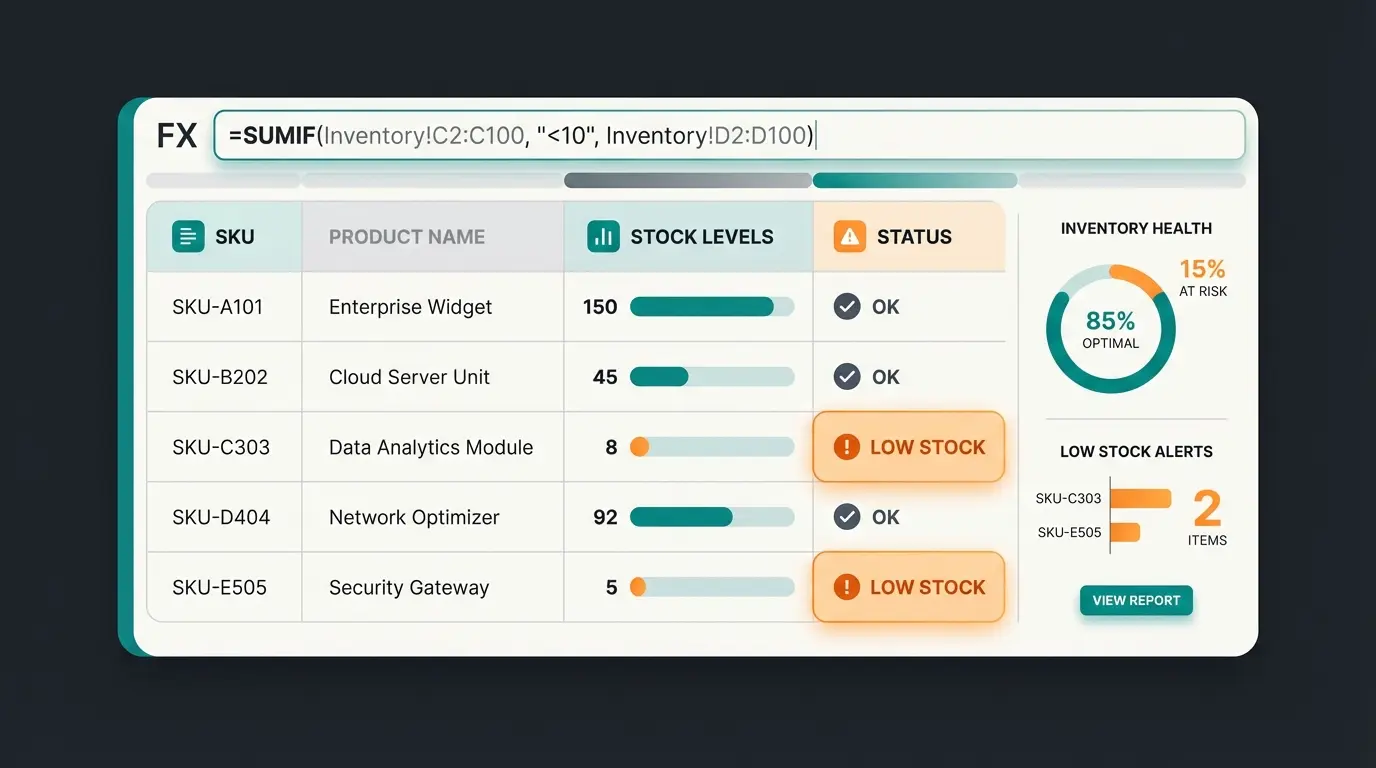
Nehmen wir an: In Lagerbewegungen ist Spalte B die SKU, Spalte C der Typ, Spalte D die Menge. In Dashboard ist Zelle A2 unsere gesuchte SKU. Die einfache Formel für den aktuellen Bestand lautet:
=SUMMEWENN(Lagerbewegungen!B:B; Dashboard!A2; Lagerbewegungen!D:D)
Achtung: Diese einfache Formel addiert alles. Da Ausgänge Bestände reduzieren, solltest du in der Bewegungstabelle Ausgänge entweder als negative Zahlen erfassen (z.B. -5) oder die Formel erweitern.
Die Profi-Formel für Bestandsberechnung
=SUMMEWENNS(Lagerbewegungen!D:D; Lagerbewegungen!B:B; A2; Lagerbewegungen!C:C; 'Eingang') - SUMMEWENNS(Lagerbewegungen!D:D; Lagerbewegungen!B:B; A2; Lagerbewegungen!C:C; 'Ausgang')
Erklärung: Summiere die Menge (D), WENN die SKU stimmt (B) UND der Typ Eingang ist. ZIEHE DAVON AB die Summe, WENN der Typ Ausgang ist. Diese Methode ist robuster und erlaubt dir, beide Bewegungstypen als positive Zahlen zu erfassen.
Profi-Funktionen für deine Excel Lagerliste
Jetzt haben wir eine Basis. Aber eine gute Lagerverwaltung Excel Vorlage braucht Sicherheitsnetze gegen menschliche Fehler. Die folgenden Techniken verwandeln deine simple Liste in ein professionelles System.
Datenüberprüfung mit Dropdown-Listen einrichten
Tippfehler sind der Tod jeder Lagerliste. Wenn du einmal Sneaker und einmal Sneacker schreibst, findet Excel das Produkt nicht. Laut YouTube-Anleitungen und traens.com ist die Datenvalidierung einer der wichtigsten Schritte für fehlerfreie Lagerdaten.
- Markiere im Blatt Lagerbewegungen die Spalte B (SKU).
- Gehe im Menü auf Daten > Datentools > Datenüberprüfung.
- Wähle unter Zulassen die Option Liste.
- Gib als Quelle die SKU-Spalte aus deinem Stammdatenblatt an.
Ergebnis: Du kannst nun in der Bewegungsliste nur noch SKUs auswählen, die wirklich existieren. Keine Tippfehler mehr! Diese Validierung reduziert Fehler laut sgd.de um bis zu 90%.
Bedingte Formatierung als visuelles Warnsystem
Du willst sofort sehen, wenn ein Artikel knapp wird. Mit bedingter Formatierung verwandelst du deinen Lagerbestand Excel in ein visuelles Frühwarnsystem. as-computer.de empfiehlt diese Technik als Standard für jede professionelle Lagerverwaltung.
- Markiere im Dashboard die Spalte Aktueller Bestand.
- Gehe auf Start > Bedingte Formatierung > Regeln zum Hervorheben von Zellen > Kleiner als.
- Verweise auf die Zelle mit dem Mindestbestand (oder gib fest 5 ein).
- Wähle hellroter Füllung als Formatierung.
Jetzt leuchtet dein Lagerbestand Excel rot auf, sobald du nachbestellen musst. Diese visuelle Warnung verhindert Lieferengpässe und verpasste Verkaufschancen.
Barcode-Scanner Integration in Excel einrichten
Viele Nutzer denken, Barcodes erfordern teure Software. Falsch! Ein Barcode ist nur eine andere Schriftart für eine Zahl. Laut YouTube-Tutorials und idautomation.com ist die Integration überraschend einfach:
- Scanner: Ein einfacher USB-Handscanner (ca. 20€) simuliert eine Tastatur. Er liest den Code und drückt automatisch Enter.
- Schriftart: Installiere eine kostenlose Barcode-Schriftart wie Code 39 (z.B. von IDAutomation oder BarcodesInc).
- Excel-Trick: Damit der Scanner den Code lesen kann, muss bei Code 39 ein Sternchen (*) vor und nach der Zahl stehen.
Die Formel für Barcode-Generierung lautet: ='*' & A2 & '*'. Wende auf diese Zelle die Schriftart Code 39 an. Drucke diese Liste aus und klebe sie an deine Regale. free-barcode.com und YouTube-Anleitungen bestätigen diese Methode als kosteneffektive Alternative zu teuren Systemen.
Artikelnummer, Name, Preise und Mindestbestand für jedes Produkt definieren
Jede Ein- und Ausbuchung mit Datum, Menge und Referenz protokollieren
SUMMEWENNS-Formeln für automatische Bestandsberechnung einrichten
Dropdown-Listen und bedingte Formatierung gegen Fehler implementieren
Code-39-Schriftart und Scanner für schnelle Erfassung nutzen
Wichtige Lagerkennzahlen (KPIs) in Excel berechnen
Eine Bestandsliste Excel sagt dir, was du hast. Kennzahlen (KPIs) sagen dir, wie gut dein Geschäft läuft. Hier sind die Top 3 Kennzahlen, die du in deine Lagerverwaltung integrieren solltest, um datenbasierte Entscheidungen zu treffen.
1. Lagerumschlagshäufigkeit (Inventory Turnover)
Diese Kennzahl zeigt, wie oft du deinen durchschnittlichen Lagerbestand pro Jahr verkaufst. Ein hoher Wert ist gut (Ware liegt nicht lange), ein zu hoher Wert kann auf Engpässe hindeuten. Laut controllingportal.de und nestegg.cloud ist diese Kennzahl essentiell für die Lageroptimierung.
Formel: Wareneinsatz / Durchschnittlicher Lagerbestand
In Excel: Berechne den durchschnittlichen Bestand mit (Anfangsbestand + Endbestand) / 2. Teile die Summe der Ausgänge (verkaufte Menge multipliziert mit EK) durch diesen Durchschnitt.
2. Lagerreichweite (Days Sales of Inventory)
Wie lange reicht dein aktueller Bestand noch, wenn der Verkauf so weitergeht wie bisher? Diese Kennzahl ist kritisch für die Nachbestellplanung. herber.de, storabble.com und controllingportal.de empfehlen diese Kennzahl für proaktives Bestandsmanagement.
Formel: Aktueller Bestand / Durchschnittlicher Tagesverbrauch
Excel-Umsetzung: Berechne den Verkauf der letzten 30 Tage (mit SUMMEWENNS und einer Datumsbegrenzung). Teile dies durch 30, um den Tagesverbrauch zu erhalten. Teile den aktuellen Bestand durch diesen Tagesverbrauch.
3. ABC-Analyse nach dem Pareto-Prinzip
Finde heraus, welche Artikel deine Stars sind. Oft machen 20% der Artikel 80% des Umsatzes aus (A-Güter). C-Güter sind Ladenhüter, die nur Lagerkosten verursachen. weclapp.com, hands-on-excel.com und dpunkt.de beschreiben die ABC-Analyse als Standard-Methode für Sortimentsoptimierung.
Vorgehen in Excel:
- Berechne den Jahresumsatz pro Artikel (Menge Ausgänge × Verkaufspreis).
- Sortiere die Liste absteigend nach Umsatz.
- Berechne den kumulierten Anteil am Gesamtumsatz.
- Klassifizierung: Bis 80% = A-Artikel | 80-95% = B-Artikel | 95-100% = C-Artikel
| Klassifizierung | Umsatzanteil | Artikelanteil | Strategie |
|---|---|---|---|
| A-Güter | ~80% | ~20% | Höchste Verfügbarkeit, enge Überwachung |
| B-Güter | ~15% | ~30% | Regelmäßige Kontrolle, Standardbestellung |
| C-Güter | ~5% | ~50% | Minimaler Bestand, ggf. aussortieren |
Die Excel-Falle: Wenn Listen zur Wachstumsbremse werden
Bis hierhin hast du ein solides System aufgebaut. Du hast Ordnung geschaffen. Doch Excel hat eine fundamentale Grenze, die in den meisten Tutorials verschwiegen wird: Die Isolation der Daten.
Stell dir folgendes Szenario vor: Du hast 3 Stück der Winterjacke Modell Nordkap auf Lager. Das steht korrekt in deiner Zelle C45. Ein Kunde besucht um 21:00 Uhr deinen Onlineshop oder schreibt eine E-Mail: Habt ihr die Nordkap-Jacke noch und passt die zu der blauen Hose?
Das fundamentale Problem isolierter Lagerdaten
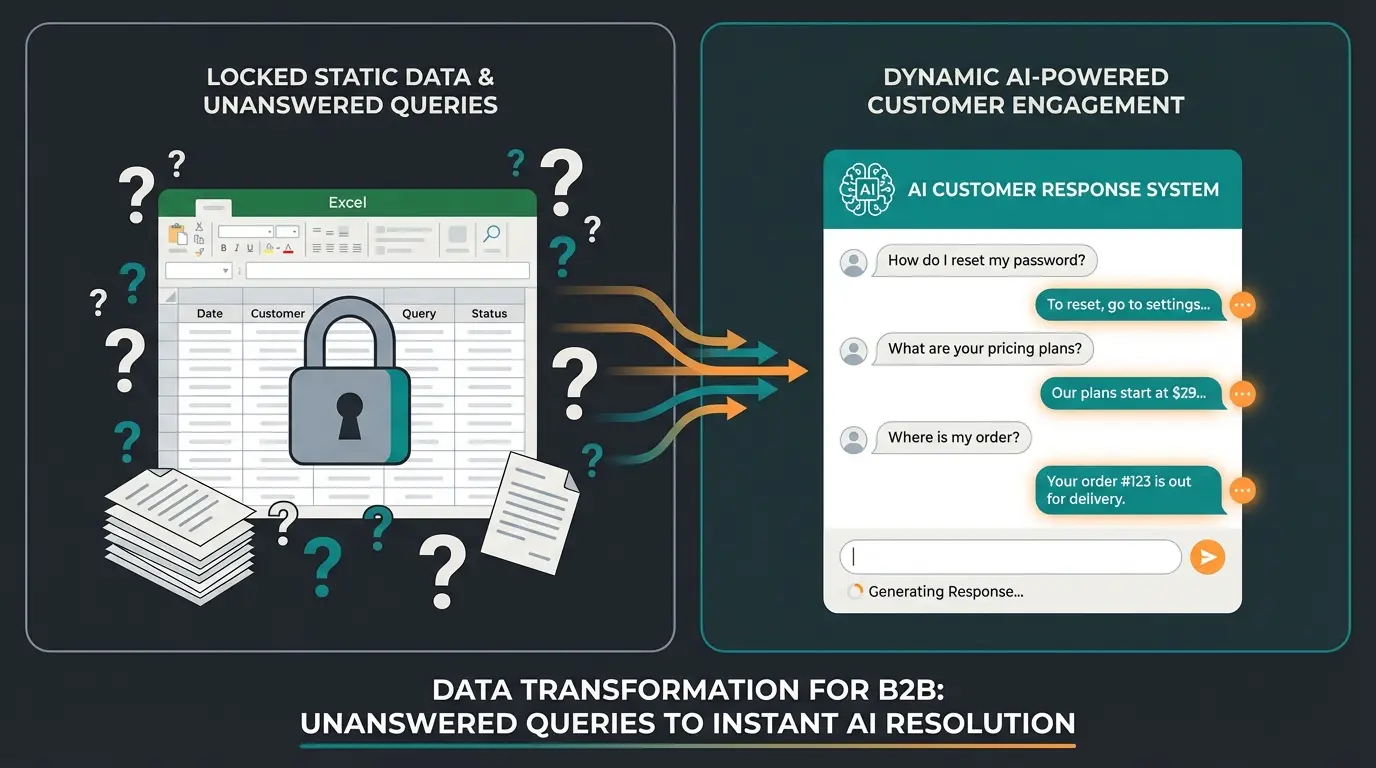
Das Problem: Deine Excel-Liste kann nicht antworten. Du musst die E-Mail am nächsten Morgen lesen, Excel öffnen (hoffen, dass kein Kollege die Datei gesperrt hat), nachsehen und dem Kunden antworten. In dieser Zeit hat der Kunde längst bei Amazon bestellt.
Excel ist ein Speicher, kein Berater. Es verwaltet den Backend-Prozess (Zählen), ignoriert aber den Frontend-Prozess (Beraten & Verkaufen). Diese Erkenntnis ist entscheidend: Deine Lagerdaten haben enormen Wert, aber sie sind eingesperrt in einer Datei auf deinem Computer.
Hier zeigt sich auch der Unterschied zu Unternehmen, die bereits auf KI-Leadgenerierung setzen: Deren Daten arbeiten aktiv für den Umsatz, während traditionelle Excel-Listen passiv auf Abfragen warten.
Vom statischen Lagerbestand zum aktiven KI-Verkaufsberater
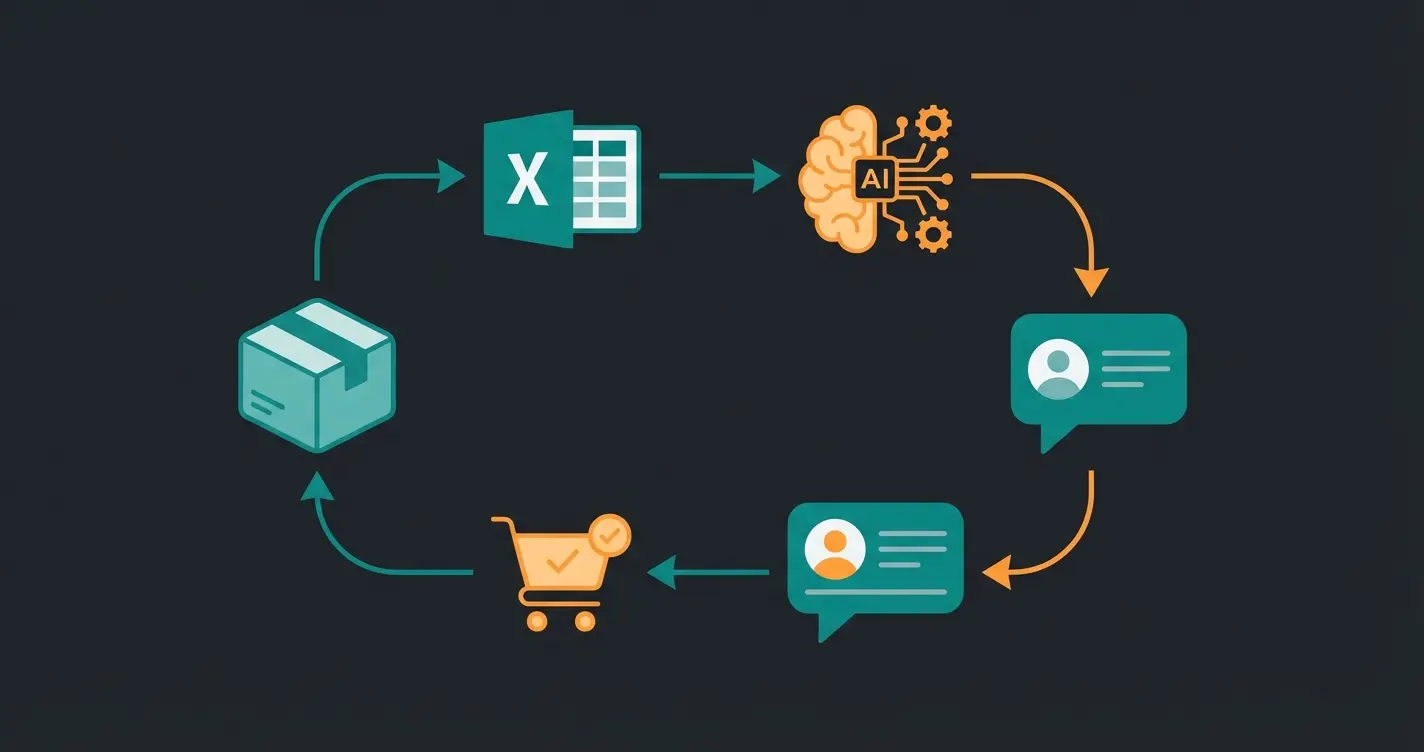
Hier liegt dein strategischer Vorteil gegenüber der Konkurrenz. Du nutzt Excel nicht mehr als Endstation, sondern als Trainingsdaten für eine Künstliche Intelligenz. Unternehmen wie bei der KI-Produktberatung bei Rasendoktor haben diesen Schritt bereits erfolgreich vollzogen und sehen messbare Ergebnisse.
Das Konzept: Layering statt Replacement
Du musst Excel nicht sofort abschaffen (und teure Software kaufen). Du legst eine intelligente Schicht darüber. Stell dir vor, du könntest deine Excel Lagerliste per Drag-and-Drop in ein KI-Tool hochladen. Diese KI liest nicht nur Menge: 3, sondern versteht den Kontext:
- Das ist eine Winterjacke.
- Sie ist fast ausverkauft (Knappheit erzeugt Dringlichkeit).
- Sie passt zu Artikeln der Kategorie Hosen (Cross-Selling-Potenzial).
Wie KI deine Lagerverwaltung revolutioniert
Moderne KI-Tools können auf deine strukturierten Excel-Daten zugreifen und diese für intelligente Kundeninteraktionen nutzen. Die KI-Mitarbeiterin Kira bei Gartenfreunde demonstriert, wie das in der Praxis funktioniert. Laut aiforwork.co und YouTube-Analysen sind folgende Anwendungsfälle bereits heute Standard:
1. Automatisierte Kundenberatung rund um die Uhr
Die KI greift auf deinen Excel-Export zu. Wenn der Kunde fragt: Was habt ihr für den Winter?, antwortet die KI: Wir haben noch 3 Stück der Nordkap-Jacke auf Lager. Da sie fast weg ist, solltest du schnell sein. Dazu empfehle ich... Das Ergebnis: Aus toten Lagerdaten wird ein aktives Verkaufsgespräch. Die KI-Mitarbeiterin Flora zeigt, wie solche Beratungen in der Praxis aussehen.
2. Intelligente Prognosen durch Mustererkennung
Excel kann den Durchschnitt berechnen. KI kann Muster erkennen. Beispiel: Achtung: Letztes Jahr stieg der Absatz von Regenschirmen im November um 300%. Dein aktueller Bestand von 50 Stück reicht bei aktuellem Wetterbericht nur noch 4 Tage. Diese prädiktive Intelligenz geht weit über simple Excel-Formeln hinaus.
3. Qualitative Analyse von Produktdaten
Excel sieht Zahlen. KI sieht Inhalte. Die KI kann deine Produktbeschreibungen in der Excel-Liste analysieren und vorschlagen: Deine Beschreibung für Artikel B-102 ist zu technisch. Kunden fragen oft nach weichem Stoff, aber das Wort fehlt in deiner Liste. Füge es hinzu, um SEO zu verbessern. Unternehmen, die bereits Social-Media-Anfragen automatisierte, nutzen diese Analysen für bessere Produkttexte.
Lade deine Excel-Liste hoch und sieh zu, wie KI deine Kunden automatisch berät – 24/7, ohne zusätzliches Personal.
Jetzt kostenlos testenPraktische Umsetzung: Der AI-Ready Workflow
Um deine Lagerverwaltung bereit für diesen Schritt zu machen, füge deiner Excel-Vorlage heute schon eine entscheidende Spalte hinzu: KI-Kontext. Diese Spalte enthält nicht nur Fakten, sondern Verkaufsargumente.
| Normale Spalte | KI-Kontext Spalte |
|---|---|
| Sneaker rot | Sportlicher Freizeitschuh, atmungsaktiv, ideal für Sommer, passt gut zu Jeans, Zielgruppe junge Erwachsene |
| Winterjacke Nordkap | Wärmende Outdoorjacke, wasserdicht, perfekt für Skiurlaub und Stadtbummel bei Kälte, kombinierbar mit Fleece-Pullover |
| Ledergürtel Classic | Zeitloser Herrengürtel aus echtem Leder, passt zu Anzug und Jeans, hohe Qualität aus deutscher Fertigung |
Pflege diese Daten jetzt. Wenn du bereit bist, ein KI-Tool anzudocken, hast du bereits den perfekten Datensatz, um deinen digitalen Verkaufsassistenten zu trainieren. Ähnlich hat es der KI-Chat bei vibe umgesetzt – mit beeindruckenden Conversion-Steigerungen.
Excel vs. ERP vs. KI-Enhanced Excel im Vergleich
Um dir die Entscheidung zu erleichtern, hier ein detaillierter Vergleich der drei Ansätze. Diese Übersicht hilft dir einzuschätzen, welche Lösung für deine aktuelle Unternehmensgröße am besten passt.
| Kriterium | Reines Excel | ERP-System | KI-Enhanced Excel |
|---|---|---|---|
| Kosten | ~0€ (in MS365 enthalten) | 500-5.000€/Monat | 50-200€/Monat |
| Einarbeitungszeit | 1-2 Tage | 2-6 Wochen | 1-3 Tage |
| Kundeninteraktion | Keine (Daten isoliert) | Begrenzt (Backend-fokussiert) | Hoch (24/7 Chatbot) |
| Automatisierung | Manuell + Formeln | Hoch | Hoch + Intelligent |
| Skalierbarkeit | Bis ~10.000 Artikel | Unbegrenzt | Bis ~50.000 Artikel |
| Mehrbenutzer | Schwierig | Standard | Über Cloud möglich |
Die KI-Mitarbeiterin Theresa bei Marta zeigt, wie selbst kleine Teams mit KI-Enhanced Excel große Kundenmengen bedienen können, ohne auf teure Enterprise-Lösungen umsteigen zu müssen.
Fazit: Excel ist der Start, KI ist das Ziel
Eine saubere Lagerverwaltung in Excel ist das Fundament jedes erfolgreichen Handelsunternehmens. Mit den Formeln SUMMEWENN und SVERWEIS, intelligenter Datenüberprüfung und Barcode-Scannern bringst du Ordnung in das Chaos und sparst bares Geld gegenüber teuren ERP-Systemen.
Doch bleib dort nicht stehen. Der Markt verlangt Geschwindigkeit und Beratung. Eine Datei auf deiner Festplatte kann das nicht leisten. Erfolgreiche Unternehmen wie jene, bei denen KI Paul erzielte messbare Conversion-Steigerungen erzielte, haben erkannt: Die Zukunft gehört denen, die ihre Daten aktivieren.
- Schritt 1: Setze die Tipps aus diesem Guide um und bring deine Bestände in Ordnung. Nutze die Formeln, Validierungen und das Dashboard-Konzept.
- Schritt 2: Füge die KI-Kontext-Spalte zu deinen Stammdaten hinzu. Beschreibe jedes Produkt so, wie du es einem Kunden erklären würdest.
- Schritt 3: Nutze diese strukturierten Daten nicht nur zum Zählen, sondern als Futter für deinen zukünftigen KI-Verkaufsberater.
Wenn du bereit für den nächsten Schritt bist, kannst du gerne ein kostenloses Erstgespräch vereinbaren, um zu besprechen, wie KI deine Lagerdaten zum Leben erwecken kann.
FAQ: Häufige Fragen zur Lagerverwaltung mit Excel
Ja, über Excel Online (in OneDrive oder SharePoint) können mehrere Nutzer gleichzeitig in der Datei arbeiten. Laut alle-meine-vorlagen.de und YouTube-Anleitungen ist dies die beste Lösung für Teams. Dies verhindert Dateikonflikte wie Diese Datei ist gesperrt durch Benutzer X.
Technisch über 1 Million Zeilen. Praktisch wird die Datei laut microsoft.com ab ca. 10.000 Artikeln und vielen Formeln langsam. Ab diesem Punkt oder bei mehr als 50 Bestellungen am Tag solltest du über den Wechsel zu einem Warenwirtschaftssystem oder einer Datenbanklösung nachdenken.
Installiere eine Schriftart wie Code 39. Setze die Formel =''&ZELLE&'' ein und formatiere die Zelle mit der Barcode-Schriftart. Das Sternchen dient als Start-/Stoppzeichen für den Scanner. Ein USB-Barcodescanner für ca. 20€ kann diese Codes dann direkt in Excel einlesen.
Standard-Excel kann keine E-Mails senden. Mit Power Automate (Teil von Microsoft 365) kannst du jedoch einen Flow bauen: Wenn Zelle X unter Wert 5 fällt, sende E-Mail an Einkauf@firma.de. myonlinetraininghub.com und YouTube-Tutorials bieten detaillierte Anleitungen dafür.
Wenn du regelmäßig mehr als 50 Bestellungen pro Tag verarbeitest, mehr als 10.000 aktive Artikel hast, oder wenn dein Team aus mehr als 3 Personen besteht, die gleichzeitig auf Lagerdaten zugreifen müssen. Eine Alternative zum teuren ERP ist KI-Enhanced Excel – du behältst deine vertraute Umgebung und fügst nur eine intelligente Schicht für Kundenberatung hinzu.
Transformiere deine Excel-Lagerliste in einen intelligenten Verkaufsberater, der Kunden 24/7 berät und dir mehr Umsatz bringt – ohne zusätzliches Personal.
Kostenlos starten