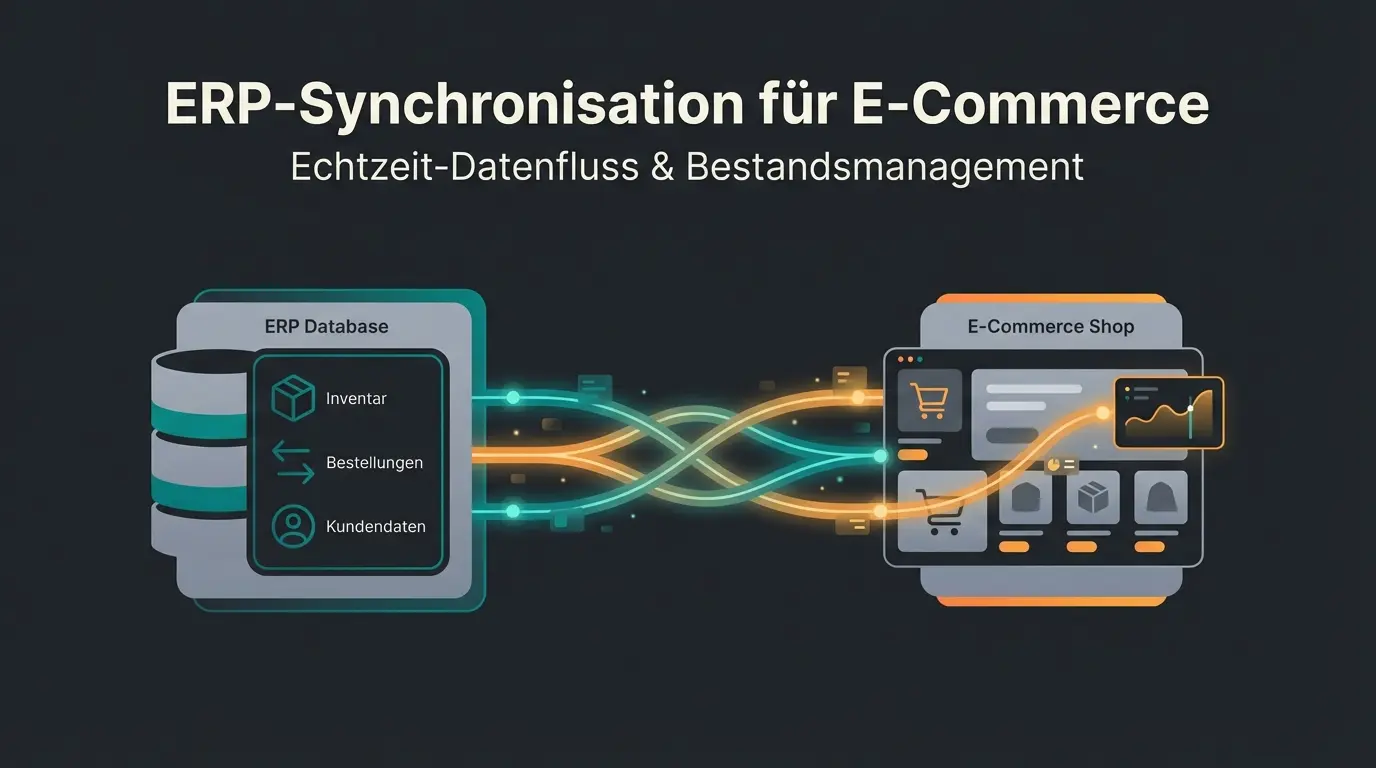
Warum *Verbinden* allein heute nicht mehr reicht
Im deutschen E-Commerce gibt es eine Kombination, die sich als Quasi-Standard für wachsende Marken etabliert hat: weclapp als Warenwirtschaft (ERP) und Shopify als Shopsystem. Die Gründe liegen auf der Hand: Shopify bietet laut weclapp.com die beste User Experience und Skalierbarkeit im Frontend, während weclapp die komplexe Logistik, Buchhaltung und Prozessketten im Backend rechtssicher abbildet.
Doch die meisten Händler und Agenturen machen einen entscheidenden Fehler: Sie betrachten die weclapp Shopify Anbindung rein operativ. Das Ziel ist meist nur: Wenn eine Bestellung reinkommt, soll der Lagerbestand sinken. Das ist 2024 definitiv zu wenig.
In einer Ära, in der Künstliche Intelligenz (AI) den E-Commerce revolutioniert, ist deine weclapp-Datenbank nicht mehr nur ein Lagerverwaltungstool – sie ist das Gehirn deines Unternehmens. Ein AI-basierter Einkaufsberater im Chat deines Shops kann nur so intelligent sein wie die Daten, die er erhält. Wenn in weclapp nur Blaues Hemd steht, kann die AI im Frontend nicht Perfekt für den Sommer, atmungsaktiv und bügelfrei empfehlen. Genau hier setzt eine durchdachte KI-Produktberatung an.
Dieser Guide ist anders als die trockenen Handbücher. Wir führen dich nicht nur durch die technische Einrichtung (obwohl wir das detaillierter tun als jeder andere), sondern zeigen dir, wie du deine weclapp Shopify Integration nutzen kannst, um AI-Ready Data zu erzeugen. Wir schließen die Lücke zwischen Logistik und Customer Experience – und das macht den entscheidenden Unterschied für deinen Umsatz.
Teil 1: Die Basics – Wie die native Integration funktioniert
Bevor wir in die Tiefe gehen, müssen wir das Fundament verstehen. Die weclapp Shopify Schnittstelle ist keine Einbahnstraße, aber sie hat klare Verkehrsregeln. Das Verständnis des Führenden Systems (Leading System) ist der Schlüssel zur Vermeidung von Datenchaos und bildet die Basis für jede erfolgreiche weclapp E-Commerce Integration.
Der Datenfluss: Was bewegt sich wohin?
Die native Schnittstelle arbeitet bidirektional, aber für verschiedene Datentypen gelten unterschiedliche Richtungen. Hier ist die Sync Direction Matrix, die du kennen musst, bevor du den ersten Klick machst. Diese Übersicht basiert auf der offiziellen weclapp Dokumentation:
| Datentyp | Richtung | Führendes System | Beschreibung |
|---|---|---|---|
| Bestellungen (Orders) | Shopify → weclapp | Shopify | Sobald ein Kunde kauft, wird der Auftrag in weclapp importiert |
| Lagerbestand (Stock) | weclapp → Shopify | weclapp | Weclapp berechnet den verfügbaren Bestand und pusht ihn zum Shop |
| Artikeldaten | Bidirektional (Konfigurierbar) | weclapp (Empfohlen) | Titel, Beschreibung, Preise – zentral in weclapp pflegen |
| Kunden (Customers) | Bidirektional | Beide | Neue Kunden im Shop werden in weclapp angelegt |
| Tracking / Versand | weclapp → Shopify | weclapp | Lieferung erzeugt → Shopify erhält Tracking-ID |
| Bilder & Varianten | weclapp → Shopify | weclapp | Varianten und Bilder werden meist initial aus weclapp übertragen |
Voraussetzungen & Kosten transparent erklärt
Ein häufiges Missverständnis betrifft die Kosten. Die Shopify App selbst wird im Shopify App Store oft als Kostenlose Installation gelistet, aber das ist nur die halbe Wahrheit.
- Weclapp Lizenz: Um die API-Schnittstellen und den E-Commerce-Connector nutzen zu können, benötigst du in der Regel das Paket ERP Handel (oder ERP Dienstleistung mit entsprechenden Add-ons). Das Starter-Paket reicht laut weclapp Preisübersicht oft nicht für komplexe API-Anbindungen aus
- Shopify Plan: Jeder aktive Shopify-Plan (Basic und höher) unterstützt die API-Anbindung
- Versteckte Kosten: Bei komplexen Setups können zusätzliche Middleware-Lizenzen erforderlich werden
Die meisten Anwendungsfälle werden ohne Middleware gelöst
Bei korrekter Vorbereitung der API-Zugänge
Je nach Konfiguration und Datenvolumen
Teil 2: Schritt-für-Schritt Einrichtung (Update 2025)
Viele Video-Tutorials auf YouTube zeigen veraltete Benutzeroberflächen. Shopify hat die Art und Weise, wie Apps berechtigt werden, grundlegend geändert (Umstellung von Private Apps auf Custom Apps mit granularen Admin-API-Scopes). Hier ist der aktuelle Prozess für eine erfolgreiche weclapp Shopify Connector Einrichtung.
Phase 1: Vorbereitung in Shopify (API-Zugang)
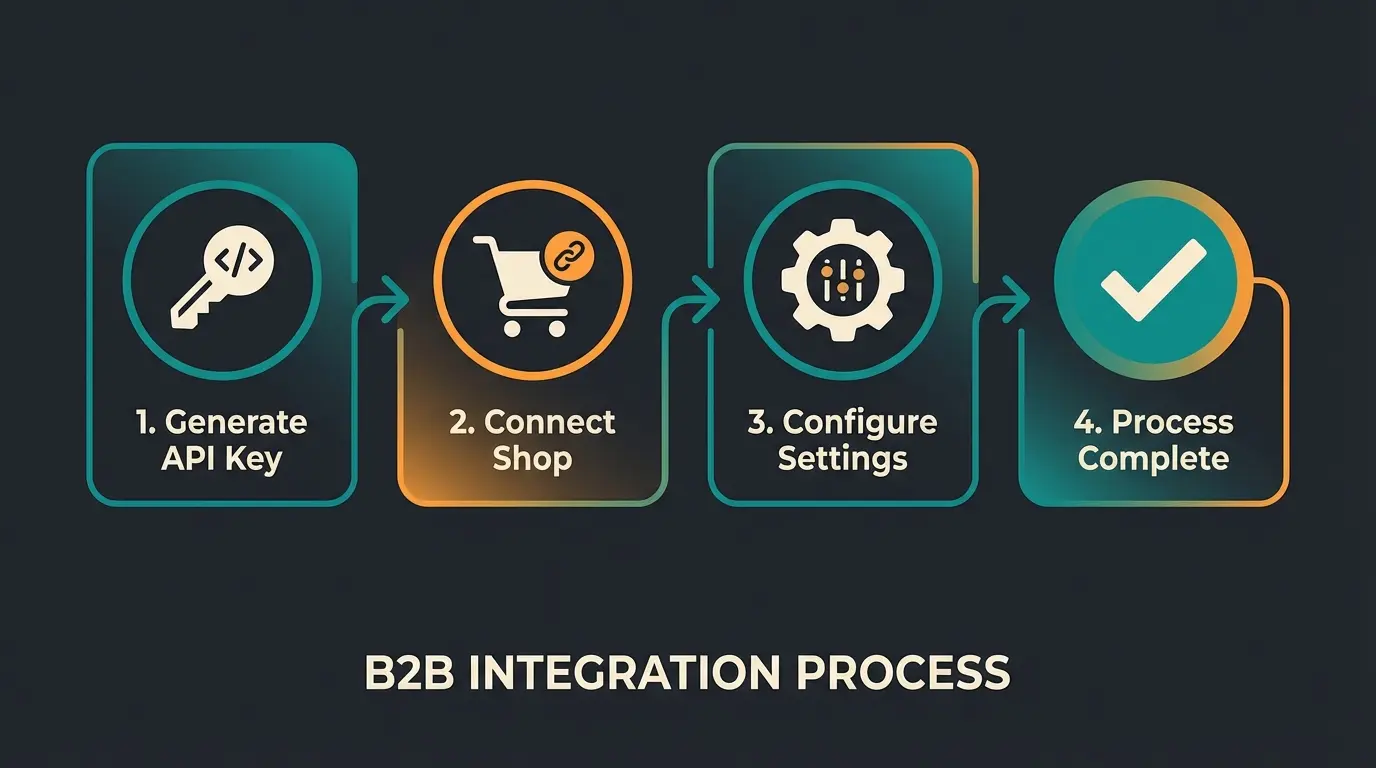
Damit weclapp auf Shopify zugreifen darf, musst du einen Schlüssel erstellen. Dieser Prozess hat sich mit den neuesten Shopify-Updates verändert und erfordert präzise Konfiguration der API-Berechtigungen laut Shopify Developer Dokumentation.
- Gehe in deinen Shopify Adminbereich zu Einstellungen > Apps und Vertriebskanäle
- Klicke auf Apps entwickeln (meist oben rechts)
- Erstelle eine neue App (nenne sie z.B. Weclapp Connector)
- WICHTIG - API-Berechtigungen (Scopes) konfigurieren (siehe nächster Abschnitt)
- Installiere die App und kopiere den Admin-API-Zugriffstoken (Achtung: Wird nur einmal angezeigt!)
Die folgenden API-Berechtigungen müssen aktiviert werden, wie auch Microsoft und Stack Overflow in ihren API-Guides bestätigen:
- `write_products` / `read_products` – Für Artikeldaten-Synchronisation
- `write_orders` / `read_orders` – Für Bestellimport und -verwaltung
- `write_customers` / `read_customers` – Für Kundendaten-Abgleich
- `write_inventory` / `read_inventory` – Für Bestandsführung
- `write_fulfillments` / `read_fulfillments` – Für Versandabwicklung
- `write_shipping` / `read_shipping` – Für Tracking-Übertragung
Phase 2: Verbindung in weclapp herstellen
Nach der Vorbereitung in Shopify erfolgt die eigentliche Verbindung im weclapp Backend. Dieser Prozess ist in der weclapp Integrationsdokumentation detailliert beschrieben und sollte sorgfältig durchgeführt werden.
- Logge dich in weclapp ein
- Navigiere zu Globale Einstellungen > Integration > Shops
- Klicke auf + Neuen Shop hinzufügen und wähle Shopify
- Gib deine Shop-URL ein (die interne URL: `meinshop.myshopify.com`, nicht die Custom Domain!)
- Füge den API-Token aus Phase 1 ein
Phase 3: Das kritische Mapping (Vermeide das Chaos)
Jetzt entscheidest du, wie Daten übersetzt werden. Das korrekte Mapping ist entscheidend für einen reibungslosen Betrieb und wird oft unterschätzt. Hier passieren die meisten Fehler, die später zu Frustration führen. Agenturen wie Navaya berichten, dass fehlerhafte Mappings die häufigste Support-Anfrage darstellen.
- Auftragsstatus: Mappe den Shopify-Status Paid auf einen weclapp-Status, der die Logistik auslöst (z.B. Auftrag freigegeben). Mappe Pending auf Vorkasse offen
- Lagerführung: Aktiviere den Haken bei Bestandsabgleich aktiv. Stelle sicher, dass weclapp das führende System ist. Wenn du dies vergisst, verkaufst du Produkte, die du gar nicht hast
- Versandarten: Verknüpfe die Shopify-Versandart Standard Shipping mit dem weclapp-Versanddienstleister (z.B. DHL Paket). Ohne dieses Mapping kann weclapp keine Tracking-Nummer zurück an Shopify senden
Zentrale Produktdaten mit strukturierten Attributen und Zusatzfeldern
Automatische Synchronisation von Beständen, Preisen und Metafields
Intelligente Produktberatung basierend auf strukturierten ERP-Daten
Personalisierte Empfehlungen und bessere Kaufentscheidungen
Teil 3: Daten für AI & Beratung vorbereiten
Hier verlassen wir das Terrain der Standard-Agenturen und betreten den Bereich des High-Performance E-Commerce. Dein Ziel ist es nicht nur, Pakete zu versenden, sondern im Frontend (Shopify) eine herausragende Beratung zu bieten – oft automatisiert durch AI-Tools oder intelligente Filter. Die KI-Mitarbeiterin Flora zeigt exemplarisch, wie strukturierte Produktdaten zu einer herausragenden Beratungsqualität führen.
Das Problem: *Garbage In, Garbage Out*
Eine KI ist kein Magier; sie ist ein Statistiker. Wenn deine Daten in weclapp unstrukturiert sind, wird der Output im Shop wertlos sein. Laut Finaloop scheitern viele E-Commerce-Automatisierungen nicht an der Technologie, sondern an der Datenqualität.
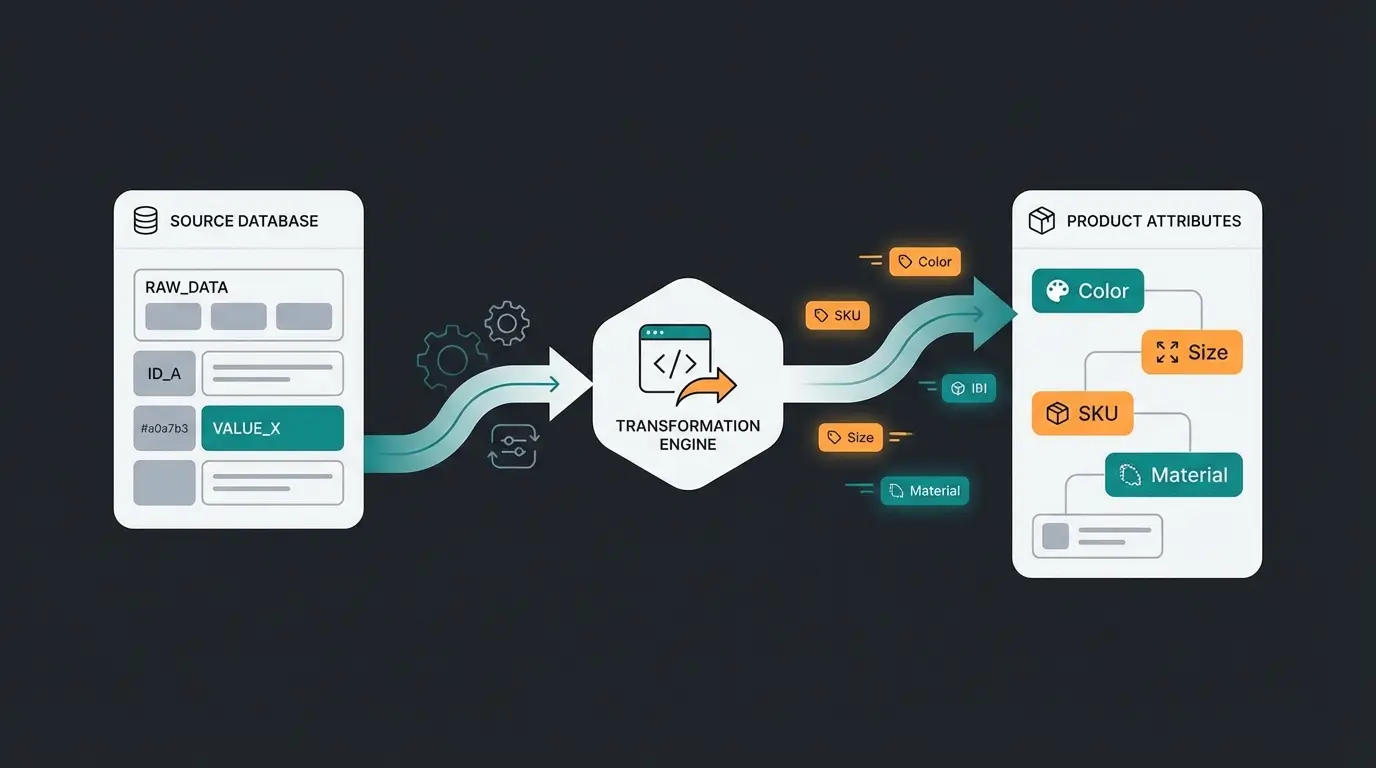
- Schlechtes Beispiel: Artikelbeschreibung in weclapp: Herren T-Shirt Blau Gr. L, Baumwolle. Alles steht in einem Textblock
- Das Problem: Eine Filter-App oder ein AI-Bot kann nicht wissen, dass Baumwolle das Material ist
- Die Konsequenz: Keine intelligente Beratung, keine personalisierten Empfehlungen, verpasste Conversion-Chancen
Die Lösung: Strukturierte Zusatzfelder & Metafields
Weclapp bietet mächtige Funktionen für Zusatzfelder (Custom Fields), die viele Nutzer ignorieren. Die weclapp Dokumentation zu Zusatzfeldern zeigt das volle Potenzial dieser Funktion.
Schritt 1: Attribute in weclapp definieren
Anstatt Produkteigenschaften im Fließtext zu verstecken, lege in weclapp unter Einstellungen > Zusatzfelder strukturierte Felder an. Wie weclapp erklärt, ermöglichen diese Felder eine präzise Datenstrukturierung:
- `Zusatzfeld_Material` (Typ: Auswahlmenü) – Baumwolle, Leinen, Polyester, etc.
- `Zusatzfeld_Saison` (Typ: Auswahlmenü) – Frühling, Sommer, Herbst, Winter
- `Zusatzfeld_Pflegehinweis` (Typ: Text) – Für detaillierte Pflegeanweisungen
- `Zusatzfeld_Anlass` (Typ: Auswahlmenü) – Business, Casual, Sport, Festlich
Schritt 2: Der Transfer zu Shopify Metafields
Die native weclapp-Schnittstelle hat Grenzen beim Übertragen von individuellen Zusatzfeldern direkt in Shopify 2.0 Metafields. Die Shopify Metafields Dokumentation zeigt die Möglichkeiten, aber auch die Herausforderungen bei der Integration.
- Native Lösung: Oft werden Zusatzfelder in die Produktbeschreibung appendiert oder als Tags übertragen. Das funktioniert, ist aber nicht optimal für AI-Anwendungen
- Pro-Lösung (Middleware): Um echte Shopify Metafields (namespace `custom.material`) zu befüllen, die von AI-Bots gelesen werden können, benötigst du oft einen Zwischenschritt
Tools wie [Synesty](https://vertexaisearch.cloud.google.com/grounding-api-redirect/AUZIYQHfcQRPckpX9TYRtJbipPYrcRXVwM_fWrHLcE0-L5Wc4TCYYrsahz94b9Kfv7b91l_6PTB_H7dhuR5da5wkh2W4Oo6WP4WgXy7qhNHJE_i76-n9Qv3qQcEbppI_) oder [Matrixify](https://vertexaisearch.cloud.google.com/grounding-api-redirect/AUZIYQH9OTKDmAwHUNREY4RuwjlOD-roDBDvlUH5xGTQutnJaSkpqXPTiZ4D9k3SfZiEC2scoxeW5zJ5ou63AxnKpquLJ0EkPpwC4l9WoACrW5JEpFxbX_JeTt7-UQc9fo8T1zxTIYb31EELGSMjcp70LBT2COvYRqCnApeO6Yci4uwTvygZ2_QC1T7wc1fcw2CxuA==) können Daten aus weclapp exportieren, transformieren und punktgenau in die Shopify Metafields schreiben. Auch YouTube-Tutorials zeigen diesen Workflow im Detail.
Ein Beispiel aus der Praxis: Der digitale Mitarbeiter Alex nutzt genau diese strukturierten Produktdaten, um Kunden personalisierte Empfehlungen zu geben. Ohne saubere ERP-Daten wäre diese Art der intelligenten Beratung nicht möglich.
Erfahre, wie du deine sauber synchronisierten weclapp-Daten nutzen kannst, um deinen Umsatz durch intelligente Kundenberatung zu steigern. Unsere AI-Lösungen verwandeln strukturierte ERP-Daten in überzeugende Kauferlebnisse.
Kostenlos testenTeil 4: Troubleshooting Guide – Wenn es knirscht
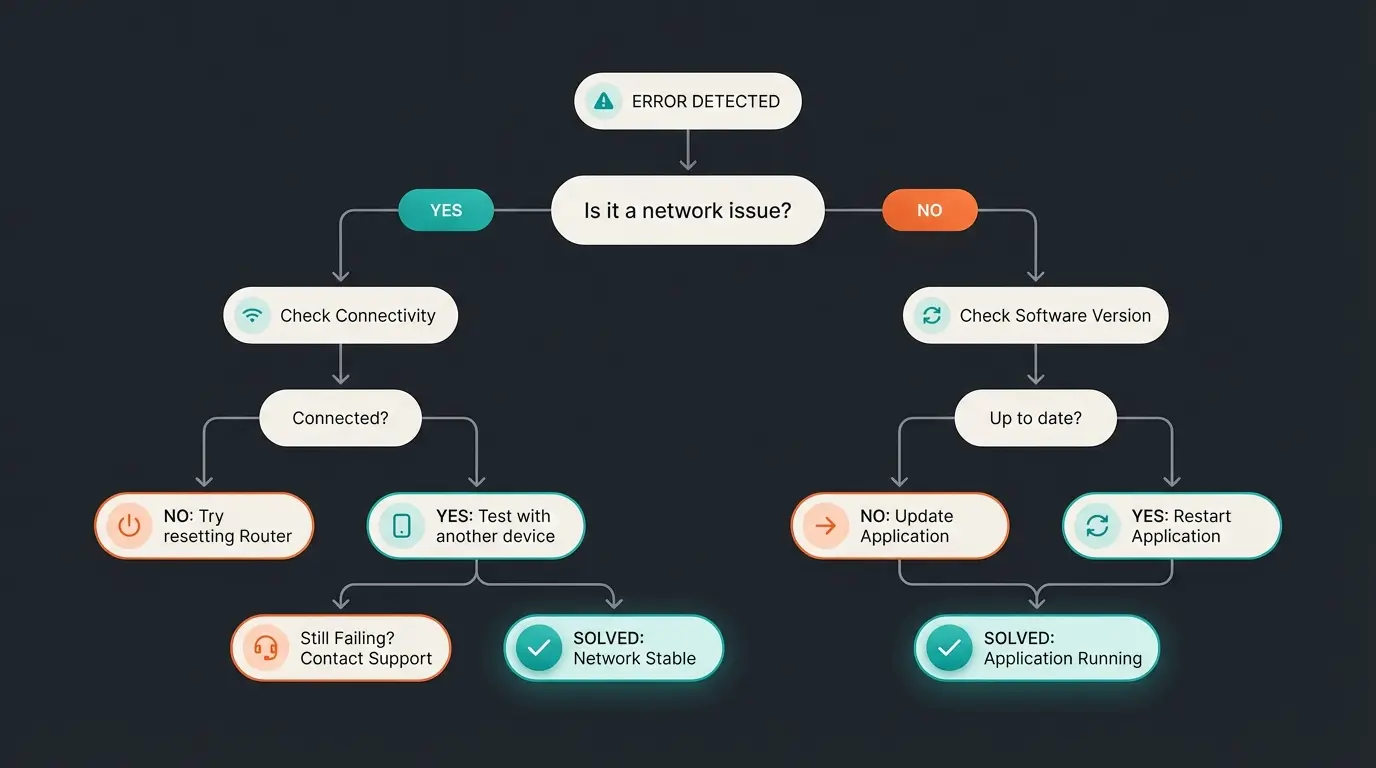
Selbst bei bester Einrichtung treten Fehler auf. Speichere dir diesen Abschnitt als Notfall-Cheat-Sheet. Hier sind die häufigsten Probleme, die wir in der Praxis sehen, und ihre Lösungen. Auch ein KI-gestützter Kundenservice kann bei der schnellen Problemlösung unterstützen.
Problem 1: Bestellungen werden nicht importiert
Symptom: Ein Kunde kauft in Shopify, aber in weclapp taucht kein Auftrag auf. Dies ist eines der häufigsten Probleme und kann mehrere Ursachen haben.
Ursache: Meistens liegt es am Payment Mapping. Wenn eine Zahlungsmethode in Shopify neu hinzugefügt wurde (z.B. Klarna Rechnung), diese aber in weclapp nicht zugeordnet ist, blockiert weclapp oft den Import.
Lösung: Prüfe in den weclapp-Shop-Einstellungen den Reiter Zahlungsarten. Jede Shopify-Methode muss ein weclapp-Gegenstück haben. Prüfe zudem, ob der Auftrag in Shopify archiviert ist – archivierte Aufträge werden oft ignoriert. Die weclapp Dokumentation beschreibt die korrekten Mappings im Detail.
Problem 2: Bestände synchronisieren nicht
Symptom: Weclapp zeigt 10 Stück, Shopify zeigt 0 (oder umgekehrt). Diese Diskrepanz kann zu Überverkäufen oder verpassten Verkäufen führen.
- Ursache A: Die SKU (Artikelnummer) ist nicht identisch. Weclapp und Shopify matchen Produkte primär über die SKU. Ein Leerzeichen oder ein Bindestrich Unterschied reicht, um den Sync zu brechen
- Ursache B: Das führende System ist falsch eingestellt. Wenn in Shopify Inventar wird verfolgt von: Shopify steht, überschreibt Shopify die weclapp-Daten. Es muss auf Inventar wird verfolgt von: Weclapp stehen
Die Shopify Inventory-Dokumentation erklärt die verschiedenen Tracking-Optionen im Detail.
Problem 3: Tracking-Nummer fehlt in Shopify
Symptom: Ware ist versendet, Kunde bekommt keine Versandmail mit Tracking-Link. Das führt zu vermehrten Support-Anfragen und unzufriedenen Kunden.
Ursache: Fehlendes Mapping des Versanddienstleisters. Weclapp sendet die Tracking-ID nur, wenn es weiß, wie der Dienstleister in Shopify heißt.
Lösung: Stelle sicher, dass im Auftrag in weclapp eine Versandart gesetzt ist und diese in den Schnittstellen-Einstellungen korrekt gemappt ist. Jeder Versanddienstleister in weclapp (DHL, DPD, Hermes, etc.) braucht ein Gegenstück in den Shopify-Einstellungen.
Problem 4: *403 Forbidden* oder API Fehler
Symptom: Nichts geht mehr. Rote Ampel im Sync-Protokoll, keine Daten fließen in beide Richtungen.
Ursache: Oft wurden in Shopify neue API-Versionen eingeführt oder die Rechte des Tokens wurden beschnitten. Auch abgelaufene oder widerrufene Tokens verursachen diesen Fehler. Die Shopify App-Authentifizierung beschreibt die Anforderungen.
Lösung: Prüfe die App-Berechtigungen in Shopify. Erneuere ggf. den API-Token und hinterlege ihn neu in weclapp. Achte darauf, dass alle in Phase 1 genannten Scopes aktiv sind.
| Fehler | Häufigste Ursache | Quick Fix |
|---|---|---|
| Bestellung fehlt in weclapp | Payment Mapping | Zahlungsarten-Zuordnung prüfen |
| Bestand stimmt nicht | SKU-Diskrepanz oder falsches Leading System | SKUs abgleichen, Leading System auf weclapp |
| Keine Tracking-Mail | Versandart nicht gemappt | Versanddienstleister-Mapping prüfen |
| 403 Forbidden | Fehlende API-Berechtigungen | Token neu generieren mit allen Scopes |
Teil 5: Native Plugin vs. Middleware – Entscheidungsmatrix
Solltest du die eingebaute Schnittstelle nutzen oder Geld für Tools wie Synesty, Billbee oder Xentral ausgeben? Diese Frage stellen sich viele Händler – hier ist eine klare Entscheidungshilfe.
Wann die native weclapp-Integration reicht
Die native Integration deckt die meisten Standard-Anwendungsfälle ab und ist in der ERP-Lizenz bereits enthalten. Zeeg.me und Navaya bestätigen, dass etwa 90% der Händler mit der nativen Lösung auskommen.
- Du hast einen Shopify Store (keine Multi-Store-Architektur)
- Du verkaufst Standardprodukte (keine komplexen Bundles, die erst beim Packen entstehen)
- Du benötigst keine komplexe Logik (z.B. Wenn Kunde aus Schweiz, dann ändere Artikelbeschreibung)
- Du willst Kosten sparen (da im ERP-Lizenzpreis meist inkludiert)
- Deine Metafield-Anforderungen sind überschaubar
Wann du Middleware brauchst
Für komplexere Szenarien empfehlen Experten wie Constacloud und Synchron.io den Einsatz von Middleware-Lösungen:
- Komplexe Metafields: Wenn du weclapp-Zusatzfelder in spezifische Shopify-Metafields für AI-Anwendungen mappen musst. Die Shopify Marketplace Connect Hilfe erklärt die Möglichkeiten
- Mehrere Lagerstandorte / Logik: Du willst Bestände aus Lager A nur an Shopify DE und Lager B an Shopify US senden
- Daten-Transformation: Du musst Artikelnummern beim Export umschreiben (z.B. Präfixe hinzufügen), damit sie zu einem Marktplatz passen
- Billbee als Zwischenschritt: Einige Händler nutzen Billbee für den Multichannel-Abgleich und weclapp nur für die Buchhaltung
Die Integration als Fundament für intelligenten E-Commerce
Die Verbindung von weclapp und Shopify ist technisch gesehen in wenigen Stunden erledigt. Doch der wahre Wert entsteht nicht durch das bloße Kabellegen, sondern durch die Qualität der Daten, die durch dieses Kabel fließen. Die shopify erp weclapp Kombination bildet das Rückgrat für moderne E-Commerce-Strategien.
Wenn du die in diesem Artikel beschriebenen Schritte zur Datenhygiene befolgst und deine weclapp-Attribute sauber strukturierst, tust du mehr als nur Lagerbestände abzugleichen. Du baust das Fundament für die nächste Generation des E-Commerce: Automatisierte, KI-gestützte Verkaufsberatung, die auf verlässlichen ERP-Daten basiert.
Erfolgsbeispiele wie die KI-Produktberatung bei Rasendoktor oder der KI-Chat bei vibe zeigen, was möglich ist, wenn saubere Produktdaten auf intelligente Beratung treffen. Auch die KI-Mitarbeiterin 'Kira' demonstriert eindrucksvoll, wie strukturierte ERP-Daten die Grundlage für überzeugende Kundeninteraktionen bilden.
Deine nächsten Schritte
- Prüfe deine weclapp-Zusatzfelder: Sind sie strukturiert oder Chaos? Nimm dir einen Tag Zeit für die Datenbereinigung
- Führe das Setup gemäß unserem Guide durch: Achte besonders auf die API-Berechtigungen und das korrekte Mapping
- Teste den Sync mit einer Testbestellung: End-to-End von Bestellung bis Tracking-Code
- Plane die nächste Stufe: Überlege, wie du strukturierte Daten für AI-Beratung nutzen kannst
Möchtest du wissen, wie eine KI-Leadgenerierung deine sauber synchronisierten Produktdaten nutzen kann? Oder wie KI Paul und die KI-Assistentin Leyla Kunden bei komplexen Produktentscheidungen unterstützen? Buche jetzt ein kostenloses Erstgespräch, um deine Möglichkeiten zu erkunden.
Auch im Bereich Kundenservice zeigt die KI-Assistentin Sophie, wie intelligente Automatisierung das Team entlastet und gleichzeitig die Kundenzufriedenheit steigert. Die Grundlage dafür? Immer saubere, strukturierte Daten aus deinem ERP-System.
Die Shopify-App selbst ist kostenlos installierbar, aber du benötigst eine weclapp ERP Handel Lizenz (ab ca. 59€/Monat pro Nutzer), um die API-Schnittstellen nutzen zu können. Die native Integration ist in der Lizenz enthalten. Middleware-Tools wie Synesty oder Matrixify verursachen zusätzliche Kosten von ca. 20-100€ monatlich, je nach Datenvolumen.
Die technische Grundeinrichtung dauert etwa 1-2 Stunden, wenn alle API-Zugänge vorbereitet sind. Das korrekte Mapping von Zahlungsarten, Versandmethoden und das Testen aller Szenarien kann weitere 2-4 Stunden in Anspruch nehmen. Eine vollständige Datenbereinigung für AI-Ready Data kann mehrere Tage dauern.
Ja, die native Integration unterstützt die Übertragung von Produktbildern von weclapp zu Shopify. Allerdings solltest du auf die Bildqualität und -größe achten – weclapp-Bilder werden 1:1 übertragen. Für optimale Shop-Performance empfehlen wir eine vorherige Bildoptimierung.
Stornierungen und Rücksendungen sollten im weclapp-System als führendem System bearbeitet werden. Der Bestand wird dann automatisch korrigiert und an Shopify zurückgemeldet. Achte darauf, dass das Mapping für Gutschriften und Stornos korrekt eingerichtet ist.
Ja, weclapp unterstützt die Anbindung mehrerer Shopify-Shops. Jeder Shop wird als separater Vertriebskanal konfiguriert. Bei Multi-Shop-Setups ist es besonders wichtig, die Lagerbestände korrekt zu konfigurieren, damit Überverkäufe vermieden werden.
Dieser Artikel basiert auf dem aktuellen technischen Stand der weclapp und Shopify API Dokumentationen (Stand 2024/2025). Schnittstellen entwickeln sich weiter – prüfe stets die neuesten Release Notes. Bereit, einen KI-Mitarbeiter einstellen und deine E-Commerce-Strategie auf das nächste Level zu heben?
Jetzt wo deine Daten sauber synchronisiert sind, kannst du den nächsten Schritt gehen: Nutze die strukturierten weclapp-Daten für intelligente AI-Beratung, die deine Conversion-Rate verdoppeln kann. Starte jetzt mit unserer bewährten Lösung.
Jetzt starten