Warum Docker für Shopware 6 unverzichtbar ist
Wer heute einen Shopware 6 Shop professionell betreiben oder entwickeln möchte, kommt an Docker nicht vorbei. Die Zeiten von XAMPP oder MAMP sind endgültig vorbei. Warum? Weil moderne E-Commerce-Systeme komplexe Abhängigkeiten haben – von Elasticsearch über Redis bis hin zu Message Queues. Diese Komponenten konsistent auf verschiedenen Entwicklermaschinen und später im Live-Betrieb identisch zu konfigurieren, ist ohne Containerisierung ein Albtraum.
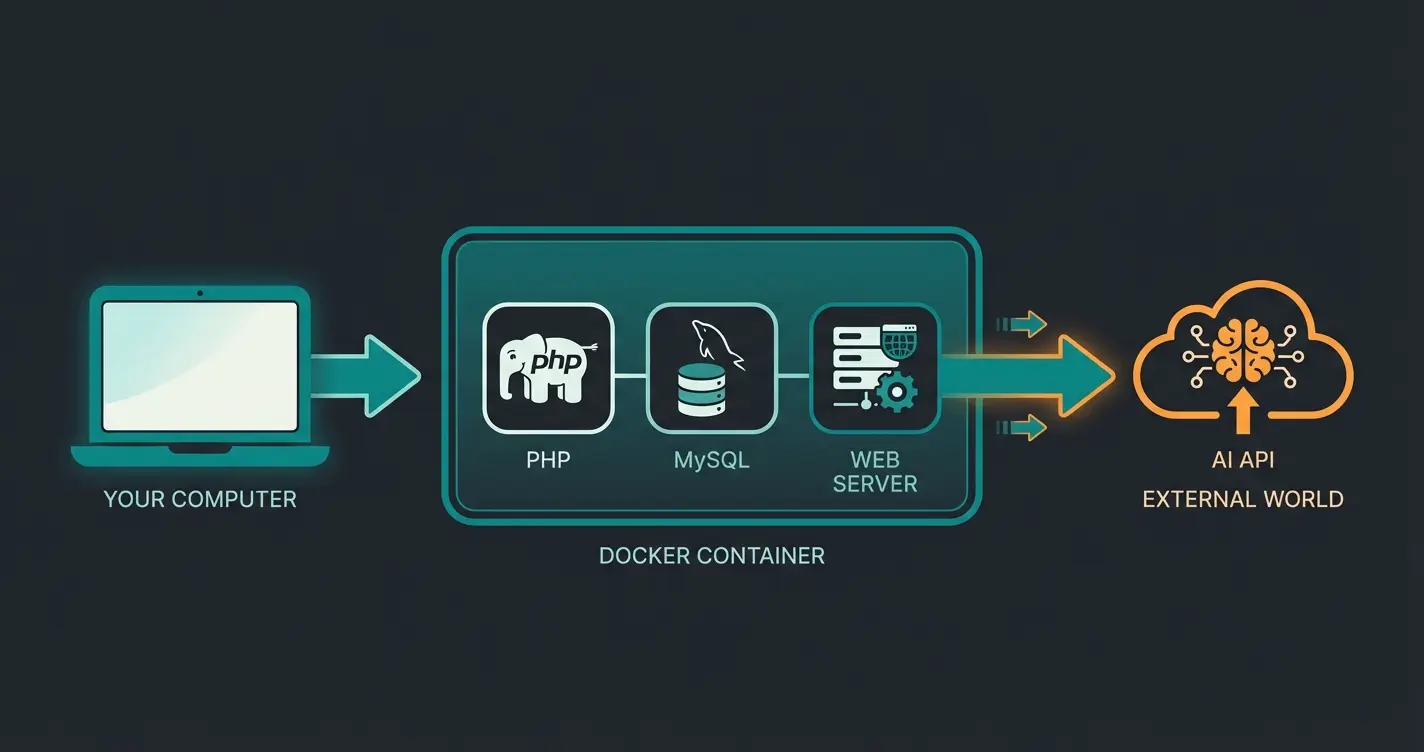
Doch es geht 2025 um mehr als nur darum, den Shop zum Laufen zu bringen. Wir befinden uns im Zeitalter der AI-Integration. Wenn du planst, den Shopware AI Copilot zu nutzen oder eigene KI-gestützte Produktberater zu implementieren, benötigst du eine Umgebung, die exakt so reagiert wie dein Live-Server. Nur so kannst du sicherstellen, dass API-Calls, Datenverarbeitung und Antwortzeiten in der Entwicklung genauso funktionieren wie später im echten Betrieb.
In diesem Guide schließen wir die Lücke, die die meisten Tutorials offenlassen: Wir zeigen dir nicht nur, wie du Shopware installierst, sondern wie du ein zukunftssicheres, AI-ready Development-Setup aufbaust. Wir nutzen dabei das Beste aus zwei Welten: Die deutsche Ingenieurskunst von Dockware für die Entwicklung und die Stabilität der offiziellen Images für die Produktion. Wenn du mehr über die gesamte Shopware Installation erfahren möchtest, findest du bei uns auch einen umfassenden Installations-Guide.
Teil 1: Die Strategie – Dockware vs. Offizielles Image
Bevor wir tippen, müssen wir eine strategische Entscheidung treffen. In der deutschen Shopware-Community gibt es zwei dominante Ansätze. Viele Einsteiger sind verwirrt: Soll ich das Image von Shopware nehmen oder das von dasistweb? Diese Frage taucht in Foren und Community-Channels immer wieder auf, und die Antwort ist überraschend klar – wenn man den richtigen Kontext versteht.
Hier ist die definitive Antwort für 2025, basierend auf unserer Erfahrung als Shopware Full Service Agentur:
Der Vergleich: Dockware vs. Official Image
| Feature | Dockware (Empfohlen für Dev) | Offizielles Shopware Image (Empfohlen für Prod) |
|---|---|---|
| Fokus | Maximale Entwickler-Freundlichkeit ('Ready in seconds') | Maximale Sicherheit & Performance |
| Setup-Speed | Sofort (Pre-installed Shopware) | Langsam (Build-Prozess nötig) |
| Root-Zugriff | Ja (sudo möglich, volle Kontrolle) | Nein (Locked down für Sicherheit) |
| Enthaltene Tools | Adminer, Mailcatcher, Xdebug, PimpMyLog | Keine (Clean Image) |
| AI-Testing | Perfekt zum Testen von Plugins & API-Calls | Optimiert für Traffic-Handling |
| Sicherheit | Nicht für Produktion geeignet | Hardened, Read-Only, keine Root-Rechte |
Unsere klare Empfehlung: Nutze Dockware für deine lokale Maschine. Es nimmt dir die schmerzhafte Konfiguration von PHP, Node.js und Datenbanken ab und liefert Tools wie Xdebug gleich mit. Das Entwicklerteam von dasistweb hat mit Dockware ein Werkzeug geschaffen, das in der deutschen Shopware-Community zum De-facto-Standard geworden ist. Wenn du live gehst, wechselst du auf das offizielle Shopware Docker Image, das für Sicherheit und Performance unter Last optimiert ist.
Teil 2: Voraussetzungen & Vorbereitung (Checklist 2025)
Damit die Installation reibungslos klappt, muss dein Host-System vorbereitet sein. Shopware 6.6+ hat die Systemanforderungen deutlich angehoben. Eine gute Vorbereitung spart dir später stundenlange Fehlersuche. Hier ist deine komplette Checkliste für ein erfolgreiches Setup:
1. Hardware & Betriebssystem
- RAM: Mindestens 8 GB, besser 16 GB (Docker ist hungrig, besonders wenn du mehrere Container gleichzeitig laufen lässt)
- Speicher: SSD ist absolute Pflicht. Plane mindestens 10 GB für Container & Images ein. Bei intensiver Entwicklung können es schnell 20-30 GB werden
- CPU: Mindestens 4 Cores empfohlen für flüssige Entwicklung mit aktivem Xdebug
2. Software-Stack
Stelle sicher, dass folgende Tools installiert sind, bevor du mit der Shopware Docker Installation beginnst:
- Git: Zur Versionierung deines Codes und für Plugin-Updates
- Docker Engine für Windows: Docker Desktop mit WSL2 Backend (zwingend erforderlich!). Laut 4sysops ist WSL2 die einzige performante Lösung für Docker unter Windows
- Docker Engine für Mac: OrbStack (dringende Empfehlung statt Docker Desktop, siehe Performance-Sektion). WPRiders bestätigt bis zu 10x bessere Performance
- Docker Engine für Linux: Native Docker Engine – hier hast du bereits die beste Performance
3. Shopware 6.6+ Requirements für AI Features
Wenn du die neuesten AI-Features nutzen willst – sei es der native Shopware AI Copilot oder eigene Shopware KI Lösungen – installiere Shopware 6.6 oder höher. Dein Docker-Container muss folgende Versionen bereitstellen (Dockware übernimmt das automatisch für dich):
- PHP: Version 8.2 oder 8.3 – ältere Versionen werden nicht mehr unterstützt
- Node.js: Version 20 (LTS) – essenziell für das Bauen der Storefront und Administration
- MariaDB: Version 10.11+ – für optimale Datenbankperformance
Für flüssige Entwicklung mit mehreren Containern
Für Shopware 6.6+ und AI-Features
Im Vergleich zu Docker Desktop auf macOS
Teil 3: Step-by-Step Installation (Der Dev Weg)
Jetzt wird es praktisch. Wir setzen eine lokale Umgebung auf, die mächtig genug ist, um KI-Integrationen zu testen, aber einfach genug, um in 5 Minuten zu starten. Du hast zwei Optionen, je nachdem wie intensiv du entwickeln möchtest.
Option A: Der 3-Minuten Quick-Start (Docker Run)
Wenn du Shopware nur kurz testen willst – quasi als Playground – nutze diesen einzigen Befehl. Er startet einen temporären Container, der sich beim Beenden selbst löscht (--rm). Perfekt für schnelle Tests oder Demos:
```bash # Startet Shopware 6.6.x mit PHP 8.3 docker run --rm -p 80:80 dockware/play:latest ```
Option B: Das professionelle Setup (Docker Compose)
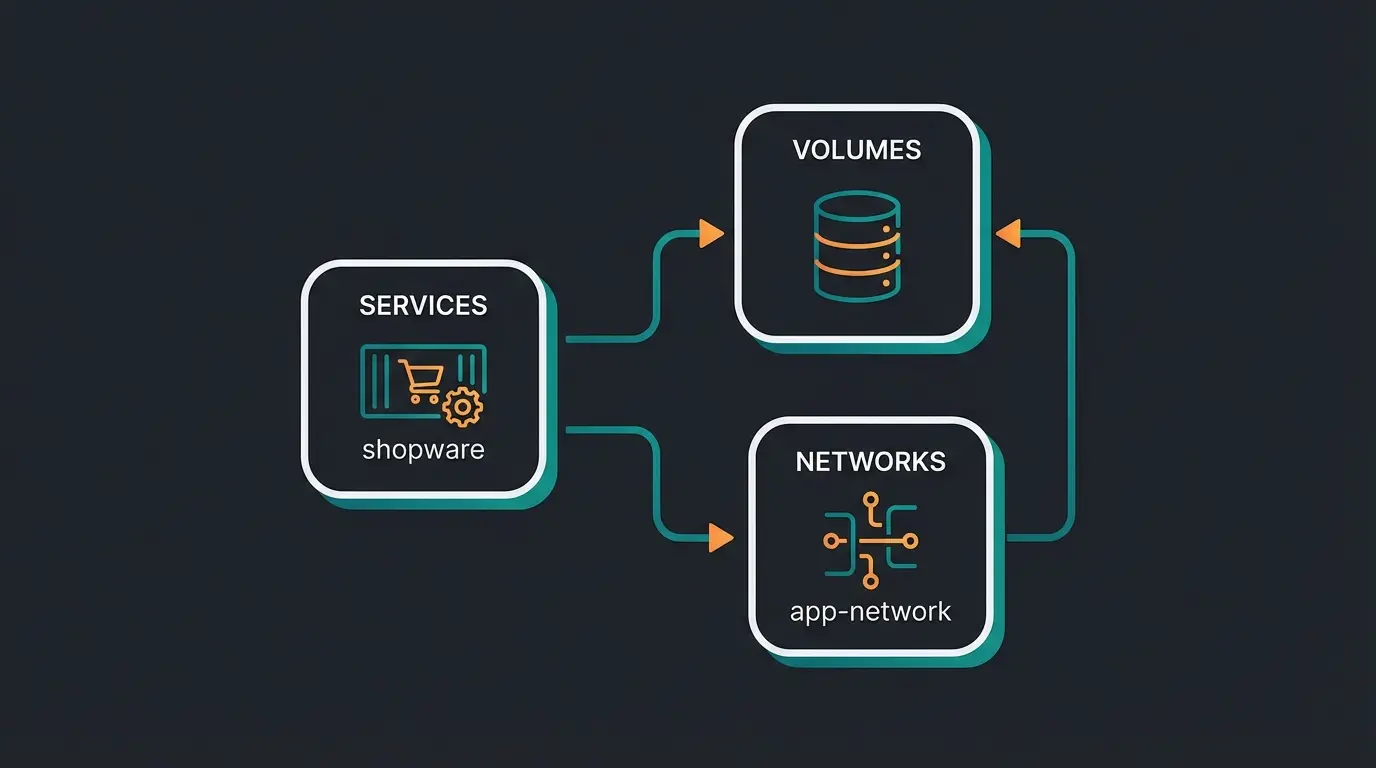
Für echte Arbeit benötigst du Persistenz – deine Änderungen sollen schließlich erhalten bleiben. Wir erstellen eine `docker-compose.yml`. Diese Datei ist der Bauplan deiner gesamten Infrastruktur und definiert alle Services, Netzwerke und Volumes.
Erstelle einen Ordner `mein-shop` und darin eine Datei `docker-compose.yml` mit folgendem Inhalt:
```yaml version: "3" services: shopware: # Wir nutzen das 'dev' Image für volle Flexibilität image: dockware/dev:latest container_name: shopware_ai_ready ports: - "80:80" # Webserver - "3306:3306" # Datenbank-Zugriff von außen - "22:22" # SSH - "8888:8888" # Adminer (Datenbank GUI) - "8025:8025" # Mailhog (E-Mail Catching) volumes: # WICHTIG: Persistenz der Daten - "./src:/var/www/html" - "db_volume:/var/lib/mysql" environment: # Konfiguration für Shopware 6.6+ - PHP_VERSION=8.3 - XDEBUG_ENABLED=1 networks: - web volumes: db_volume: networks: web: external: false ```
Starte den Container: Öffne dein Terminal im Ordner und führe aus:
```bash docker-compose up -d ```
Was passiert hier im Detail?
Lass uns die docker-compose.yml genauer betrachten, damit du verstehst, was jede Zeile bewirkt. Dieses Verständnis ist essentiell, wenn du später Anpassungen vornehmen oder Probleme debuggen musst:
- Image: Wir laden `dockware/dev`, das bereits Apache, PHP, MySQL und Node.js enthält. Wie Medium-Autor Dragan Rapić erklärt, ist dies die einfachste Methode, XAMPP und MAMP endgültig hinter sich zu lassen
- Ports: Wir öffnen Port 80 für den Shop, aber auch Ports für Datenbank-Tools (8888), Mail-Testing (8025), SSH-Zugriff (22) und direkten Datenbankzugriff (3306)
- Volumes: Der Ordner `./src` auf deinem Computer wird mit dem Shop-Ordner im Container synchronisiert. Das bedeutet: Du bearbeitest Dateien lokal in deiner IDE (z.B. PHPStorm), und die Änderungen sind sofort im Container wirksam
- Environment: Wir setzen PHP 8.3 und aktivieren Xdebug für Debugging-Sessions
Teil 4: Advanced Configuration & AI-Readiness
Dein Shop läuft jetzt unter `http://localhost`. Aber um ihn Smart zu machen und für KI-Integration vorzubereiten, müssen wir tiefer gehen. Die folgenden Konfigurationen sind besonders wichtig, wenn du planst, einen intelligenten KI Chatbot oder andere AI-Services zu integrieren.
1. Datenbank-Zugriff mit Adminer
Für das Debugging von AI-Daten – zum Beispiel Vektordaten für semantische Suche oder gespeicherte Konversationen – musst du oft direkt in die Datenbank schauen. Adminer ist dafür ein leichtgewichtiges, aber mächtiges Tool:
- Rufe `http://localhost:8888` auf
- Server: `localhost` (oder `db`, je nach internem Routing)
- User: `root`
- Password: `root` (Standard bei Dockware – niemals in Produktion verwenden!)
2. E-Mail Testing mit Mailhog/Mailpit
Wenn dein AI-Consultant E-Mails an Kunden senden soll – zum Beispiel Hier ist deine personalisierte Produktempfehlung – dürfen diese beim Testen natürlich nicht an echte Kunden gehen. Das wäre peinlich und potenziell geschäftsschädigend.
- Dockware fängt automatisch alle ausgehenden Mails ab
- Prüfe diese unter `http://localhost:8025`
- Jede Mail wird hier angezeigt, inklusive HTML-Rendering und Header-Informationen
3. AI-Integration vorbereiten (Der Consultant Angle)
Damit externe Services wie OpenAI, eigene Python-basierte AI-Modelle oder unser AI Product Consultant mit deinem lokalen Shop kommunizieren können, müssen zwei Dinge gewährleistet sein. Dies ist besonders relevant, wenn du Shopware Workflow Automatisierung mit KI-gestützten Prozessen kombinieren möchtest:
A. API-Zugriff konfigurieren
Erstelle im Shopware Admin (`http://localhost/admin`) unter Settings > System > Integrations einen neuen API-Key. Diesen benötigt dein AI-Service, um Produktdaten zu lesen, Bestellungen abzufragen oder Kundeninteraktionen zu protokollieren. Achte darauf, nur die minimal notwendigen Berechtigungen zu vergeben.
B. Networking für AI Services
Wenn du einen separaten Docker-Container für deinen AI-Service hast – zum Beispiel ein Python-Skript mit einem Machine-Learning-Modell – füge diesen in die `docker-compose.yml` ein, damit beide im selben Netzwerk kommunizieren können:
```yaml ai-service: image: mein-python-ai-bot:latest environment: - SHOPWARE_API_URL=http://shopware:80 # Interne Docker-Kommunikation networks: - web ```
4. Testdaten für AI-Produktberatung laden
Um deinen AI-Berater sinnvoll zu testen, brauchst du realistische Produktdaten. Shopware liefert Demo-Daten mit, die du im Admin unter Settings > System > Demo Data importieren kannst. Alternativ kannst du eigene Produktkataloge mit allen relevanten Attributen (Beschreibungen, technische Daten, Kategorien) importieren – je reichhaltiger die Daten, desto besser kann die KI beraten.
Jetzt, wo dein Docker-Setup steht, kannst du in wenigen Minuten unseren AI Product Consultant integrieren. Erlebe, wie KI-gestützte Produktberatung deine Conversion-Rate steigert.
Kostenlos testenTeil 5: Performance-Optimierung (Mac, Windows, Linux)
Ein langsamer Shop macht keinen Spaß – weder dir beim Entwickeln noch deinen Testern. Hier scheitern die meisten Docker-Setups. Die gute Nachricht: Mit den richtigen Einstellungen erreichst du nahezu native Performance. Diese Optimierungen sind auch entscheidend für gute Shopware Performance Optimierung im Live-Betrieb.
Das Mac-Problem und die Lösung: OrbStack
Docker auf macOS war jahrelang ein Performance-Albtraum. Der Grund: Das langsame Dateisystem-Mounting zwischen dem Mac-Dateisystem und dem Linux-Container. Jeder Dateizugriff – und Shopware macht davon tausende pro Request – wurde zur Geduldsprobe.
Die Lösung 2025: Nutze OrbStack statt Docker Desktop.
- Warum? OrbStack ist eine Drop-in-Alternative zu Docker Desktop. Es ist bis zu 10x schneller bei Datei-Operationen, verbraucht kaum CPU im Leerlauf und startet in 2 Sekunden
- Installation: `brew install orbstack`
- Konfiguration: Keine nötig. Es funktioniert einfach. Du musst keine docker-compose.yml ändern
Alternative (falls Docker Desktop Pflicht ist): Aktiviere Mutagen oder VirtioFS in den Docker Desktop Einstellungen, um die Synchronisation zu beschleunigen. Laut Docker Dokumentation und ddev.com bringt dies deutliche Verbesserungen.
Windows: WSL2 ist absolute Pflicht
Unter Windows darfst du Docker niemals direkt auf dem NTFS-Dateisystem laufen lassen. Die Performance ist katastrophal und macht ernsthafte Entwicklung unmöglich. Laut Erfahrungsberichten auf Reddit ist das der häufigste Fehler von Windows-Entwicklern.
- Installiere WSL2 (Windows Subsystem for Linux)
- Klone dein Projekt innerhalb der Linux-Umgebung (z.B. `\\wsl$\Ubuntu\home\user\project`)
- Lasse Docker Desktop im WSL2-Modus laufen
Dies bringt nahezu native Linux-Performance. Der Unterschied ist so dramatisch, dass viele Entwickler berichten, vorher stundenlang an Performance-Problemen verzweifelt zu sein, bis sie diese einfache Änderung vorgenommen haben.
Linux: Die Referenzplattform
Auf Linux läuft Docker nativ – hier gibt es keine Performance-Probleme. Wenn du maximale Entwicklungsgeschwindigkeit willst und die Möglichkeit hast, ist eine Linux-Entwicklungsmaschine oder ein Linux-Server für Development die beste Wahl.
brew install orbstack – 10x schneller als Docker Desktop, keine weitere Konfiguration nötig
Projekt in Linux-Dateisystem klonen (\\wsl$\Ubuntu\...), Docker im WSL2-Modus nutzen
Docker läuft nativ ohne Emulation – die schnellste Option für Entwicklung
XDEBUG_ENABLED=0 setzen wenn nicht aktiv debuggt wird – massive Performance-Steigerung
Teil 6: Troubleshooting (Häufige Fehler)
Hier sind die Probleme, die uns in der Agentur-Praxis am häufigsten begegnen. Mit diesen Lösungen sparst du dir stundenlange Fehlersuche und frustrierende Debugging-Sessions. Diese Tipps helfen dir auch bei der Konfiguration deines Shopware Kundenkontos und anderen Shopware-Einstellungen.
Port 80 is already in use
Ursache: Ein anderer Dienst – häufig Skype, ein lokaler Apache, IIS oder ein anderer Docker-Container – blockiert den Web-Port.
Lösung: Ändere den Port in der `docker-compose.yml` auf `8000:80`. Der Shop ist dann unter `http://localhost:8000` erreichbar. Alternativ kannst du den blockierenden Dienst identifizieren und stoppen.
MySQL Connection Refused
Ursache: Der Shopware-Container ist gestartet, aber die Datenbank ist noch nicht bereit. MySQL braucht beim ersten Start Zeit für die Initialisierung.
Lösung: Warte 10-20 Sekunden nach dem Container-Start. Dockware hat Startup-Skripte, die MySQL initialisieren. Prüfe die Logs mit `docker logs shopware_ai_ready` um den Fortschritt zu sehen.
Shopware ist extrem langsam
Systematische Prüfung:
- Nutzt du Mac? → Wechsle zu OrbStack (siehe Performance-Sektion)
- Nutzt du Windows? → Liegen die Daten im WSL2-Dateisystem (nicht auf C:\)?
- Hast du `XDEBUG_ENABLED=1` gesetzt? → Das verlangsamt PHP massiv. Deaktiviere es in der docker-compose.yml (`XDEBUG_ENABLED=0`), wenn du es gerade nicht zum Debugging brauchst
Weitere häufige Probleme
- Container startet, aber Shop zeigt Fehler: Prüfe PHP-Logs mit `docker exec -it shopware_ai_ready tail -f /var/log/apache2/error.log`
- Änderungen werden nicht übernommen: Cache leeren mit `docker exec -it shopware_ai_ready bin/console cache:clear`
- Node.js/NPM Fehler beim Build: Stelle sicher, dass genug RAM verfügbar ist (min. 4 GB für den Container)
Teil 7: Von Local zu Live (Deployment)
Du hast deinen Shop lokal entwickelt und deine AI-Features getestet. Wie geht es jetzt live? Dieser Schritt ist kritisch und wird oft unterschätzt. Die Shopware Hosting Kosten hängen auch von deiner Deployment-Strategie ab.
Der korrekte Deployment-Workflow
- Build: Nutze das offizielle `shopware/docker` Image für deinen Build-Prozess in der CI/CD Pipeline
- Artifact: Erstelle ein eigenes Docker-Image, das deinen Code (Plugins, Theme, Konfiguration) in das offizielle Shopware-Image kopiert
- Deploy: Schiebe dieses saubere Image auf deinen Server oder in die Cloud (z.B. Kubernetes, AWS ECS, oder klassisches Docker auf einem VPS)
Das offizielle Image ist hardened: Es läuft ohne Root-Rechte, ist Read-Only wo möglich und auf Performance unter Last optimiert. Diese Sicherheitsfeatures sind essentiell für einen produktiven E-Commerce-Shop. Wenn du Unterstützung beim Setup brauchst, können dir Shopware Agentur Experten helfen.
Deployment-Checklist
- Environment-Variablen für Produktion konfiguriert (APP_ENV=prod, APP_DEBUG=0)
- SSL/TLS-Zertifikat eingerichtet
- Datenbank-Backup-Strategie definiert
- CDN für Assets konfiguriert
- Monitoring und Logging eingerichtet
- Shopware 6 Support und Wartungsplan etabliert
Docker-Architektur für AI-Integration
Ein besonderer Vorteil von Docker ist die Möglichkeit, verschiedene Services sauber zu trennen und trotzdem nahtlos kommunizieren zu lassen. Für AI-Integrationen ist das essentiell. Du kannst deinen AI-Service (Python, Node.js, oder was auch immer) in einem separaten Container laufen lassen, der über das Docker-Netzwerk mit Shopware kommuniziert.

Diese Architektur ermöglicht es dir, deinen AI-Service unabhängig zu skalieren, zu aktualisieren oder auszutauschen, ohne den Shopware-Container zu beeinflussen. Für KI B2B Effizienz und automatisierte Prozesse ist das ein enormer Vorteil.
Best Practices für produktive Docker-Setups
Aus unserer Erfahrung mit zahlreichen Shopware-Projekten haben wir einige Best Practices gesammelt, die dir helfen, typische Fallstricke zu vermeiden und dein Docker-Setup langfristig wartbar zu halten:
- Image-Versionen pinnen: Nutze nicht `latest`, sondern spezifische Versionen wie `dockware/dev:6.6.0` für Reproduzierbarkeit
- Separate Compose-Files: Nutze `docker-compose.override.yml` für lokale Anpassungen, die nicht ins Repository sollen
- Secrets richtig handhaben: Keine Passwörter in der docker-compose.yml – nutze Docker Secrets oder Environment-Files (.env)
- Health-Checks definieren: Füge Health-Checks hinzu, damit Docker weiß, wann der Container wirklich bereit ist
- Logs zentralisieren: Konfiguriere Logging-Treiber für einfacheres Debugging
Diese Praktiken helfen auch bei der Reduktion von Shopware Kundenservice Zeiten, da ein stabiles Setup weniger Probleme verursacht.
Häufig gestellte Fragen zu Shopware Docker
Die häufigste Ursache ist das Dateisystem-Mounting. Auf macOS solltest du OrbStack statt Docker Desktop nutzen – das bringt bis zu 10x bessere Performance. Auf Windows muss dein Projekt im WSL2-Dateisystem liegen, nicht auf dem Windows-Laufwerk. Zusätzlich solltest du Xdebug deaktivieren (XDEBUG_ENABLED=0), wenn du es nicht aktiv zum Debugging verwendest.
Ja, das ist problemlos möglich. Ändere einfach die Port-Mappings in den jeweiligen docker-compose.yml Dateien. Zum Beispiel läuft Shop 1 auf Port 80:80 und Shop 2 auf Port 8080:80. So kannst du beide Shops parallel entwickeln und testen.
Füge deinen AI-Service in dieselbe docker-compose.yml ein und nutze dasselbe Netzwerk. Innerhalb des Docker-Netzwerks erreichst du Shopware über den Service-Namen (z.B. http://shopware:80), nicht über localhost. Erstelle einen API-Key im Shopware Admin unter Settings > System > Integrations für die Authentifizierung.
Beide haben ihren Platz: Dockware ist perfekt für lokale Entwicklung (schneller Start, vorinstallierte Tools wie Adminer und Xdebug). Das offizielle Shopware-Image ist für Produktion optimiert (gehärtet, ohne Root-Rechte, performance-optimiert). Nutze Dockware lokal und das offizielle Image für Deployment.
Ja, sogar besser als viele Alternativen. Bei lokaler Docker-Entwicklung bleiben alle Daten auf deiner Maschine. Im Gegensatz zu Cloud-basierten Development-Sandboxes gibt es keine Datenübertragung an Drittanbieter. Das ist besonders im deutschen Markt ein wichtiger Compliance-Vorteil.
Fazit: Dein Fundament für den E-Commerce der Zukunft
Mit diesem Docker-Setup hast du mehr als nur einen Shop installiert. Du hast eine professionelle Entwicklungsumgebung geschaffen, die alle Anforderungen moderner E-Commerce-Entwicklung erfüllt:
- Konsistent – dank Docker verhält sich deine Entwicklungsumgebung exakt wie Production
- Schnell – dank OrbStack auf Mac oder WSL2 auf Windows erreichst du native Performance
- Bereit für komplexe Integrationen wie AI-Services, externe APIs und Microservices
- Zukunftssicher – du kannst problemlos auf neue Shopware-Versionen und AI-Features upgraden
Ein solches Setup ist die Basis, um nicht nur Standard-Shops zu bauen, sondern echte Innovationen zu testen. Egal ob du den Shopware AI Copilot evaluieren, einen eigenen KI-Produktberater entwickeln oder automatisierte Workflows implementieren willst – dein Docker-Setup ist bereit dafür.
Die Kombination aus deutschem Shopware-Know-how und Container-Technologie macht dich unabhängig von einzelnen Hosting-Anbietern und gibt dir die Flexibilität, die du für moderne E-Commerce-Projekte brauchst.
Dein Docker-Setup steht. Jetzt ist der perfekte Zeitpunkt, deinen Shop mit KI-gestützter Produktberatung auszustatten. Unser AI Product Consultant integriert sich nahtlos in deine Entwicklungsumgebung und steigert nachweislich deine Conversion-Rate.
Jetzt kostenlos starten
Kevin ist CTO und Mitgründer von Qualimero. Als KI-Architekt mit über 15 Jahren Erfahrung als CTO und CPO in der Tech-Branche entwirft er die KI-Systeme, die bei Qualimeros Kunden täglich zehntausende Kundeninteraktionen automatisieren — zuverlässig, sicher und skalierbar.